

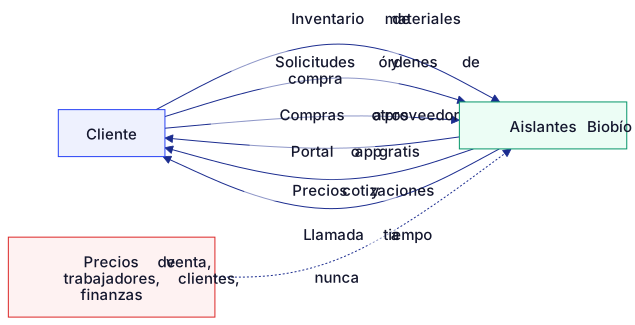
El Portal de Clientes conecta a Aislantes Biobío con las constructoras y ferreterías que le compran. El cliente pide con sus precios, emite su orden de compra, sigue sus despachos, los recibe en su obra o sucursal, reclama si algo llegó mal y ve sus facturas y saldo. A cambio comparte su inventario de materiales, y Aislantes le avisa antes de que se le acabe. Funciona en el portal gratuito, en Empuja Bodega completa (ferreterías) y en Empuja Obras completa (constructoras).
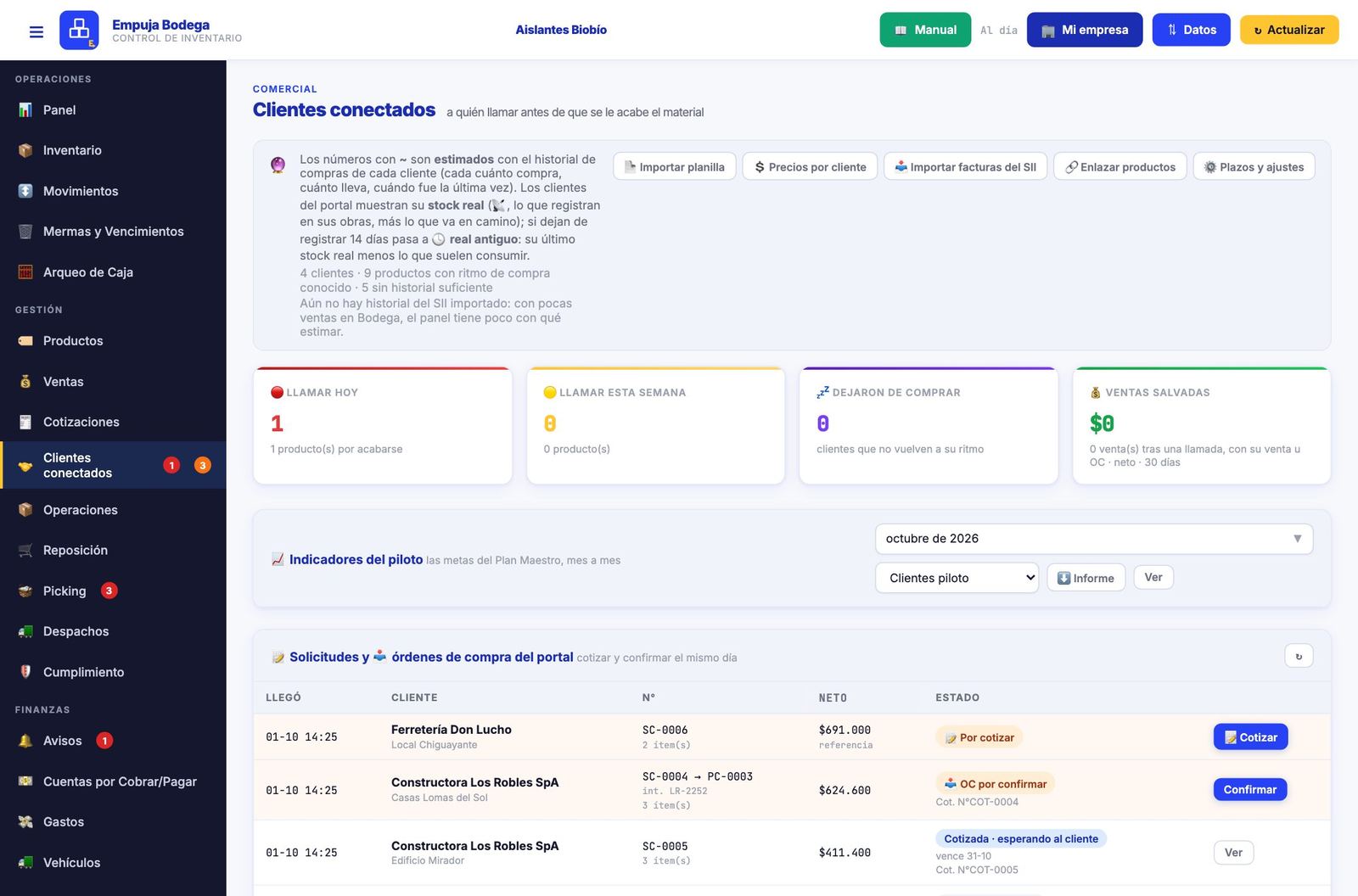
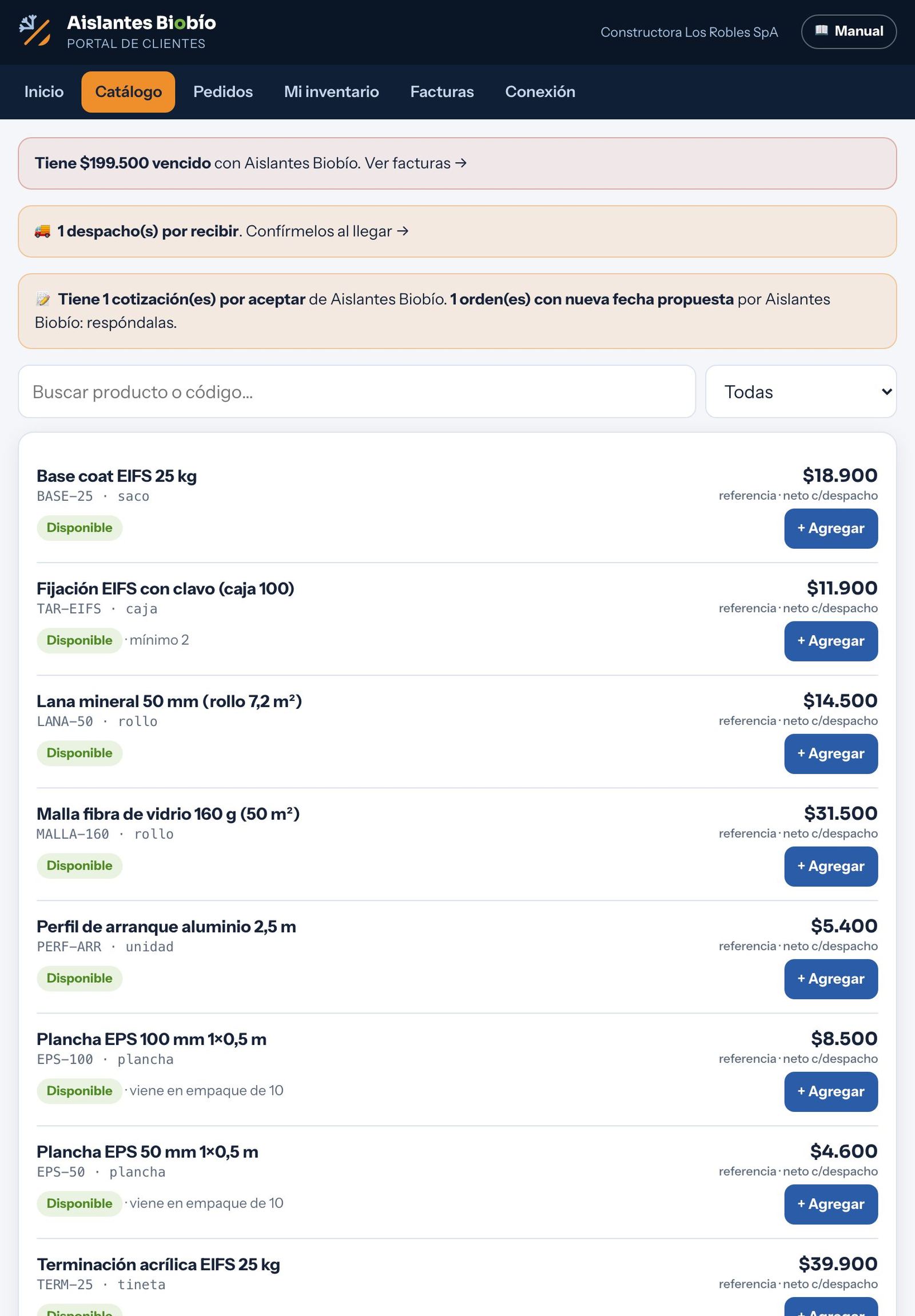
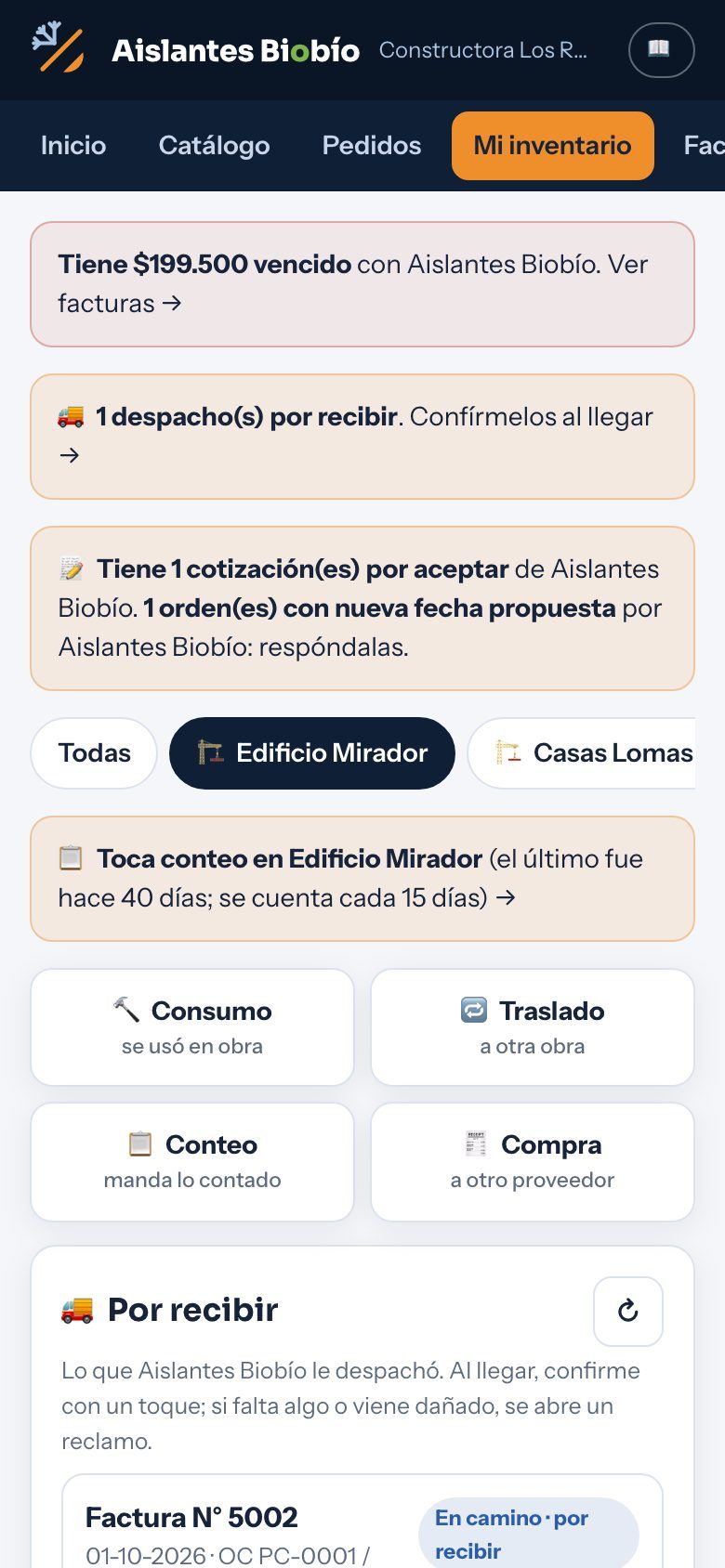
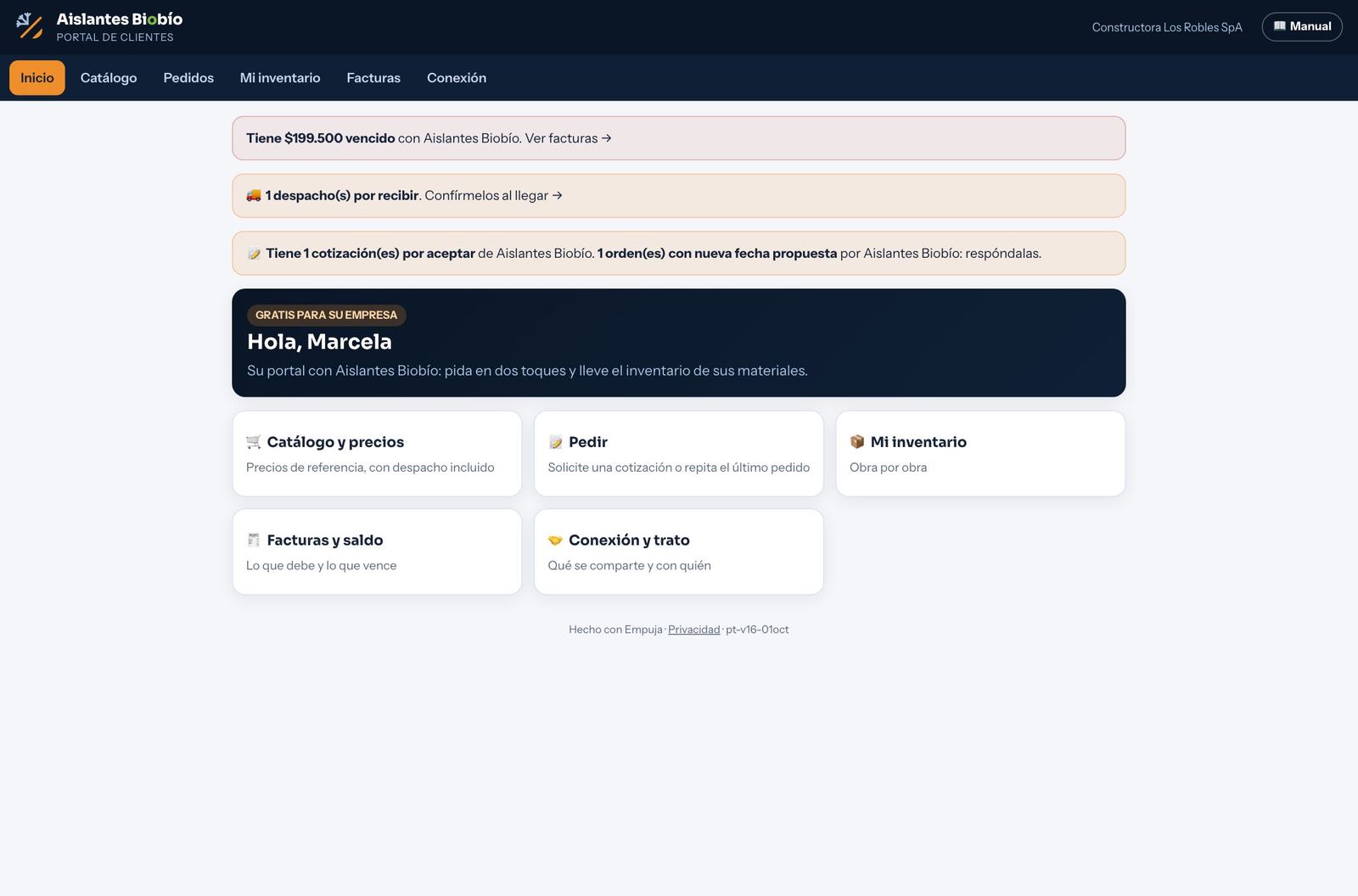
Empuja · octubre de 2026 · www.empuja.cl
Primera parte · Empezar
Qué es el portal, el trato que acepta el cliente, cómo se entra y quién hace qué.
1Qué es el Portal de Clientes y antes de empezar
El Portal de Clientes es la puerta que conecta a Aislantes Biobío con las constructoras y ferreterías que le compran. El cliente pide cotizaciones con sus precios de referencia, acepta la que le sirve, sigue sus órdenes, confirma lo que le llega y lleva el inventario de sus materiales, obra por obra; Aislantes, a cambio, ve ese inventario y puede llamar antes de que al cliente se le acabe el material. Para el cliente es gratis: lo paga Aislantes. Este manual recorre el sistema completo con datos de ejemplo: Aislantes Biobío, Constructora Los Robles, Ferretería Don Lucho y Constructora Andes.
El problema que resuelve
Aislantes vende materiales de construcción, aislación, impermeabilización, adhesivos, fijaciones y herramientas a constructoras y ferreterías. Muchos de esos clientes no llevan bien su inventario y se dan cuenta tarde de que les falta material: piden de urgencia, o le compran a otro que lo tenía a mano. Aislantes se entera cuando la venta ya se perdió. El portal da vuelta eso: el cliente registra lo que tiene y lo que gasta, y Aislantes ve a tiempo que el material se está acabando.
Para quién es
| Quién | Qué hace en el sistema | En el ejemplo |
|---|---|---|
| Constructoras | Piden material para cada obra, lo reciben en la obra y anotan lo que se consume. Cada obra es una bodega. | Constructora Los Robles SpA (Edificio Mirador, Casas Lomas del Sol, Bodega central) y Constructora Andes Ltda. |
| Ferreterías | Piden para reponer, reciben en su local y anotan lo que venden. Cada sucursal es una bodega. | Ferretería Don Lucho |
| Clientes mixtos | Consumen en obra y además revenden: usan las dos formas. | — |
| Aislantes Biobío | Invita a sus clientes, cotiza sus solicitudes, confirma sus órdenes de compra, despacha, atiende reclamos y llama a tiempo. Trabaja desde Empuja Bodega, en el módulo «🤝 Clientes conectados». | Carmen Rojas (dueña) y Pedro Soto (vendedor) |
El trato, en palabras simples
El portal se apoya en un acuerdo que el cliente lee y acepta antes de entrar (y que también firma en un contrato). Es corto y está escrito en la misma pantalla de la invitación y en la sección Conexión:
| Aislantes SÍ ve | Aislantes NO ve |
|---|---|
| Todo el inventario de materiales del cliente, sea o no de Aislantes: cuánto hay, cuánto se usa, a quién se compró, cuándo y a qué precio. | Los precios a los que el cliente vende, ni sus márgenes. |
| Las solicitudes de cotización, cotizaciones, órdenes de compra, recepciones y reclamos que el cliente tiene con Aislantes. | Sus trabajadores. |
| Las compras que el cliente le hace a otros proveedores (proveedor, fecha, cantidad y precio pagado). | Sus clientes. |
| — | Sus finanzas (y, si usa la app completa, tampoco sus órdenes de trabajo, presupuestos ni ventas). |
- Por qué el cliente lo acepta: el portal, o la app completa, le sale gratis; pide más rápido, ve sus facturas y lleva su inventario sin planillas.
- Por qué Aislantes lo paga: ver el inventario le permite llamar antes de que el cliente se quede sin material, y enterarse de lo que el cliente le compra a la competencia.
- Lo que nunca pasa: la información de un cliente no se muestra a otros clientes ni a terceros, y cada consulta de Aislantes queda anotada. El cliente puede ver ese registro en Conexión.
- Salida libre: el cliente puede cortar la conexión cuando quiera. Desde ese momento Aislantes deja de ver su inventario y termina el acceso gratuito.
En el portal todo lo que el cliente anota son materiales. Cuando el cliente usa Empuja Bodega u Obras completa, en cambio, su app tiene también otras cosas (por ejemplo, una ferretería vende pinturas, ropa o abarrotes). Ahí Aislantes ve solo los materiales que tienen que ver con él: los productos enlazados a sus códigos, las categorías donde hay alguno de ellos y las categorías que el administrador del cliente decida agregar en 🤝 Conexión de su módulo del proveedor. El resto de la app no lo ve. Ver Bodega: Mi proveedor y Obras: Mi proveedor.
Las tres formas de conectarse
Al invitar, Aislantes elige qué le regala al cliente. En las tres el trato es el mismo y Aislantes trabaja igual desde su Empuja Bodega; lo que cambia es la herramienta del cliente.
| Forma | Para quién | Qué recibe el cliente | Dónde está lo del proveedor |
|---|---|---|---|
| 🌐 Portal de Clientes | Cualquier cliente, sobre todo los que no usan ningún sistema. | Una aplicación liviana, con la marca de Aislantes, para el celular o el computador: catálogo, cotizaciones y pedidos, inventario, facturas y conexión. | Todo el portal. Ver Catálogo y los capítulos siguientes. |
| 🏪 Empuja Bodega completa | Ferreterías. | El sistema de inventario, ventas, compras y sucursales completo, pagado por Aislantes y con su marca. | Módulo «🏭 Aislantes Biobío» del menú. Ver Bodega: Mi proveedor. |
| 🏗️ Empuja Obras completa | Constructoras. | El sistema de obras completo (órdenes de trabajo, presupuestos, personal, bodega y materiales por obra), pagado por Aislantes y con su marca. | Módulo «🏭 Mi proveedor» del menú. Ver Obras: Mi proveedor. |
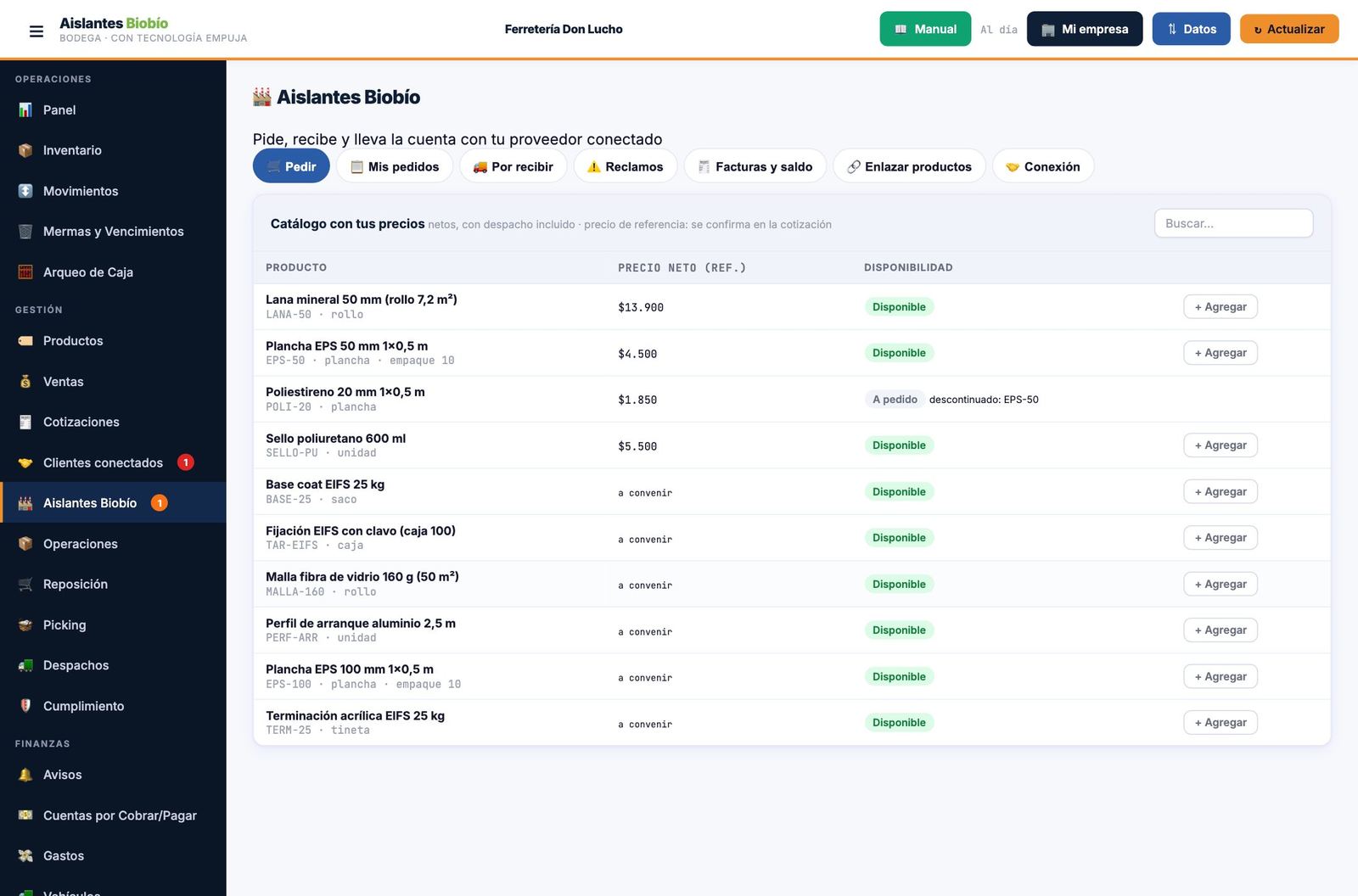
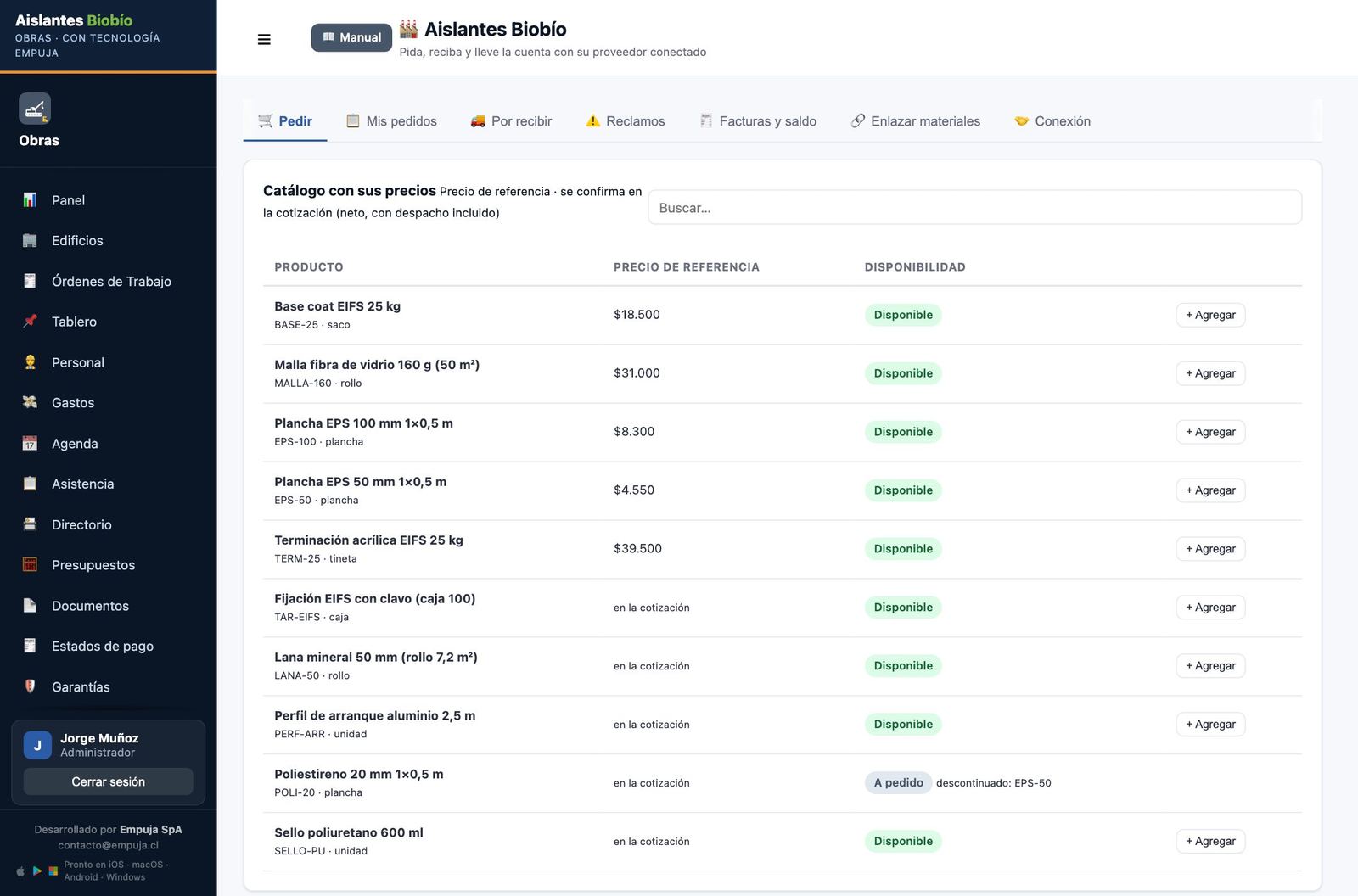
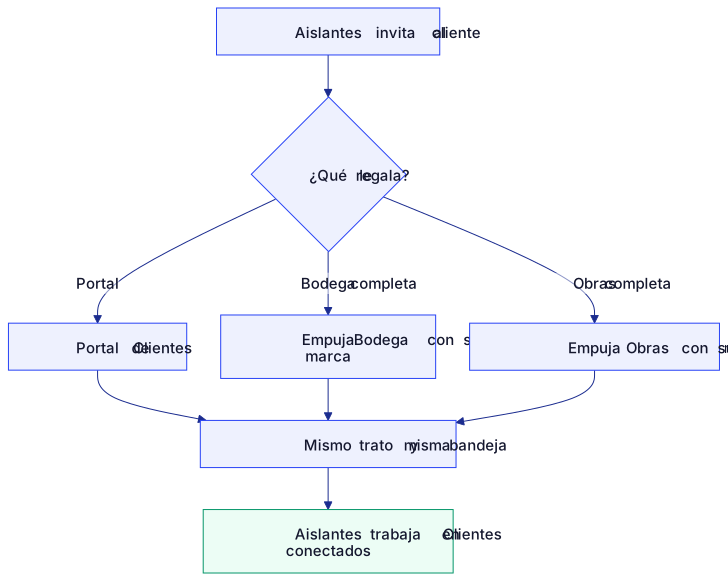
El cliente ya tenía Empuja Bodega u Obras. Acepta la invitación con su misma cuenta y queda conectado sin perder nada. Si esa app ya se la pagaba otro proveedor, se conecta igual y el pago no cambia: la pantalla final se lo dice. Ver Apps regaladas.
Del lado de Aislantes: Clientes conectados
Aislantes no usa el portal: trabaja en su Empuja Bodega. Ahí invita clientes, cotiza sus solicitudes, confirma sus órdenes, atiende los reclamos, revisa lo que sus clientes compran a otros y recibe cada mañana un correo con a quién llamar. Todo eso está en la Parte 3 de este manual, desde Clientes conectados.
Las secciones del portal
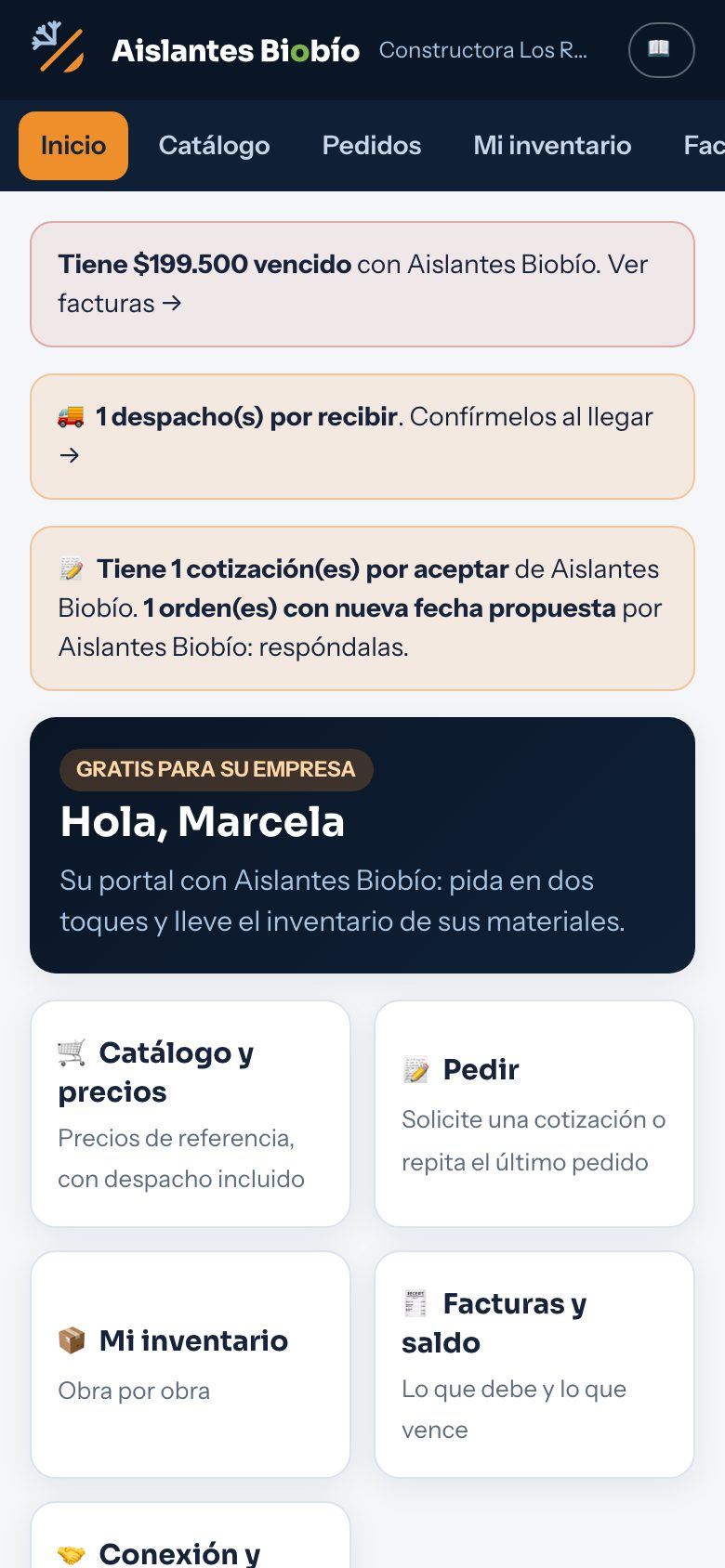
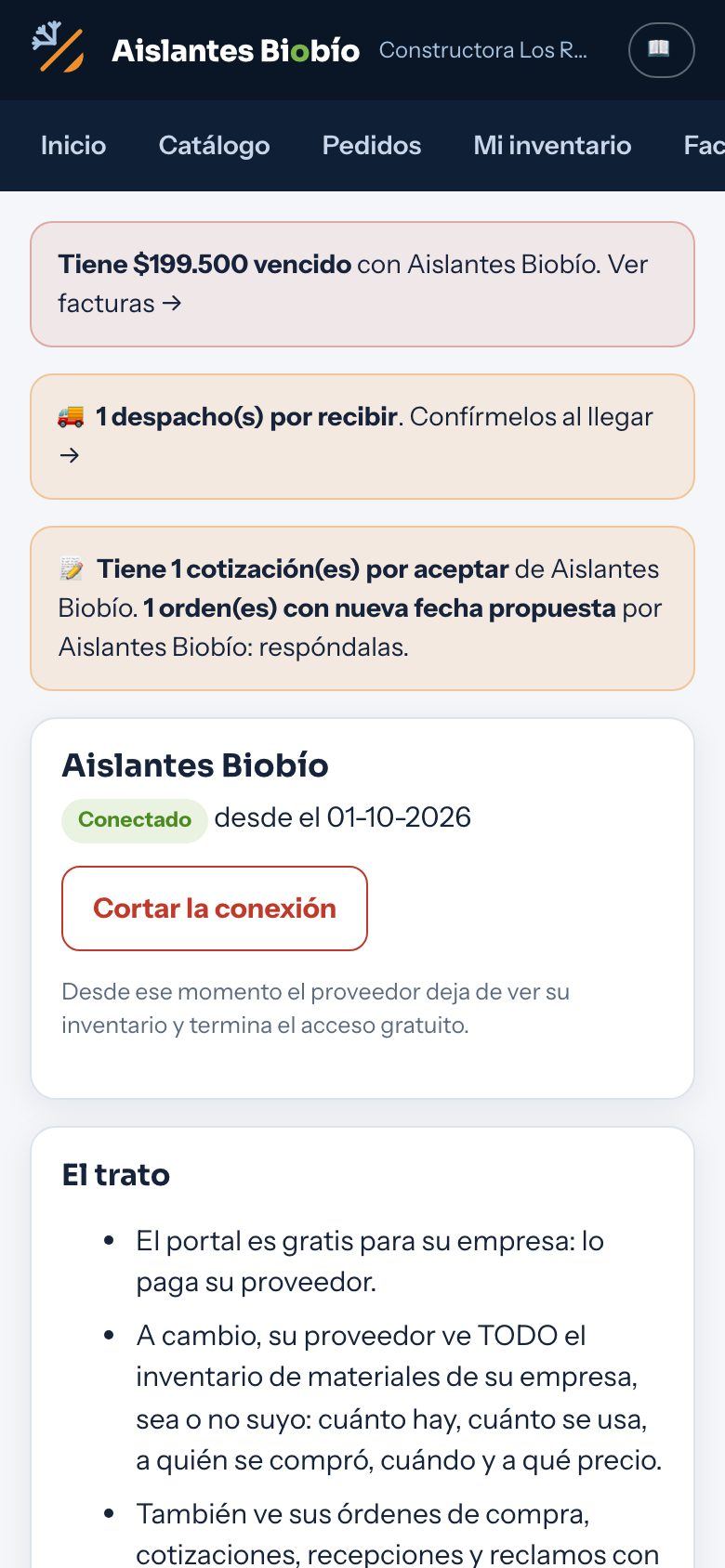
| Sección | Botón del Inicio | Para qué |
|---|---|---|
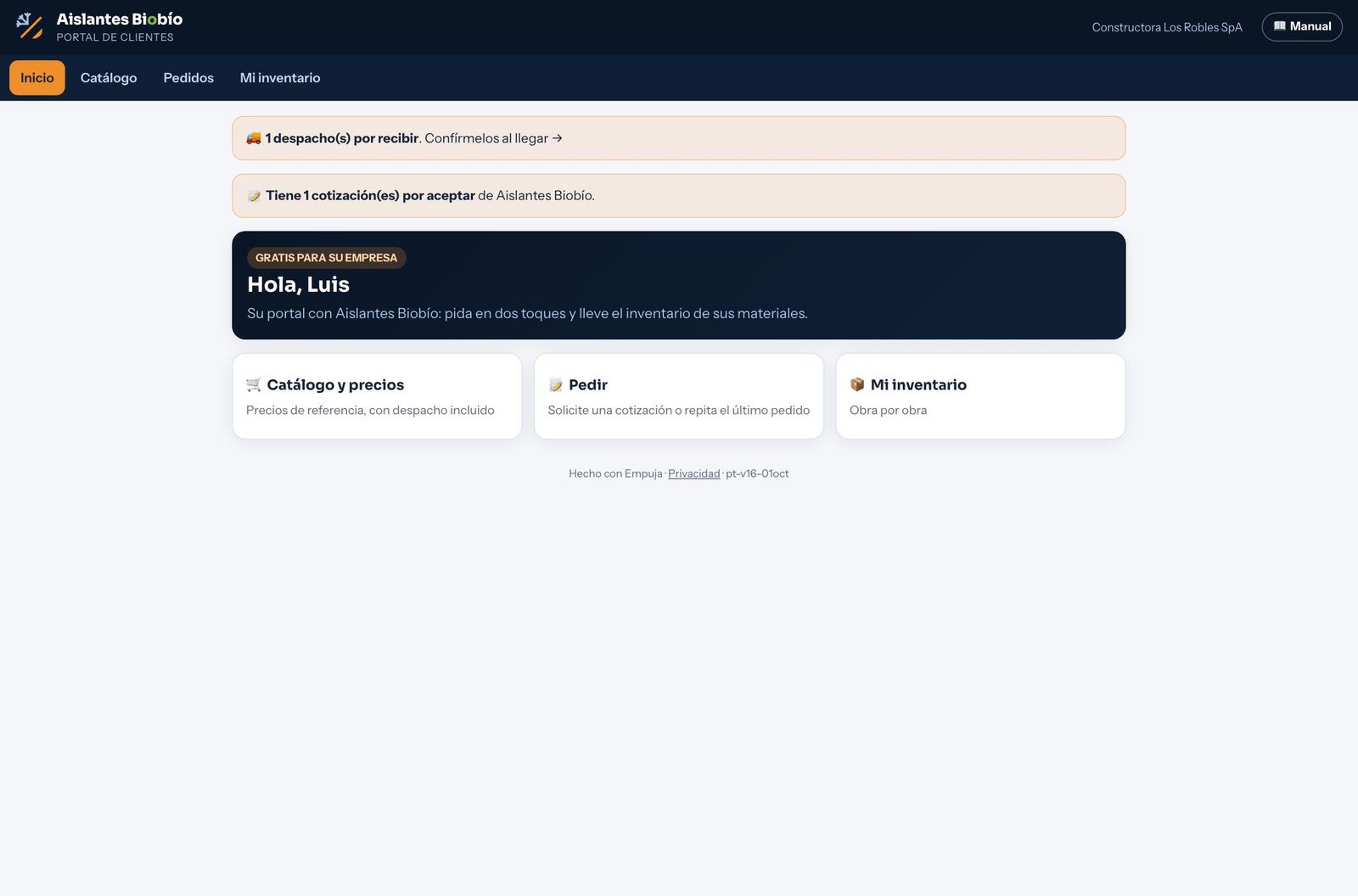
| Inicio | — | Avisos del día y accesos. |
| Catálogo | 🛒 Catálogo y precios | Los productos de Aislantes con los precios convenidos con su empresa (de referencia: se confirman en la cotización), netos y con despacho incluido. Ver Catálogo. |
| Pedidos | 📝 Pedir | La solicitud en preparación, las cotizaciones de Aislantes, las órdenes de compra y su estado. Ver Pedidos. |
| Mi inventario | 📦 Mi inventario | Obras o sucursales, despachos por recibir, stock, consumos, conteos y compras a otros. Ver Despachos, Inventario y Compras a otros. |
| Facturas | 🧾 Facturas y saldo | Lo que se debe y lo que vence. Ver Facturas y saldo. |
| Conexión | 🤝 Conexión y trato | El trato, quién miró su información y cortar la conexión. Ver Conexión. |
Cada persona ve solo las secciones que le corresponden: el bodeguero, por ejemplo, no ve Facturas ni Conexión. Ver Perfiles y permisos.
Lo que necesita
- Una invitación de Aislantes. No hay registro abierto: la cuenta nace al aceptar la invitación que llega por correo o WhatsApp. Ver Entrar al portal.
- Un navegador actualizado (Chrome, Edge, Safari o Firefox) en el celular, la tablet o el computador. El portal se puede instalar en la pantalla de inicio del celular como una aplicación.
- Internet. Para pedir, recibir y ver facturas se necesita conexión. Si se corta la señal, el portal muestra el aviso «Sin conexión: se muestra lo último que se cargó en este equipo» y deja consultar lo que ya tenía.
- Un correo por persona, y confirmado. El correo es el usuario. Su empresa puede tener hasta 5 usuarios gratis. Si la empresa se conecta creando una cuenta nueva, hay que confirmar ese correo antes de pedir, ver precios y facturas o recibir despachos (ver Entrar al portal).
- Registrar el inventario. Es la parte del trato que le toca al cliente: si pasan muchos días sin anotar nada, el portal pasa a solo consulta (ver El recorrido completo e Inventario).
Constructora Los Robles usa el portal gratis. Marcela Díaz lo administra y ve las facturas; Luis Tapia, el bodeguero, pide y recibe en la obra. Hoy el Inicio de Marcela le avisa que tiene $199.500 vencido, que hay un despacho por recibir (factura 5002), que hay una cotización por aceptar (la SC-0005 que pidió Luis) y que Aislantes propuso una nueva fecha para la orden PC-0002. Ferretería Don Lucho, en cambio, usa Empuja Bodega completa, y Constructora Andes usa Empuja Obras completa; las dos se las paga Aislantes.
La Parte 1 explica qué es, cómo se entra, quién hace qué y el recorrido completo. La Parte 2 sigue al cliente en el portal, sección por sección. La Parte 3 muestra lo que hace Aislantes en Empuja Bodega. La Parte 4 cubre a los clientes que usan Empuja Bodega u Obras completas. Al final están las preguntas frecuentes y el glosario. Los nombres de botones van en negrita, tal como aparecen en pantalla.
2Entrar al portal: la invitación, la cuenta y el ingreso
Al portal no se entra registrándose: se entra por invitación. Aislantes invita a su cliente desde Empuja Bodega, al cliente le llega un enlace por correo o WhatsApp, lo abre, lee el trato, crea su cuenta (o usa la que ya tiene) y queda conectado. Este capítulo cubre ese primer paso, la confirmación del correo, el ingreso de todos los días, la instalación en el celular y qué hacer si olvidó la contraseña. Lo lee quien administrará el portal en la empresa cliente.
1. Aislantes envía la invitación
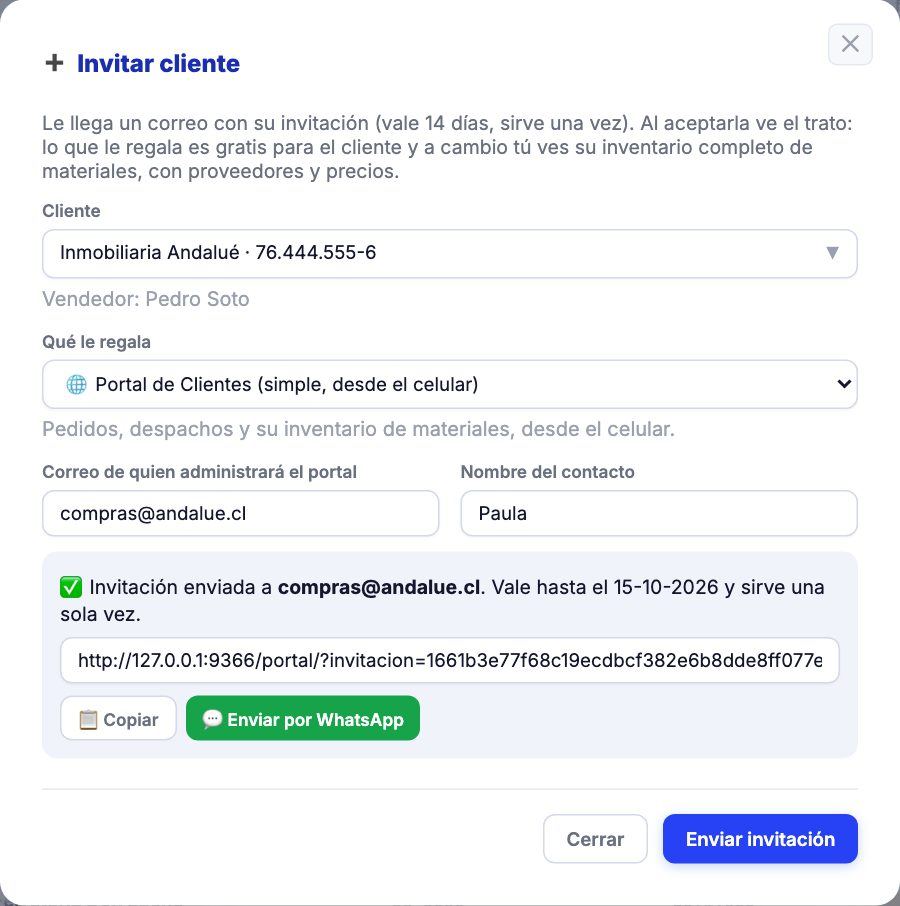
La invitación la envía la administración de Aislantes (Carmen) desde Clientes conectados → 🌐 Portal de clientes → ➕ Invitar cliente al portal. Elige al cliente, Qué le regala (el portal, Empuja Bodega completa o Empuja Obras completa), el Correo de quien administrará el portal y el Nombre del contacto. El detalle está en Invitar clientes; aquí basta saber lo que recibe el cliente:
- Un correo con el asunto «Aislantes Biobío le regala su Portal de Clientes» (o «… le regala Empuja Obras completa» / «Empuja Bodega completa») y el botón Ver la invitación.
- Si Aislantes tiene su teléfono, además puede llegarle por WhatsApp: «Hola Paula, le regalamos nuestro Portal de Clientes para pedir en dos toques y llevar su inventario. Acá está su invitación: …».
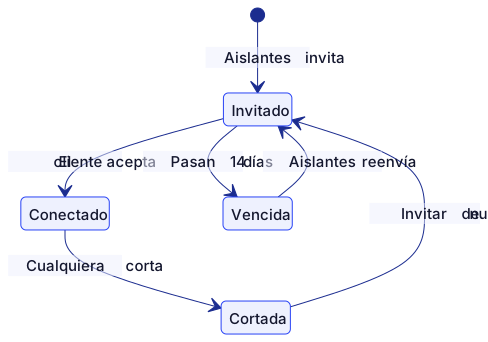
- El enlace vale 14 días y sirve una sola vez. Es personal: solo funciona con el correo al que se envió.
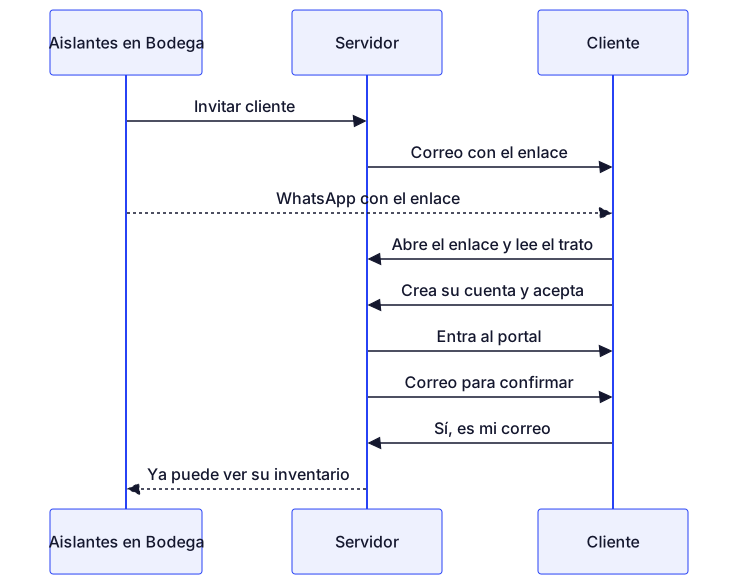
2. La pantalla de la invitación
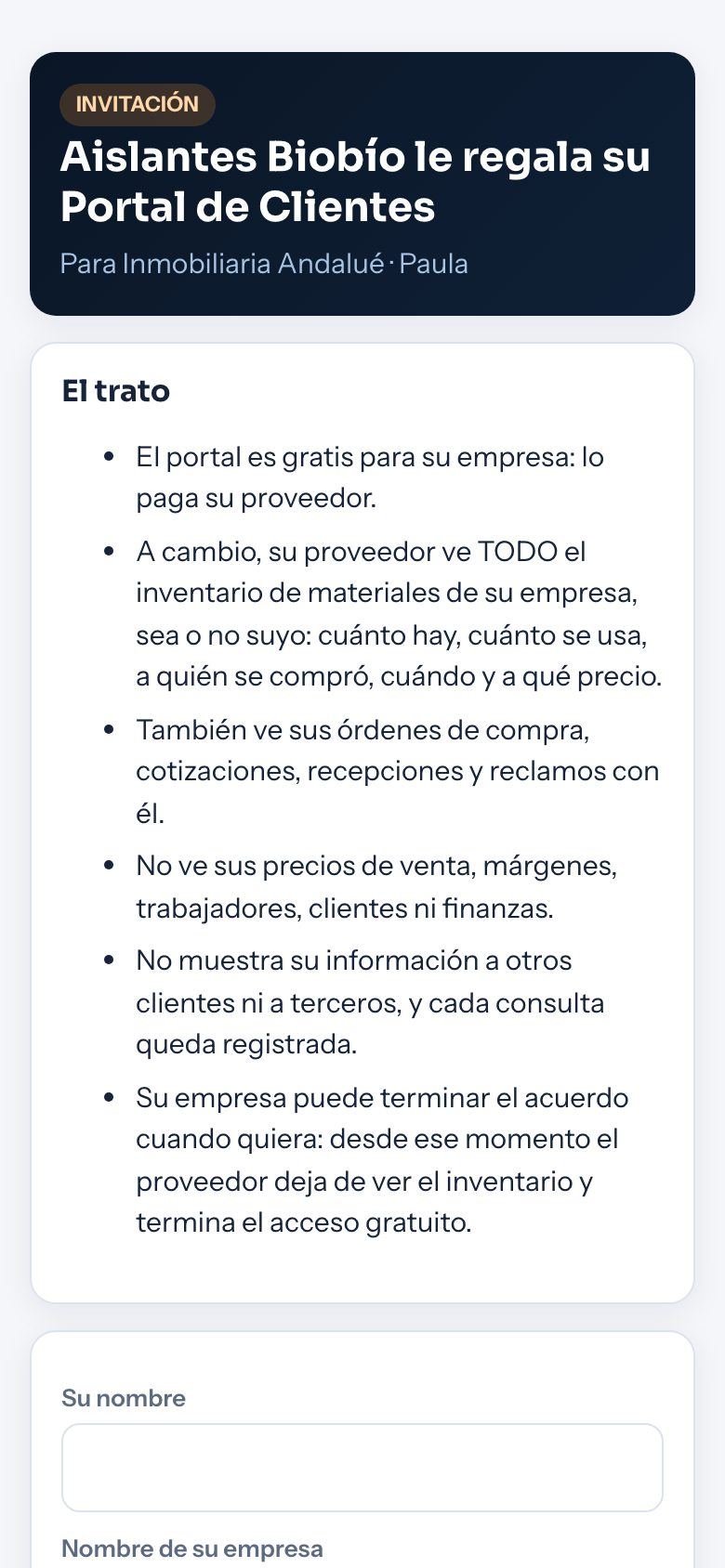
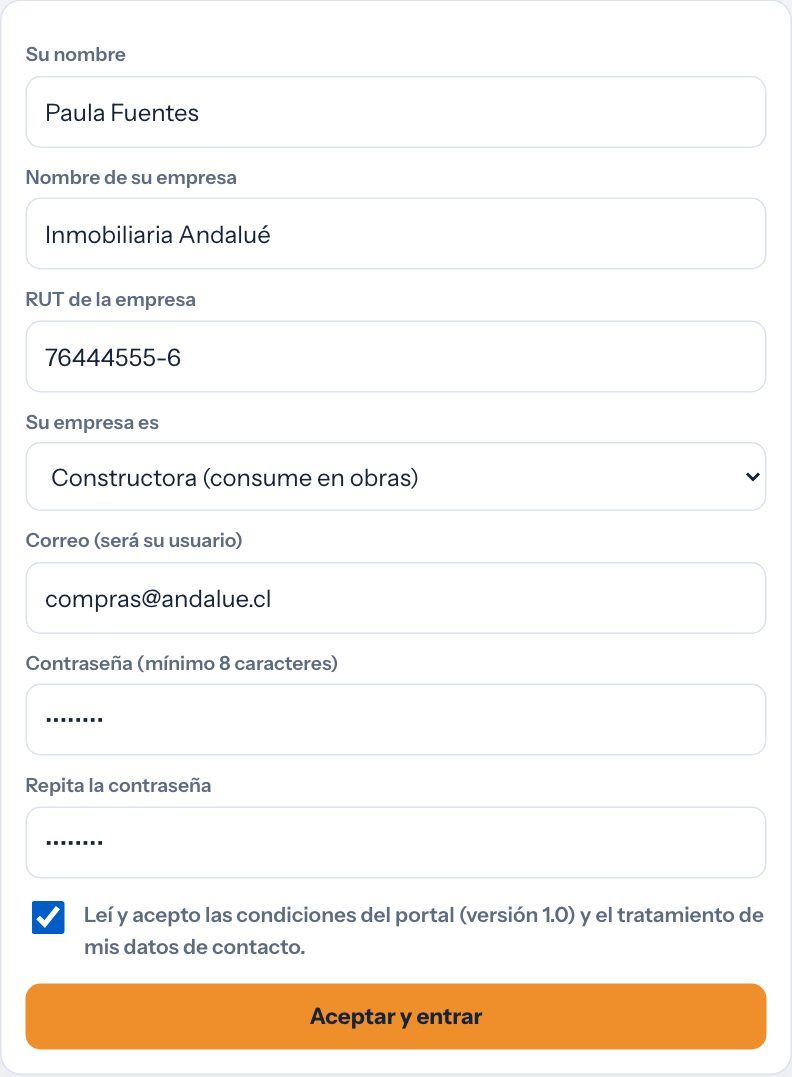
Al abrir el enlace se ve primero quién invita, para qué empresa y el trato completo (las seis condiciones de Qué es). Recién después viene el formulario. Si la invitación regala una app completa, el título dice «Aislantes Biobío le regala Empuja Obras completa» y aclara «No paga nada: la paga Aislantes Biobío».
Cómo aceptar la invitación con una cuenta nueva
- Toque Ver la invitación en el correo (o el enlace del WhatsApp).
- Lea El trato.
- Escriba Su nombre. Revise Nombre de su empresa y RUT de la empresa: el RUT tiene que ser el mismo con que lo invitó Aislantes (si Aislantes no puso RUT, debe ser un RUT válido).
- En Su empresa es elija «Constructora (consume en obras)», «Ferretería (revende)» o «Las dos cosas». Esto ordena su inventario: la constructora anota consumos por obra; la ferretería, además, ventas por sucursal.
- Correo (será su usuario): deje el mismo al que llegó la invitación.
- Escriba Contraseña (mínimo 8 caracteres) y Repita la contraseña.
- Marque «Leí y acepto las condiciones del portal (versión 1.0) y el tratamiento de mis datos de contacto».
- Toque Aceptar y entrar. El botón dice «Conectando…» y luego «Entrando…»: el portal abre solo, ya con su sesión iniciada.
- Busque en su correo «Confirme su correo para la conexión con Aislantes Biobío» y confírmelo (paso 4). Sin eso, todavía no puede pedir.
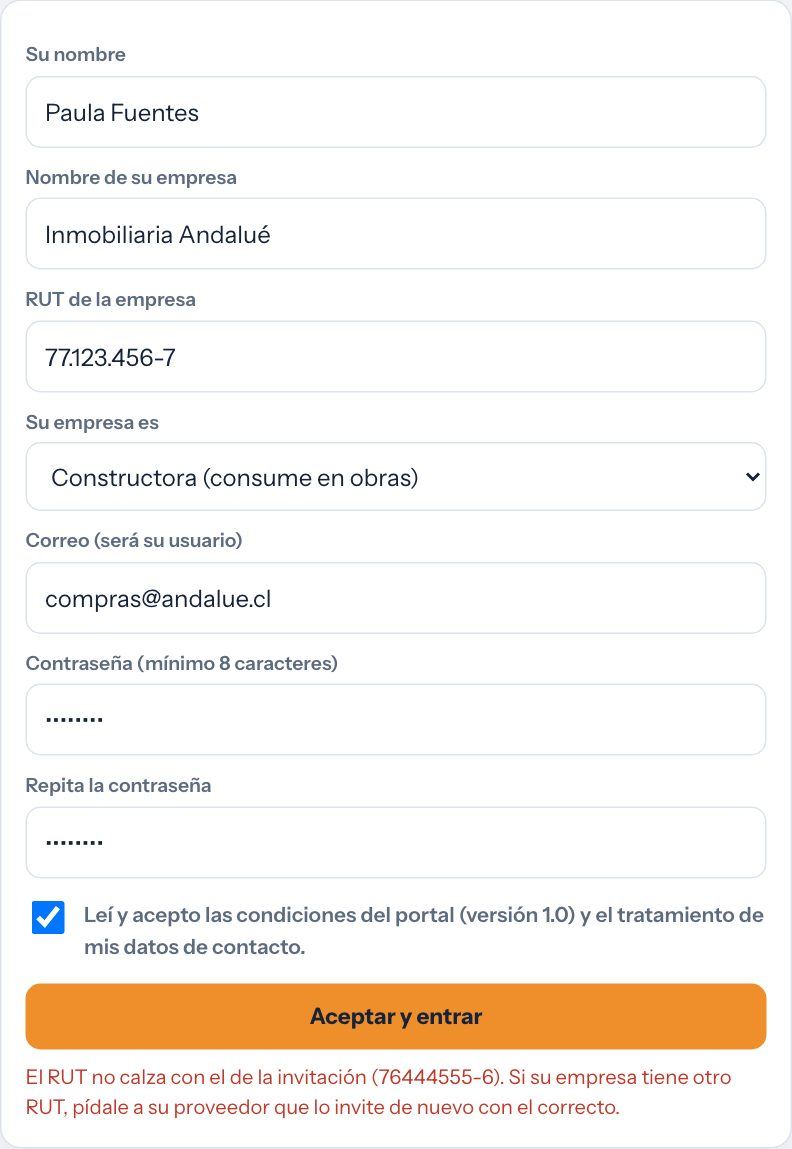
La invitación es para una persona. Si el enlace se reenvía y alguien lo usa con otro correo, el portal responde «Use el mismo correo al que llegó la invitación. Si necesita otro, pida a su proveedor que lo invite a ese correo.» Así nadie conecta una empresa ajena con un enlace prestado.
3. Si ya tiene una cuenta de Empuja
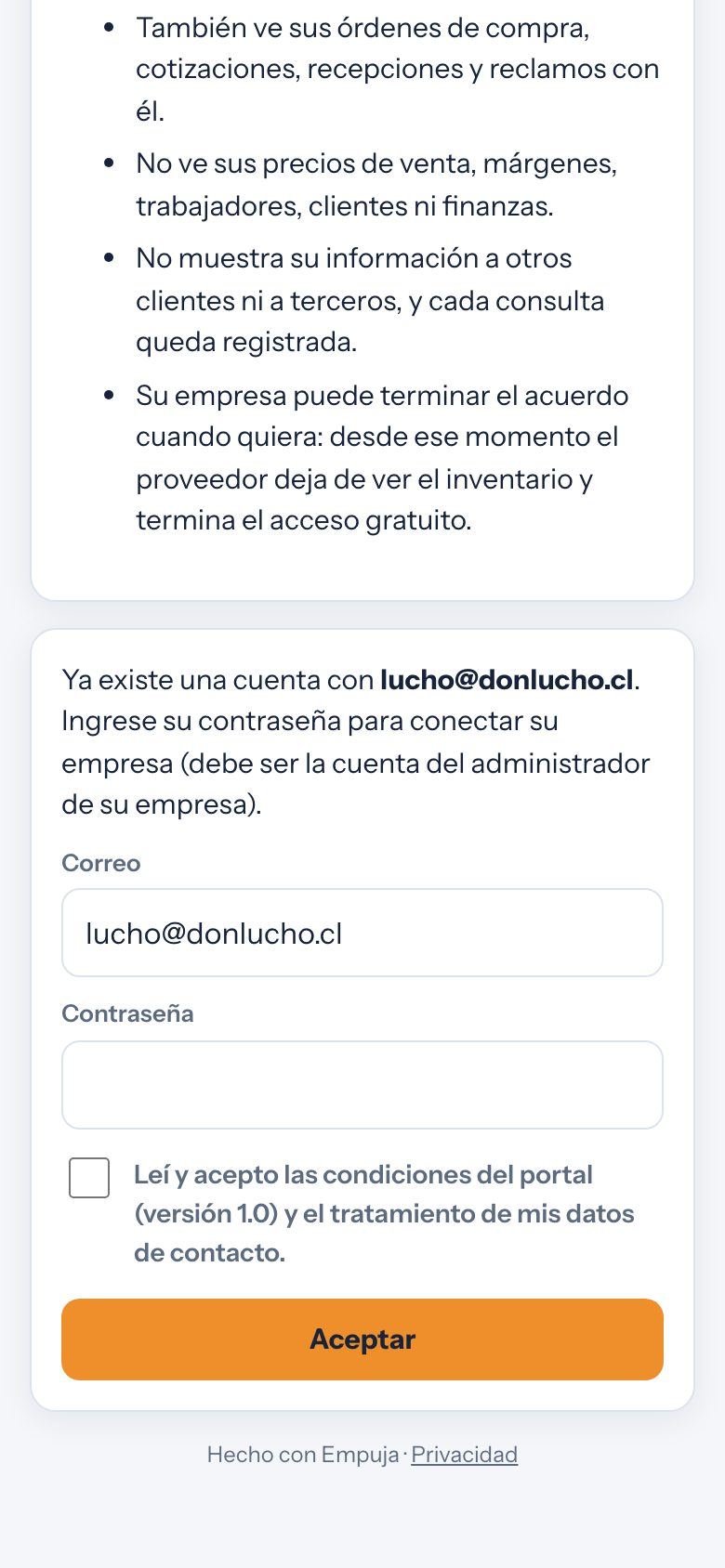
Si el correo invitado ya entra a alguna aplicación Empuja (por ejemplo, una ferretería que ya usaba Empuja Bodega), no se crea otra empresa: se conecta la misma. Escriba su contraseña, marque la casilla y toque Aceptar y entrar (o Aceptar si la invitación regala una app).
- Solo puede conectar la empresa su administrador. Si la contraseña no calza o la cuenta no es de administrador, el mensaje es el mismo: «Contraseña incorrecta, o esa cuenta no puede conectar una empresa (debe ser la del administrador de su empresa).»
- Tras 3 intentos fallidos: «Por seguridad, esta cuenta quedó bloqueada 30 minutos por intentos fallidos. Puede restablecer su contraseña.»
- Si había otra sesión abierta en ese navegador, se avisa: «Hay una sesión abierta (…). Al aceptar se cerrará para entrar con esta cuenta.»
Su empresa había cortado la conexión y vuelve. Acepte la invitación nueva con su misma cuenta de administrador: se reactiva la misma conexión de antes, con su historial (órdenes, recepciones, reclamos y el registro de consultas). Ver Conexión y trato.
La invitación regala Empuja Bodega u Obras. Al aceptar no se entra al portal: aparece «LISTO · Su empresa ya tiene Empuja Obras» con el botón Abrir Empuja Obras y la dirección para guardarla. Se entra con el mismo correo y la contraseña recién usada, y lo del proveedor está en el módulo «🏭 Mi proveedor». Ver Apps regaladas.
4. Confirmar el correo
Cuando la cuenta es nueva, llega un segundo correo: «Confirme su correo para la conexión con Aislantes Biobío», con el botón Sí, es mi correo. Al tocarlo se abre una página que pregunta de nuevo «¿Este correo es suyo y usted aceptó la invitación?» con el botón Sí, es mi correo; recién al pulsarlo queda confirmado. Abrir el enlace no basta, a propósito: los antivirus de correo abren los enlaces solos y no deben confirmar por usted. El enlace dura 30 días.
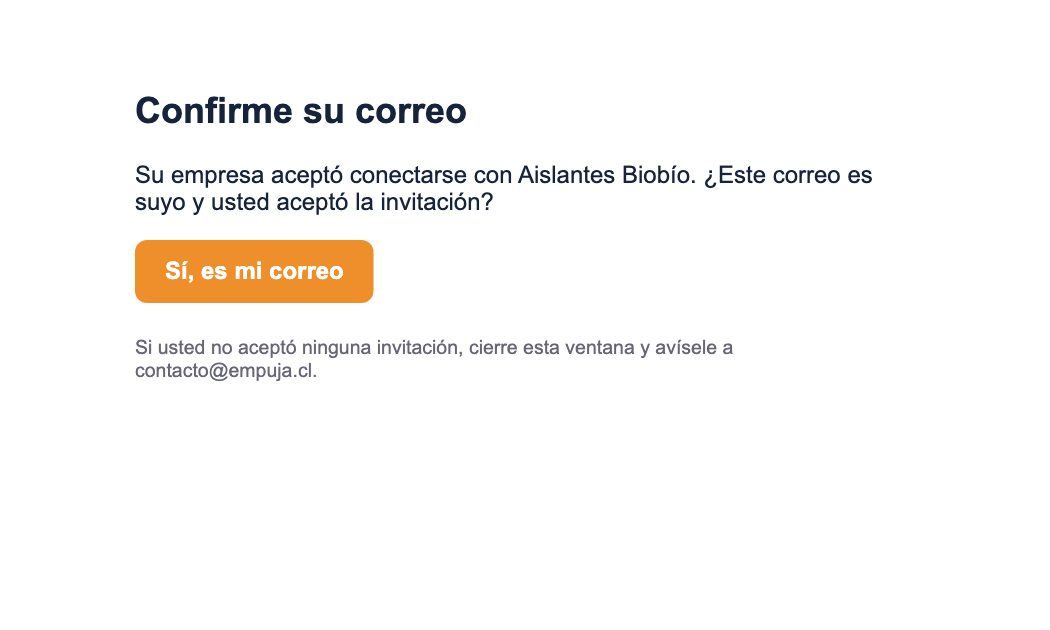
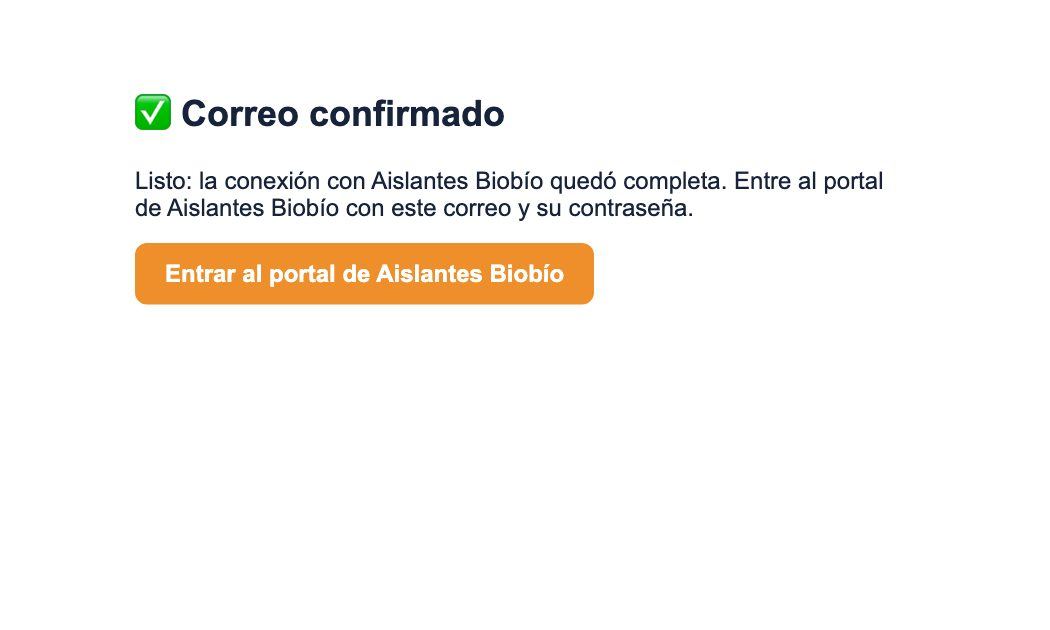
- Por qué: quien abrió la invitación podría no ser el dueño del correo. Hasta que se confirme, el portal no deja pedir, ver precios ni facturas, ni recibir despachos, y Aislantes no ve el inventario de la empresa; en su lista aparece «✉️ correo sin confirmar» con el botón Reenviar. Si alguien intenta pedir antes, el servidor responde «Confirme su correo: le enviamos un enlace a … Hasta confirmarlo no puede pedir cotizaciones ni emitir órdenes de compra, ver precios ni facturas, ni recibir despachos. Si no le llegó, pídale a su proveedor que se lo reenvíe.».
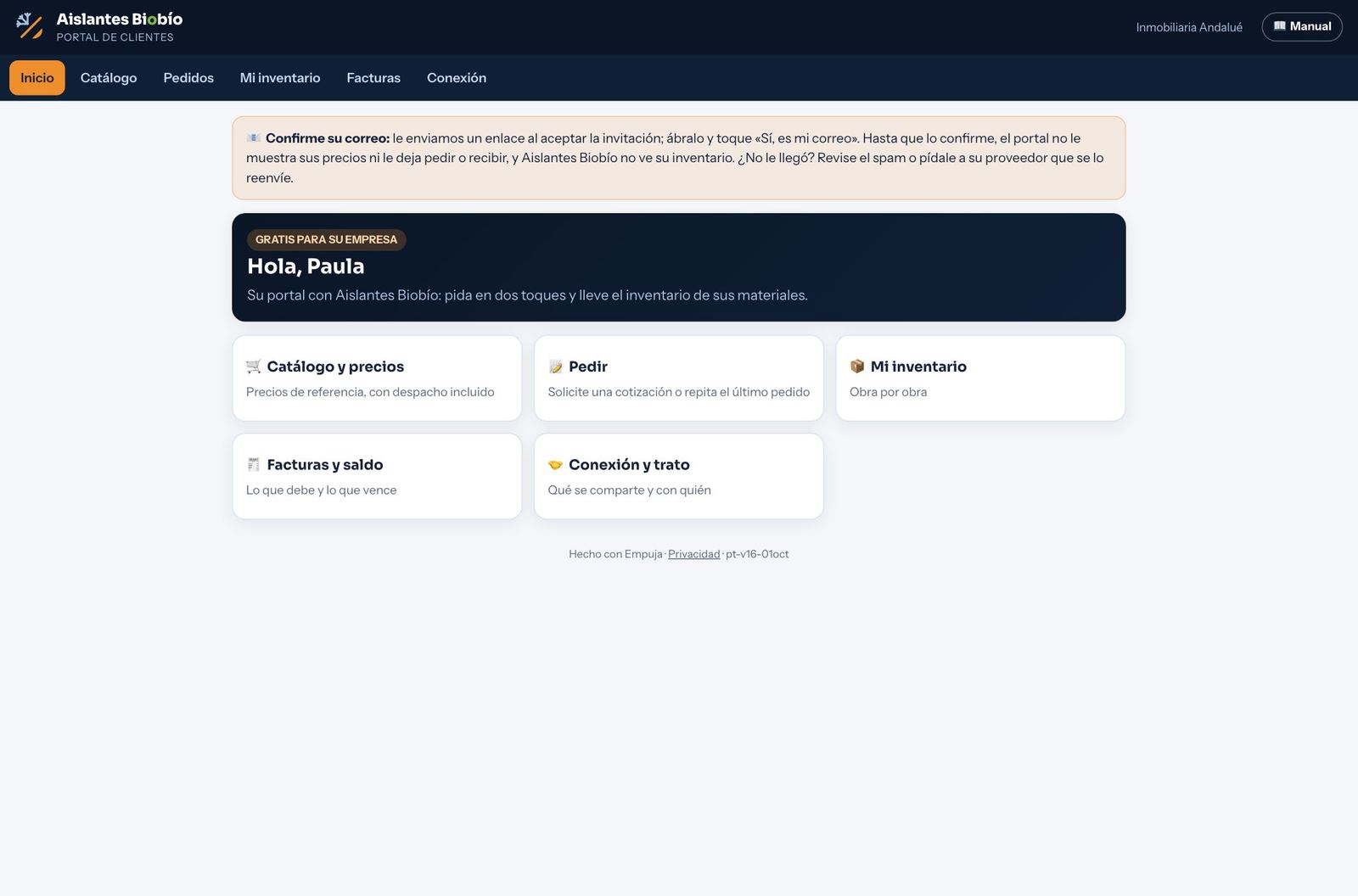
- Mientras falte, el portal lo recuerda arriba en todas las pantallas: «📧 Confirme su correo: le enviamos un enlace al aceptar la invitación; ábralo y toque «Sí, es mi correo»…».
- Si el enlace venció: «Enlace no válido. El enlace venció o no existe. Pídale a su proveedor que se lo reenvíe.»
- Si la empresa se conectó con una cuenta que ya existía (su correo ya era administrador en Empuja), no hace falta confirmar.
5. Cada persona acepta el trato una vez
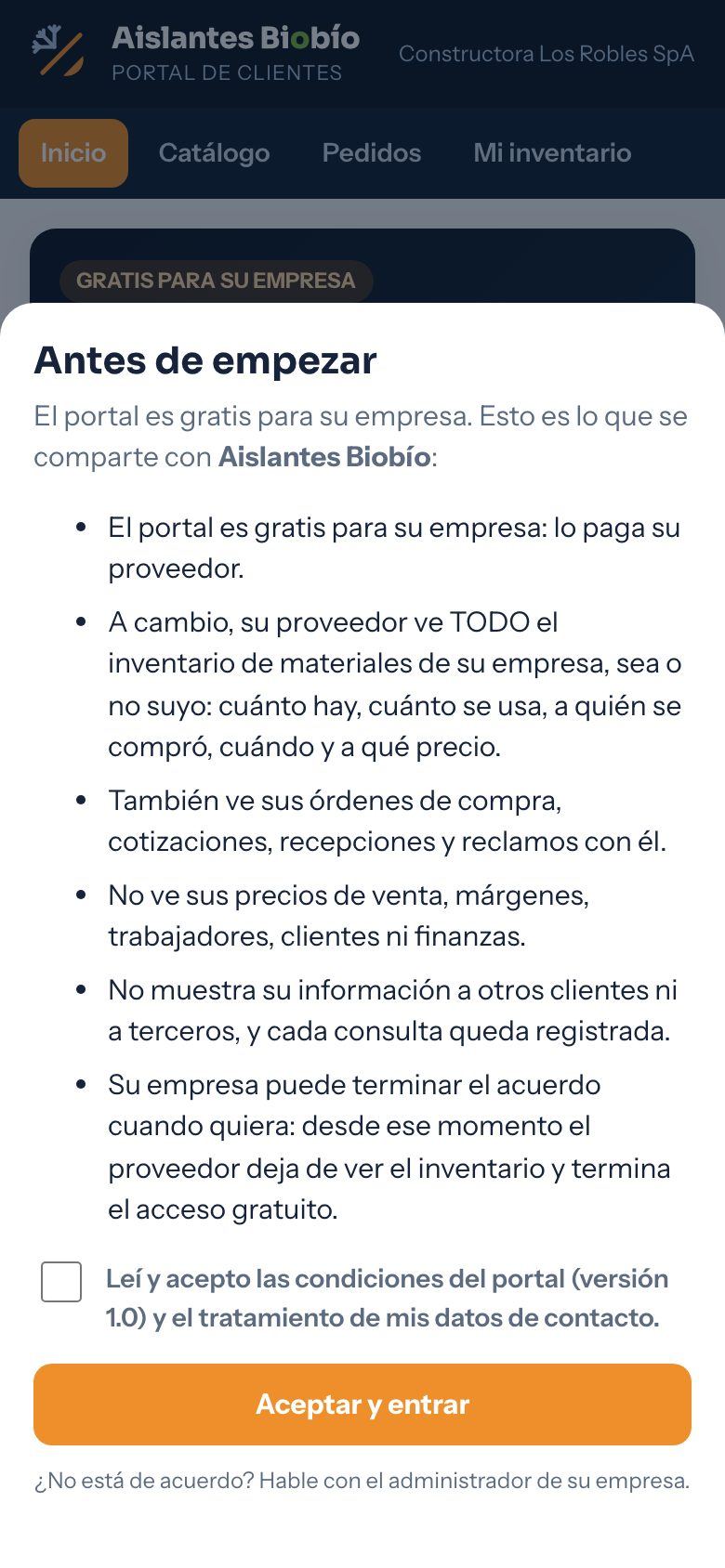
Quien acepta la invitación acepta el trato por su empresa. Pero cada persona que el administrador agregue después (en Cuentas, ver Perfiles y permisos) lo acepta por sí misma la primera vez que entra. Mientras no lo haga, el portal no le muestra el catálogo ni los pedidos: «Primero debe aceptar las condiciones del portal.» Cada aceptación queda guardada con fecha, y Aislantes ve cuántos usuarios aceptaron en la columna «Usuarios».
Al primer ingreso, la aplicación también puede pedir aceptar la Política de Privacidad y Uso de Datos de Empuja («Antes de continuar», con Aceptar y continuar o Rechazar y salir). Es aparte del trato con Aislantes.
6. Ingresar los días siguientes
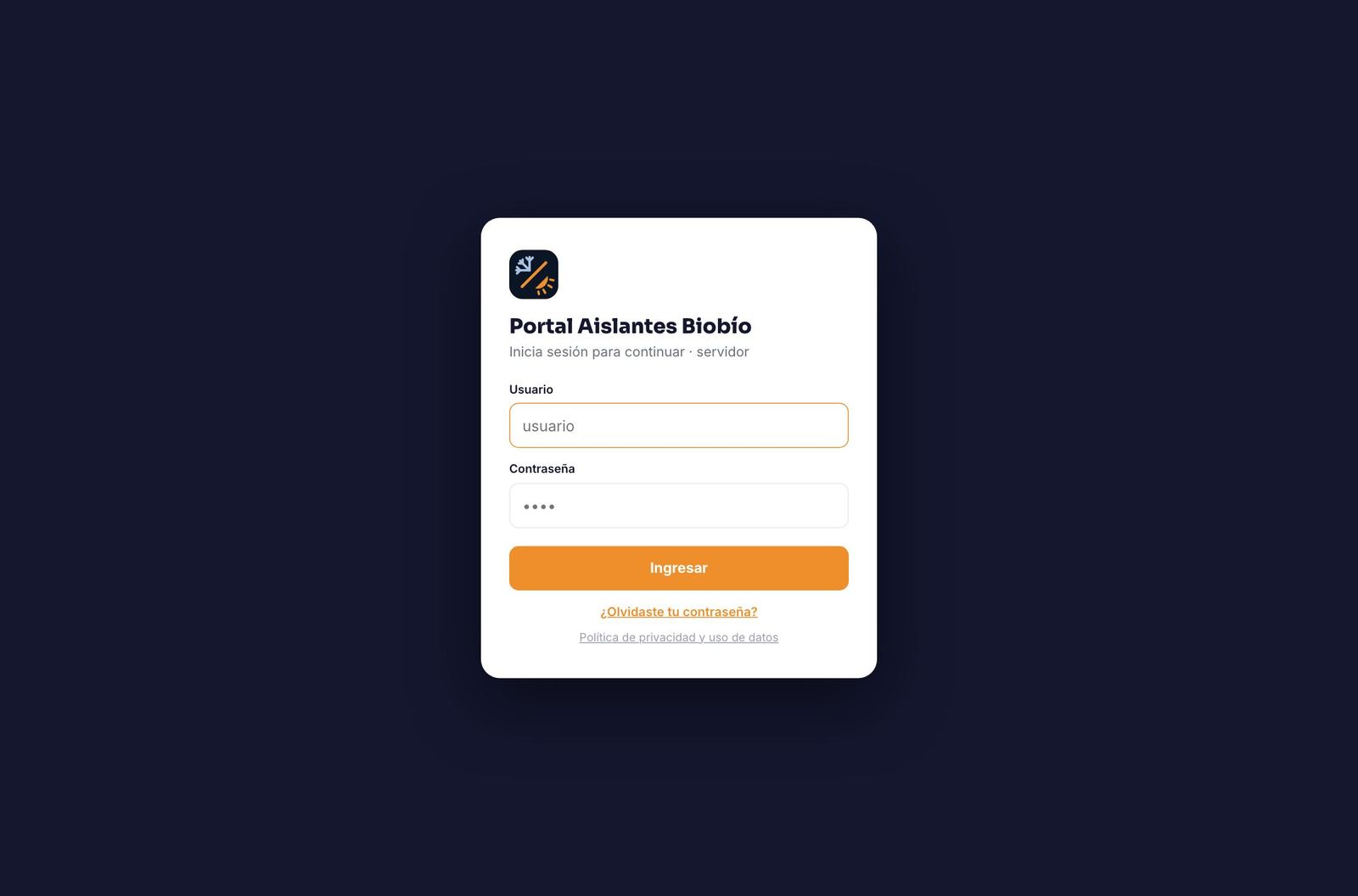
Cómo ingresar
- Abra el portal (el ícono «Aislantes» del celular o la dirección guardada).
- En Usuario escriba su correo y en Contraseña la suya.
- Toque Ingresar. Se abre el Inicio con los avisos del día.
- Una cuenta, un equipo. Si la misma cuenta entra en otro equipo, el primero se cierra y vuelve al ingreso. El administrador puede tener dos equipos abiertos (oficina y obra). Por eso cada persona debe tener su propia cuenta.
- Salir: en la barra oscura de abajo a la derecha (nombre de la empresa, su nombre y perfil), botón Salir.
| Mensaje | Qué pasó y qué hacer |
|---|---|
| «Usuario o contraseña incorrectos.» | Revise el correo y la contraseña. Al segundo error agrega «Te queda 1 intento antes de que la cuenta se bloquee.» |
| «Tu cuenta quedó bloqueada por varios intentos fallidos…» | Tres errores seguidos bloquean la cuenta 30 minutos. Toque ✉️ Restablecer mi contraseña por correo para entrar de inmediato, o espere. |
| «Tu empresa está suspendida.» | La empresa fue suspendida en Empuja. Hable con Aislantes o con Empuja. |
| «Sin conexión: se muestra lo último que se cargó en este equipo.» | No hay señal. Puede mirar; para pedir o recibir, espere a tener internet. |
7. Olvidé mi contraseña
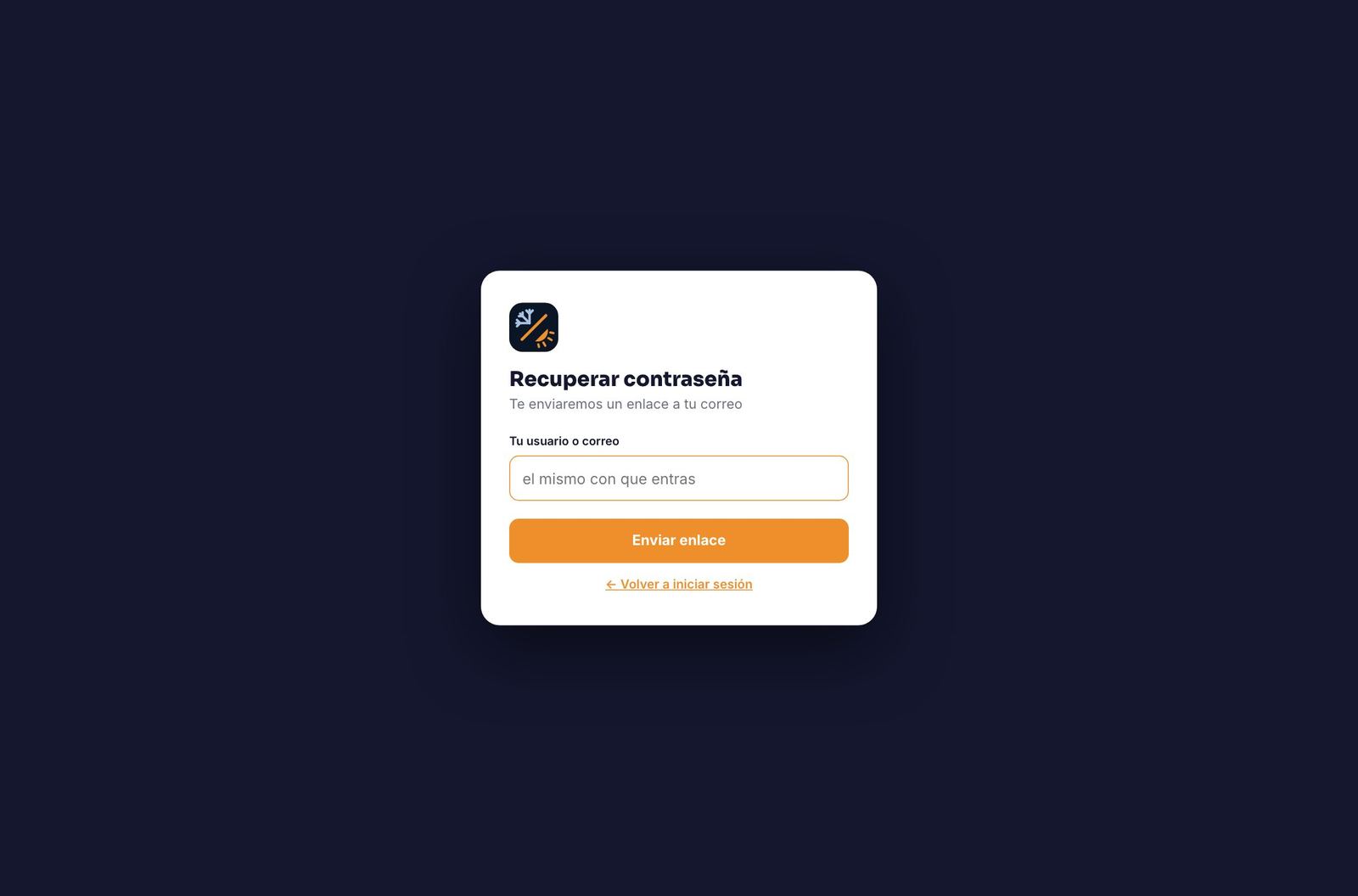
Cómo crear una contraseña nueva
- En el ingreso toque ¿Olvidaste tu contraseña?.
- Escriba su correo en Tu usuario o correo y toque Enviar enlace. Verá «Revisa tu correo».
- Abra el correo «Restablece tu contraseña — Empuja» y toque Restablecer contraseña. El enlace vence en 30 minutos.
- Escriba la nueva contraseña (mínimo 8 caracteres). La cuenta queda desbloqueada y se cierran las sesiones abiertas en otros equipos.
Otra vía: el administrador de su empresa puede ponerle una contraseña nueva desde Cuentas, botón Clave junto a su nombre.
8. Instalar el portal en el celular
El portal se instala como una aplicación, con el ícono de Aislantes y el nombre «Aislantes», sin pasar por una tienda de aplicaciones:
- Android (Chrome): abra el portal, toque el menú ⋮ y elija «Instalar aplicación» o «Agregar a la pantalla principal».
- iPhone (Safari): abra el portal, toque el botón Compartir y elija «Agregar a inicio».
Desde ahí se abre a pantalla completa, como cualquier aplicación.
Cuando la invitación no funciona
| Mensaje | Por qué | Qué hacer |
|---|---|---|
| «Esta invitación venció. Pida a su proveedor que lo invite de nuevo.» | Pasaron 14 días. | Pedir a Aislantes que use 🔁 Reenviar: llega un enlace nuevo. |
| «Esta invitación ya se usó o fue anulada.» | El enlace sirve una vez, o Aislantes envió uno más nuevo (el anterior deja de servir). | Entrar con su correo y contraseña, o usar el último enlace recibido. |
| «Enlace inválido.» | El enlace llegó cortado o mal copiado. | Abrirlo directo desde el correo o el WhatsApp. |
| «Su empresa ya está conectada con este proveedor.» | La cuenta con que acepta es de una empresa que ya está conectada con Aislantes por otra invitación. | No hace falta aceptar: entre con su correo. Si es otra persona de la misma empresa, pida a su administrador una cuenta en Cuentas. |
| «Marque la casilla de aceptación para continuar.» · «Escriba su nombre.» · «Las contraseñas no coinciden.» · «La contraseña debe tener al menos 8 caracteres.» | Falta un dato del formulario. | Completar y volver a tocar el botón. |
| «El RUT no calza con el de la invitación (…). Si su empresa tiene otro RUT, pídale a su proveedor que lo invite de nuevo con el correcto.» | El RUT escrito no es el que puso Aislantes al invitar. | Dejar el RUT de la invitación o, si de verdad es otro, pedir a Aislantes una invitación con el RUT correcto. |
| «El RUT no es válido: revise el dígito verificador.» | La invitación no traía RUT y el escrito no es un RUT válido. | Corregirlo. |
| «Demasiados intentos. Espere unos minutos.» | Muchos intentos seguidos desde la misma conexión. | Esperar unos minutos. |
Carmen invita a Inmobiliaria Andalué al correo compras@andalue.cl, con el contacto «Paula», y le manda también el enlace por WhatsApp. Paula Fuentes lo abre en su celular, lee el trato, escribe su nombre, deja «Constructora (consume en obras)», crea su contraseña y toca Aceptar y entrar. Queda en su Inicio, con el aviso «📧 Confirme su correo». Esa tarde abre el segundo correo y toca Sí, es mi correo dos veces (en el correo y en la página que se abre); desde ese momento puede pedir y ver sus precios, y en la Bodega de Aislantes desaparece «✉️ correo sin confirmar»: Carmen ya puede mirar su inventario.
Luciano Vera, de Ferretería Don Lucho, ya usaba Empuja Bodega. Aislantes lo invita con «🏪 Empuja Bodega completa». Al abrir el enlace ve «Ya existe una cuenta con lucho@donlucho.cl», pone su contraseña y toca Aceptar. Su misma Bodega, con sus mismos datos, aparece ahora con la marca de Aislantes y el módulo «🏭 Aislantes Biobío».
3Perfiles y permisos: quién hace qué
En el sistema trabajan dos empresas. En la del cliente, quien administra decide y paga, quien compra aprueba, y el jefe de obra o el bodeguero piden, reciben y anotan. En Aislantes, la dueña ve a todos los clientes y los vendedores ven solo a los suyos. Cada persona tiene su propia cuenta con un perfil que define qué secciones ve y qué puede hacer, y el servidor lo revisa en cada acción: no basta con esconder un botón. Este capítulo resume esas reglas para el portal, para Aislantes y para los clientes que usan Empuja Bodega u Obras completas.
Los perfiles del cliente en el portal
Al crear una cuenta, el administrador elige un cargo. Cada cargo hereda un perfil:
| Cargo | Perfil | Para quién | Secciones que ve |
|---|---|---|---|
| Dueño / administrador | Administrador | Quien aceptó la invitación y responde por la empresa. | Todas. |
| Administrativo (compras) | Supervisor | Quien aprueba compras y paga facturas. | Todas. |
| Jefe de obra | Operador | Quien pide y recibe en la obra. | Inicio, Catálogo, Pedidos y Mi inventario. |
| Bodeguero/a | Operador | Quien recibe, cuenta y anota consumos. | Inicio, Catálogo, Pedidos y Mi inventario. |
Qué puede hacer cada uno
| Acción | Administrador | Supervisor (compras) | Operador (jefe de obra, bodeguero) |
|---|---|---|---|
| Ver el catálogo con los precios de la empresa (con el correo de la conexión ya confirmado) | ✓ | ✓ | ✓ |
| Armar un pedido y solicitar una cotización | ✓ | ✓ | ✓ |
| Aceptar o rechazar una cotización (aceptar emite la orden de compra) | ✓ | ✓ | Solo las que pidió (si la aprobación está activa, la orden queda «Por aprobar») |
| Aprobar las órdenes del equipo | ✓ | ✓ | — |
| Retirar una solicitud o una orden, o responder una fecha propuesta | ✓ | ✓ | Solo las que creó |
| Recibir el correo con la cotización y con la respuesta de Aislantes a una orden | ✓ | ✓ | Las que creó |
| Recibir despachos, anotar consumos, ventas, traslados y conteos | ✓ | ✓ | ✓ |
| Ver Facturas y saldo | ✓ | ✓ | — |
| Leer el trato en Conexión | ✓ | ✓ | — (lo aceptó al entrar) |
| Ver quién miró su información y cortar la conexión | ✓ | — | — |
| Cerrar un reclamo | ✓ | ✓ | Los que abrió |
| Activar «Las órdenes de compra necesitan aprobación» | ✓ | — | — |
| Crear cuentas, cambiar módulos y contraseñas | ✓ | — | — |
Si alguien intenta algo que su perfil no permite, el servidor lo detiene con un mensaje claro:
| Mensaje | Cuándo sale |
|---|---|
| «Su usuario no tiene acceso a este módulo.» / «Su usuario no tiene acceso a Pedidos.» | El administrador le quitó esa sección en Módulos. |
| «Solo quien aprueba compras en su empresa puede aprobar.» | Un operador intenta aprobar una orden. |
| «Solo quien pidió la cotización o quien aprueba compras puede responderla.» | Un operador intenta aceptar o rechazar la cotización que pidió otro. |
| «Solo quien la creó o quien aprueba compras puede retirarla.» / «… puede responder.» | Un operador intenta retirar o responder la orden de otro. |
| «Solo el administrador o quien aprueba compras ve facturas y saldos.» | Un operador intenta abrir Facturas. |
| «Solo la administración puede cortar la conexión.» | Alguien que no es administrador intenta cortar. |
| «Solo el administrador cambia esta configuración.» | Alguien que no es administrador intenta activar la aprobación interna. |
- Por qué el operador no ve facturas: la deuda y las condiciones de pago son información de la administración. El bodeguero necesita pedir y recibir, no saber cuánto se debe.
- Por qué solo el administrador corta: cortar termina el acceso gratuito para toda la empresa.
- Por qué cada uno su cuenta: cada orden, recepción y conteo queda con el nombre de quien lo hizo, y una cuenta solo puede estar abierta en un equipo (el administrador, en dos).
La aprobación interna
En Pedidos, el administrador puede marcar Las órdenes de compra necesitan aprobación. Pedir cotizaciones sigue libre para todos; la aprobación entra cuando un jefe de obra o un bodeguero acepta una cotización: la orden que nace queda «Por aprobar (interno)» y Aislantes todavía no la recibe. La cotización se lo advierte antes de aceptar («Su empresa pide aprobación: al aceptar, la orden queda «Por aprobar (interno)»…»). Se avisa por correo al administrador y a quien aprueba compras; cuando uno la aprueba, recién llega a Aislantes. Ver Pedidos.
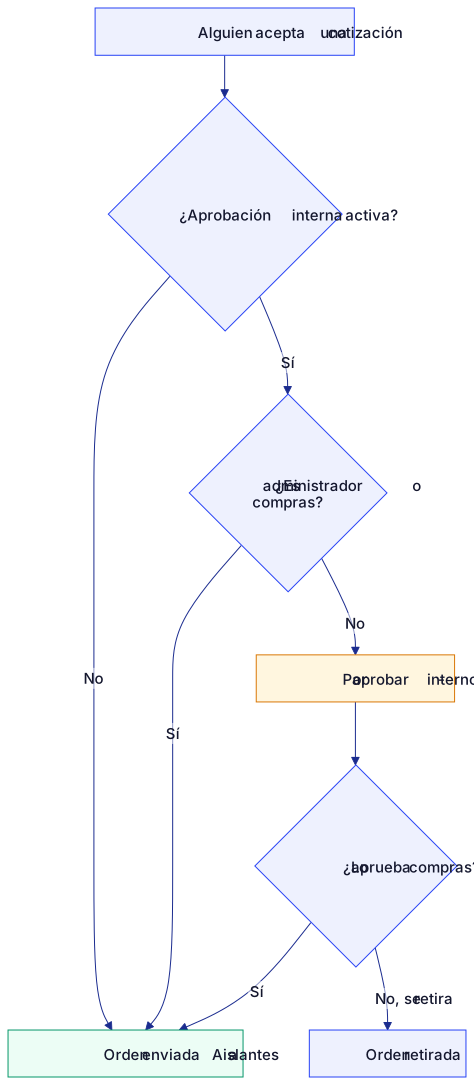
Crear las cuentas de su equipo
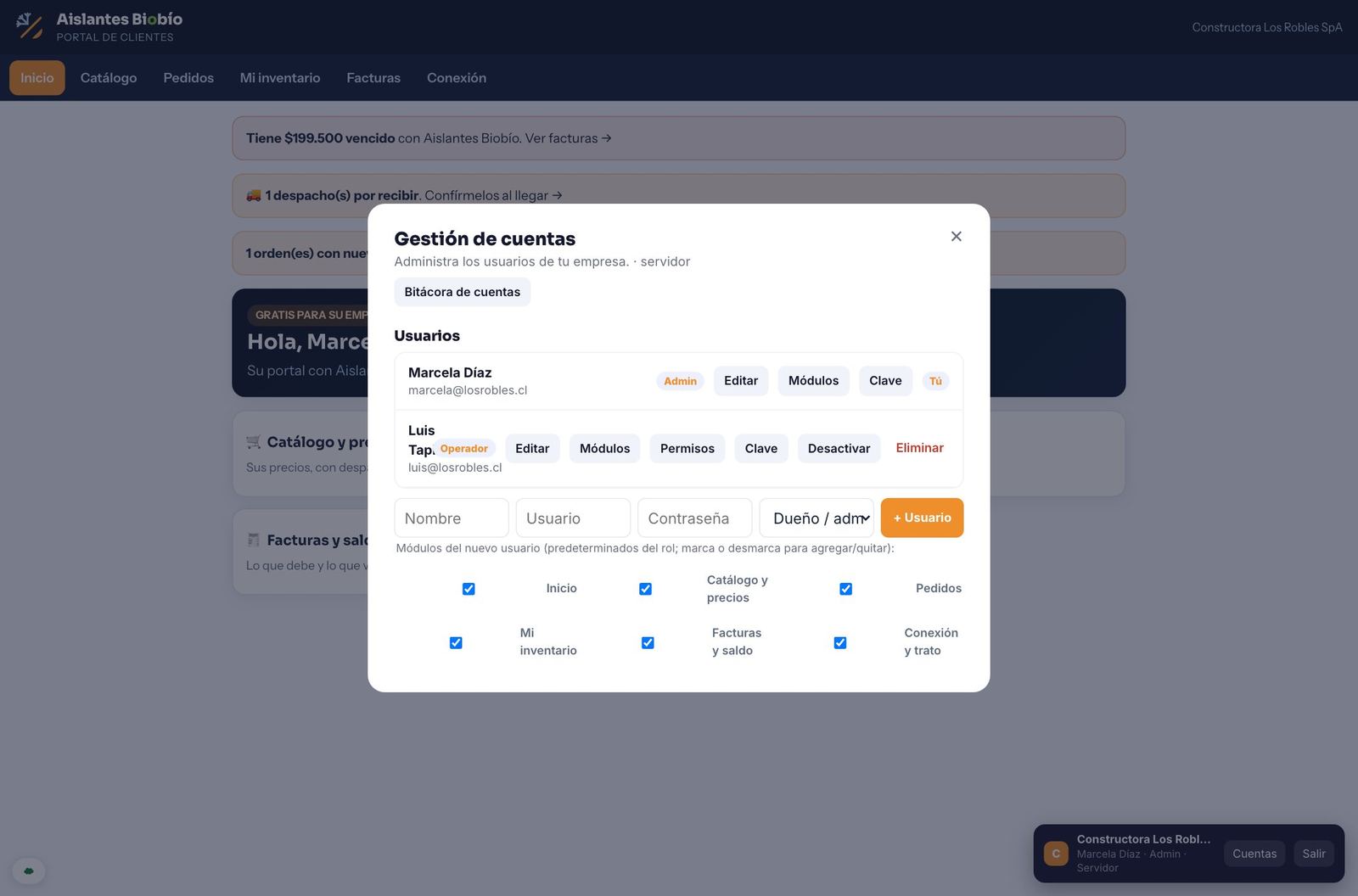

Cómo agregar a una persona
- En la barra de abajo a la derecha toque Cuentas.
- En la última fila escriba el Nombre, el Usuario (su correo) y una Contraseña inicial.
- Elija el cargo: Administrativo (compras), Jefe de obra o Bodeguero/a. La lista parte en «Dueño / administrador»: cámbiela si la persona no debe administrar.
- Revise los módulos marcados (vienen los del cargo) y toque + Usuario.
- Entréguele su correo y contraseña. La primera vez que entre, aceptará el trato (ver Entrar).
Junto a cada persona: Editar (nombre, cargo y estado), Módulos (qué secciones ve), Permisos, Clave (ponerle una contraseña nueva), Desactivar y Eliminar. La Bitácora de cuentas muestra ingresos, claves cambiadas y cuentas creadas. La empresa puede tener hasta 5 usuarios gratis; al pasar el límite aparece «Alcanzaste el límite de 5 usuarios asignado por el administrador del sistema».
Marcela crea la cuenta de Luis Tapia como «Bodeguero/a». Luis ve Inicio, Catálogo, Pedidos y Mi inventario: pide cotizaciones para el Edificio Mirador (su SC-0005), acepta las que pidió y confirma los despachos que llegan. No ve que la empresa tiene $199.500 vencido: ese aviso solo le aparece a Marcela.
Los perfiles de Aislantes, en Empuja Bodega
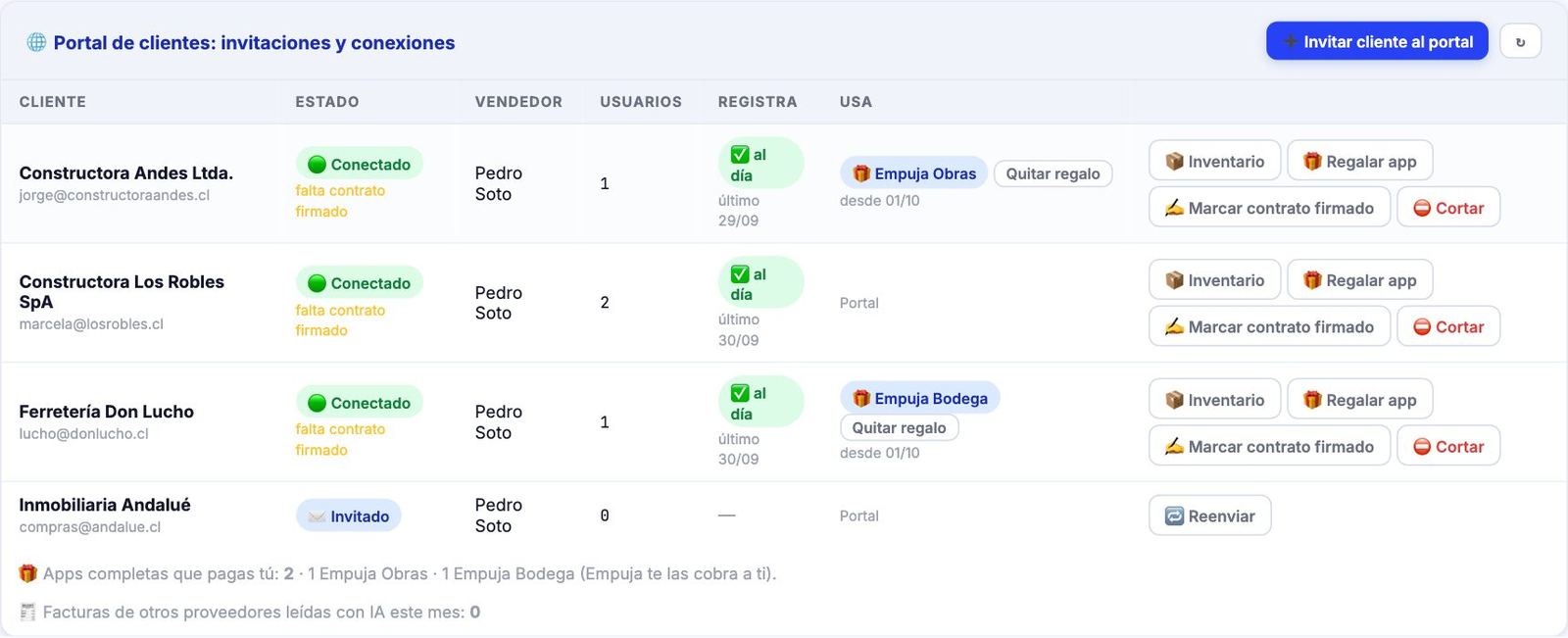
| Quién | Qué ve | Qué puede hacer |
|---|---|---|
| Dueña o administración (Carmen Rojas) | Todos los clientes conectados, sus inventarios, órdenes, reclamos y oportunidades. | Todo: invitar, regalar apps, publicar precios por cliente, ajustes y vendedores (incluida la vigencia de las cotizaciones), dar prórroga, cotizar, confirmar (o proponer otra fecha a) órdenes de clientes con deuda vencida o sobre su cupo, cortar conexiones. |
| Vendedor (Pedro Soto) | Solo los clientes que tiene asignados. | Cotizar las solicitudes de sus clientes (puede cambiar la vigencia de cada cotización), confirmar sus órdenes, atender sus reclamos, llamar, registrar llamadas y clasificar oportunidades. No invita, no corta y no publica precios. |
| Otros (bodega, despacho) | Nada de los clientes conectados. | — |
Para que un vendedor trabaje con sus clientes se necesitan dos cosas, y faltando cualquiera no ve nada:
- Que esté en la lista de vendedores de ⚙️ Plazos y ajustes, con el mismo correo o usuario con que entra a Bodega. El servidor lo reconoce por ese correo, nunca por el nombre.
- Que su cuenta tenga el módulo Clientes conectados. El perfil operador lo trae por omisión; solo falta si la administración se lo quitó en Cuentas → Módulos.
Como el módulo viene por omisión, cualquier operador lo ve en el menú; lo que decide si ve clientes es la lista de vendedores. Un operador que no es vendedor (por ejemplo, el de despacho) ve el panel sin datos de los clientes conectados: el servidor responde «Solo la administración y los vendedores ven los clientes conectados.».
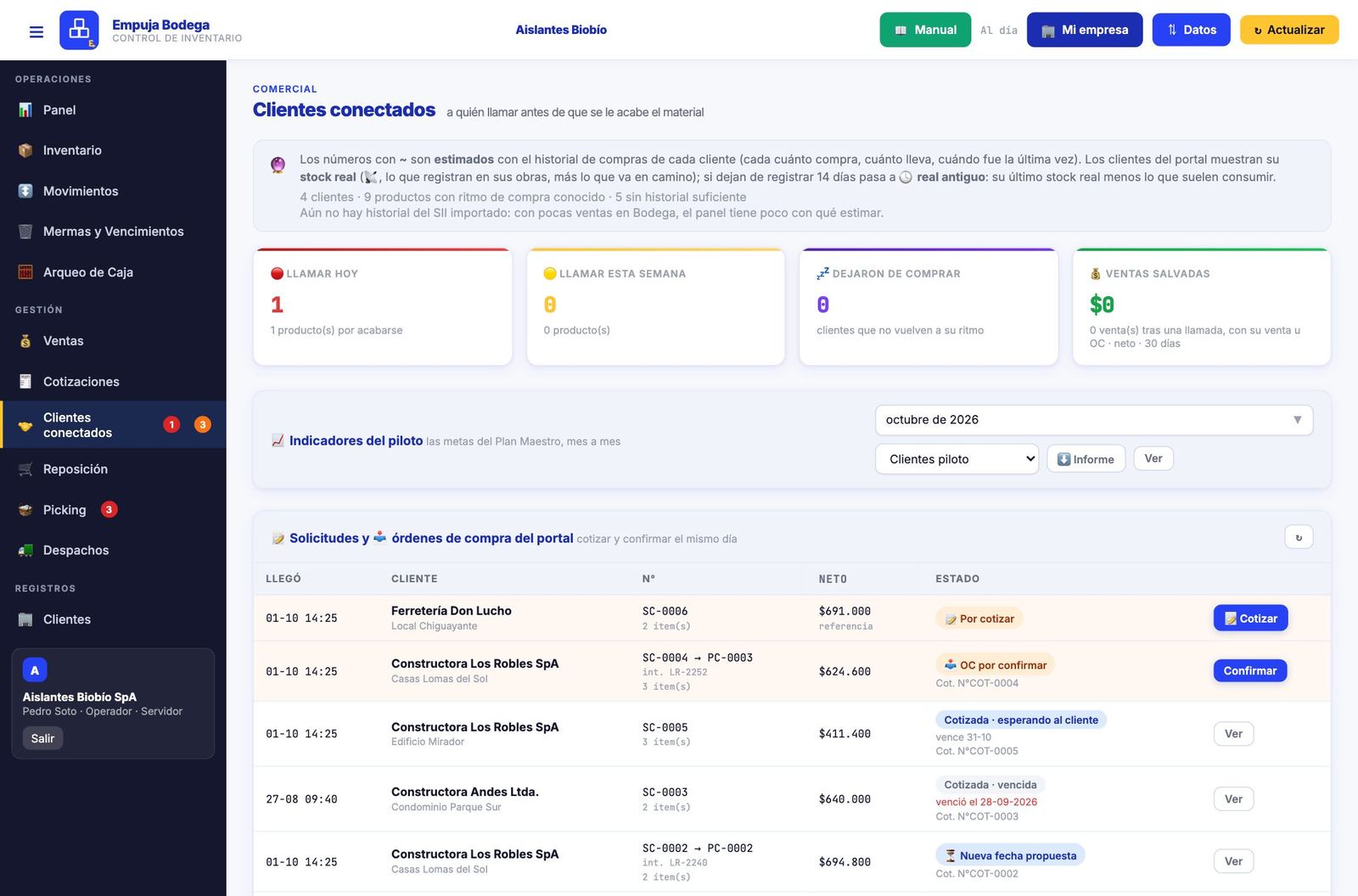
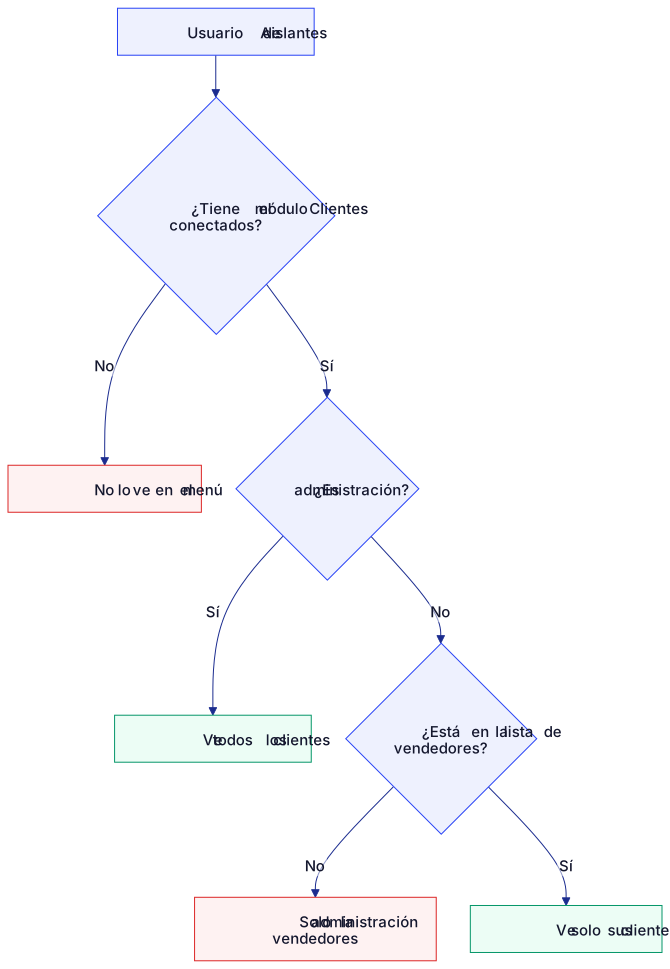
- Por qué cada vendedor ve solo lo suyo: el inventario y las compras de un cliente son información sensible; la ve quien lo atiende y la dueña. Si un vendedor intenta abrir otro cliente: «Ese cliente no está asignado a ti.»
- Si un vendedor deja la empresa: se le quita de la lista de vendedores y pierde el acceso al instante; sus clientes siguen visibles para la administración.
- Deuda y cupo: el vendedor puede cotizarle a un cliente con deuda vencida o que con esa orden pasa su cupo (contando lo ya comprometido), pero confirmar la orden, o proponerle otra fecha, es solo de la administración (ver Bandeja de solicitudes y órdenes).
Clientes con Empuja Bodega o Obras completas
Cuando Aislantes regala la app completa, el cliente usa los perfiles de esa app; el módulo del proveedor sigue estas reglas:
| App del cliente | Quién usa el módulo del proveedor | Límites |
|---|---|---|
| Empuja Bodega (ferretería) | Todos: el perfil operador trae «Mi proveedor» por omisión. | Pedir cotizaciones y aceptarlas: quien tenga el módulo Órdenes de Compra. Mis pedidos, por recibir y reclamos: todos. Facturas y saldo: el administrador. Aprobar órdenes: administrador y jefe de bodega. Cortar la conexión: el administrador. Ver Bodega: Mi proveedor. |
| Empuja Obras (constructora) | Administrador, dueño y supervisor, entrando con su cuenta de Empuja (la misma de Control). El técnico y el mandante no lo ven: hay precios y órdenes de compra. | Administrador y dueño: todo (aceptar cualquier cotización, facturas, aprobar, cortar). Supervisor: catálogo, pedir y aceptar sus cotizaciones y recepción, sin facturas ni aprobación. Ver Obras: Mi proveedor. |
En Obras: «Mi proveedor se usa con su cuenta de Empuja (la misma de Control).» Sale cuando se entra a Obras con una cuenta creada solo dentro de Obras. Hay que cerrar sesión y entrar con la cuenta central de Empuja. Otros mensajes: «Su rol no usa «Mi proveedor». Pídaselo a su administrador.» (técnico o mandante) y «Su rol no puede emitir órdenes de compra.»
Si el equipo de Empuja entra a ayudar en modo «Solo mirar», no puede cambiar nada: «Modo «Solo mirar»: no se puede modificar nada.»
4El recorrido completo, de la invitación a la llamada
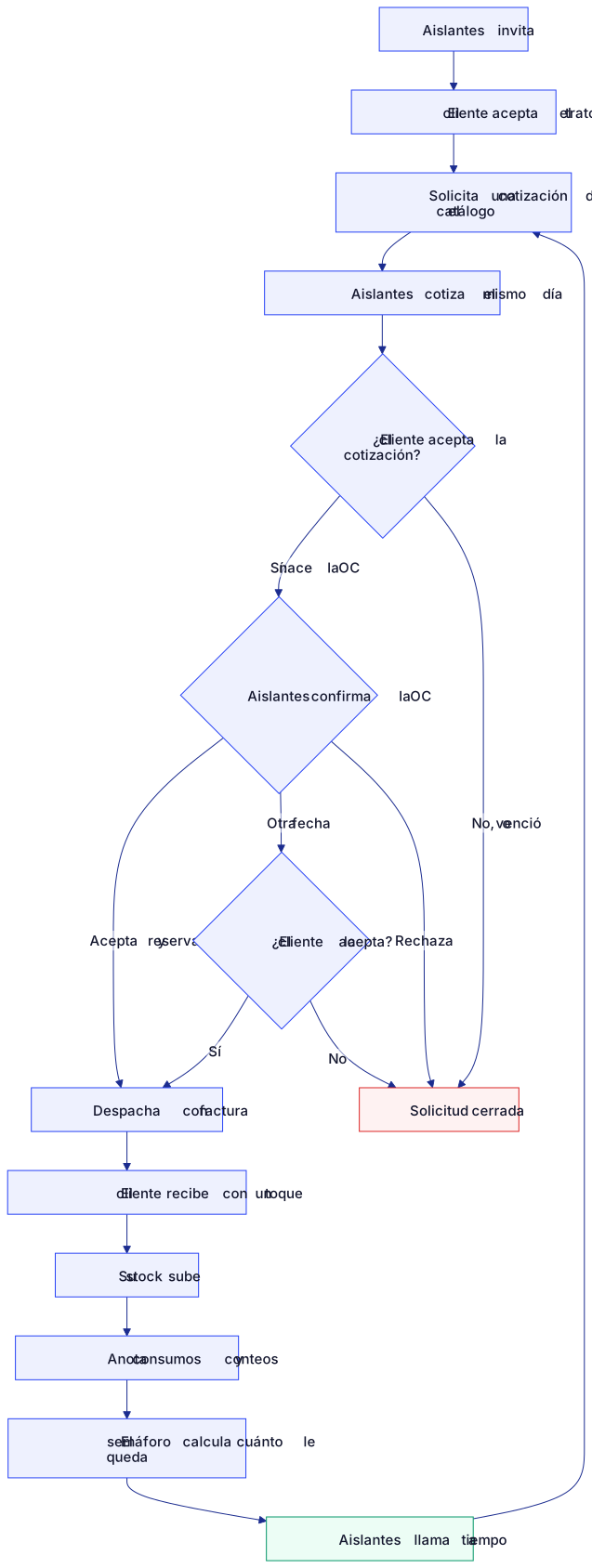
Este capítulo sigue un ciclo entero, de punta a punta, con los datos de ejemplo: Aislantes invita y el cliente acepta; el cliente pide una cotización, Aislantes la cotiza, el cliente la acepta (ahí nace la orden de compra) y Aislantes la confirma y despacha; el cliente recibe (y reclama si algo llegó mal), paga sus facturas y anota lo que consume; con ese inventario, Aislantes ve a tiempo que el material se acaba y llama. Cada paso tiene su capítulo; aquí se ve cómo encajan y quién mueve cada pieza.
1. Invitar y conectar
Carmen Rojas, dueña de Aislantes, invita a cada cliente desde Clientes conectados en su Empuja Bodega y elige qué le regala: el portal, Empuja Bodega completa o Empuja Obras completa. El cliente abre el enlace, lee el trato, crea su cuenta y confirma su correo. Desde ese momento la conexión queda «🟢 Conectado». Detalle en Invitar clientes y Entrar al portal.
2. Solicitar una cotización
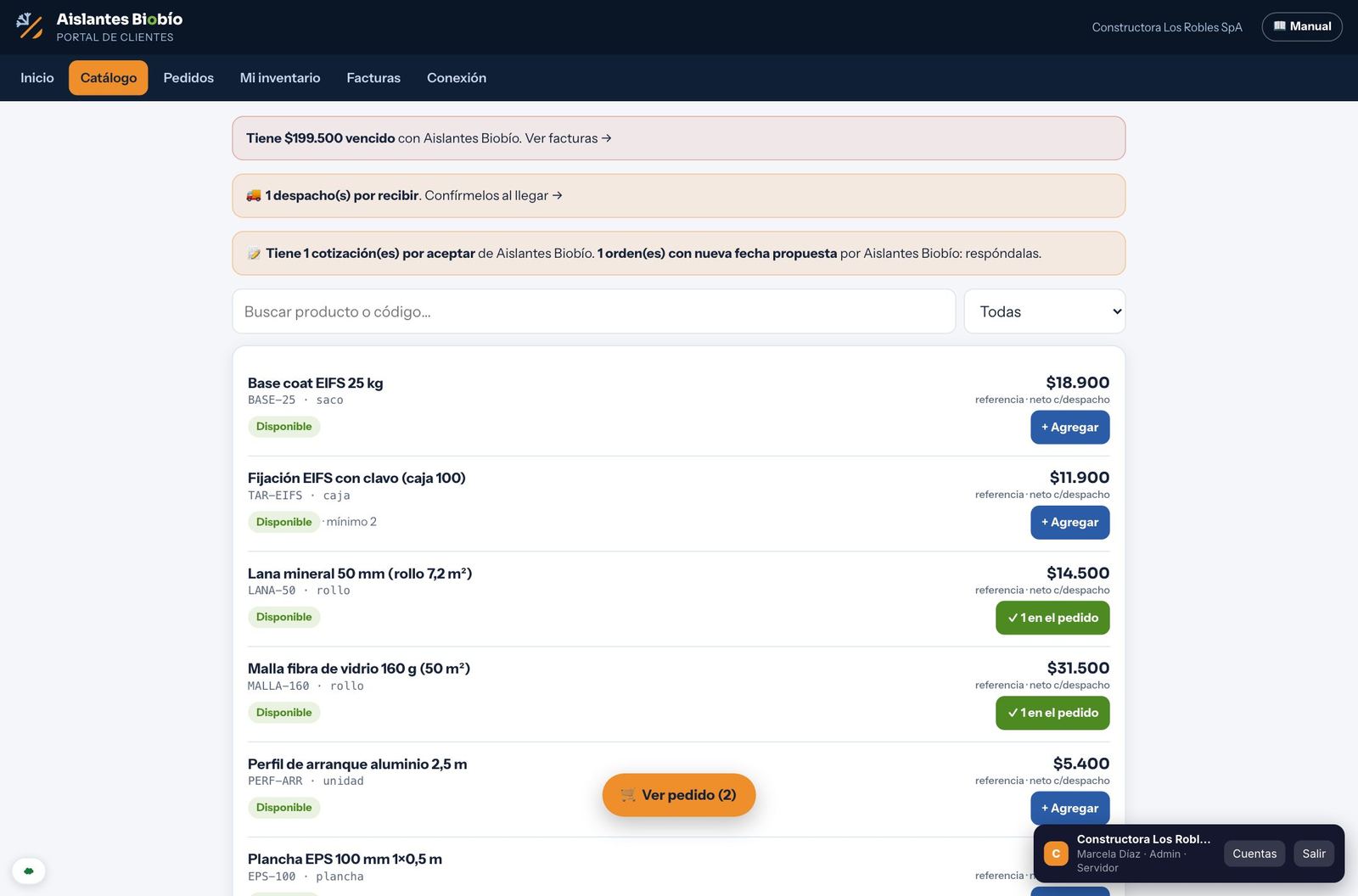
Cada compra parte con una solicitud de cotización. El cliente agrega productos desde el Catálogo, revisa la «Solicitud de cotización en preparación» en Pedidos, indica la obra o sucursal de destino, para cuándo lo necesita y una observación, y toca 📝 Solicitar cotización. Los precios que ve son de referencia («Precio de referencia · se confirma en la cotización»): el precio, la cantidad y la fecha los confirma Aislantes al cotizar. Solicitar no compromete a nadie: todavía no hay orden de compra.
La solicitud recibe su número del correlativo de Aislantes (SC-0001, SC-0002…, uno solo para todos los clientes) y a Carmen y al vendedor les llega el correo «Nueva solicitud de cotización de Constructora Los Robles SpA»: «Llegó una solicitud de cotización por el Portal de Clientes. Cotícela hoy desde Bodega → Clientes conectados». Antes, el cliente que se conectó con una cuenta nueva tiene que haber confirmado su correo.
3. Aislantes cotiza el mismo día
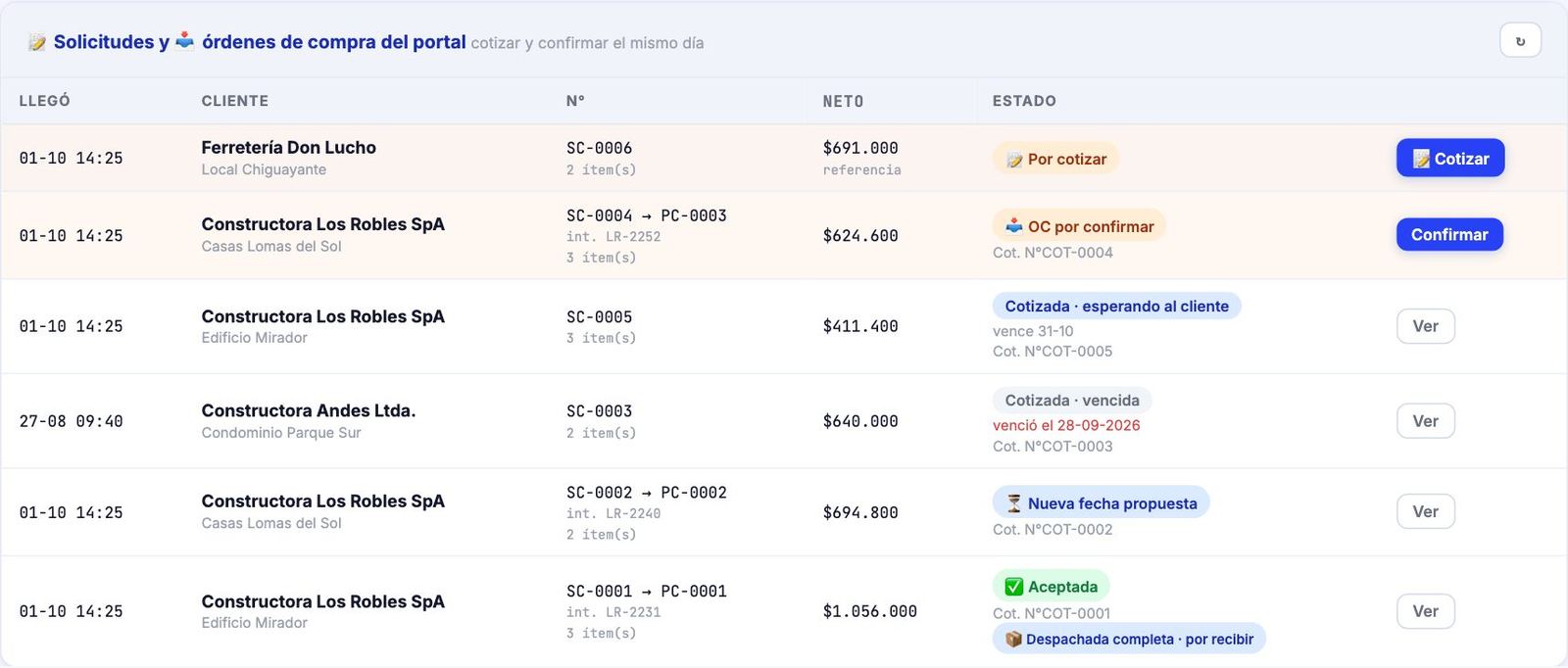
En la bandeja, el botón 📝 Cotizar abre la ventana de la cotización. Por cada producto, Aislantes pone el precio neto (viene escrito: el convenido con ese cliente o la lista sin IVA), puede cambiar la cantidad (por ejemplo, para completar un empaque) o marcarlo No disponible; para toda la cotización indica la fecha de entrega, la vigencia en días (30, salvo que la dueña la cambie) y una nota. Al tocar 📤 Enviar cotización queda en Bodega una cotización «Pendiente», que todavía no reserva stock, y al cliente le llega el correo «Cotización de Aislantes Biobío para su solicitud SC-…». Si no puede cotizar, ✖ No podemos cotizar cierra la solicitud con un motivo que el cliente ve. Detalle en Bandeja de solicitudes y órdenes.
4. El cliente acepta la cotización: nace la orden de compra
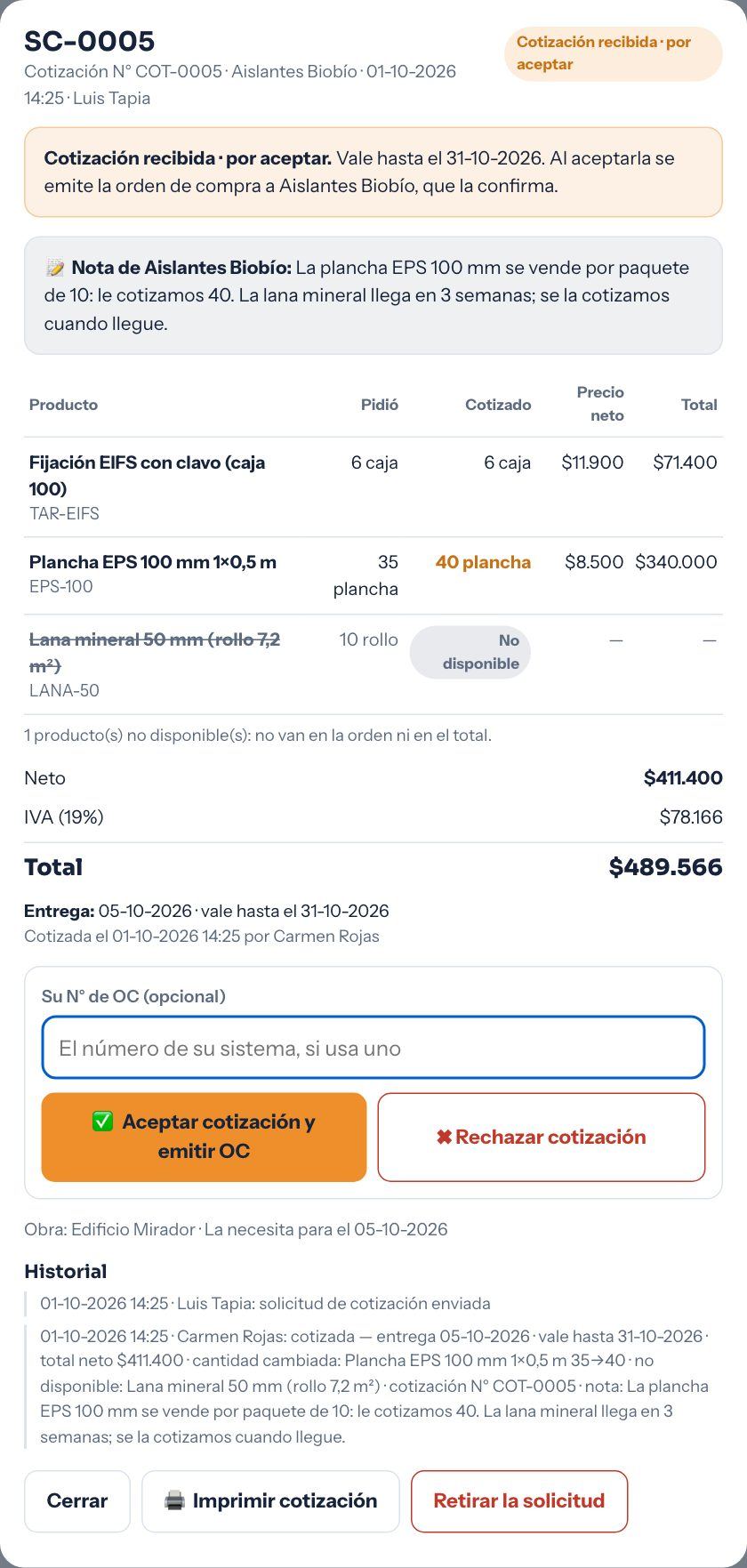
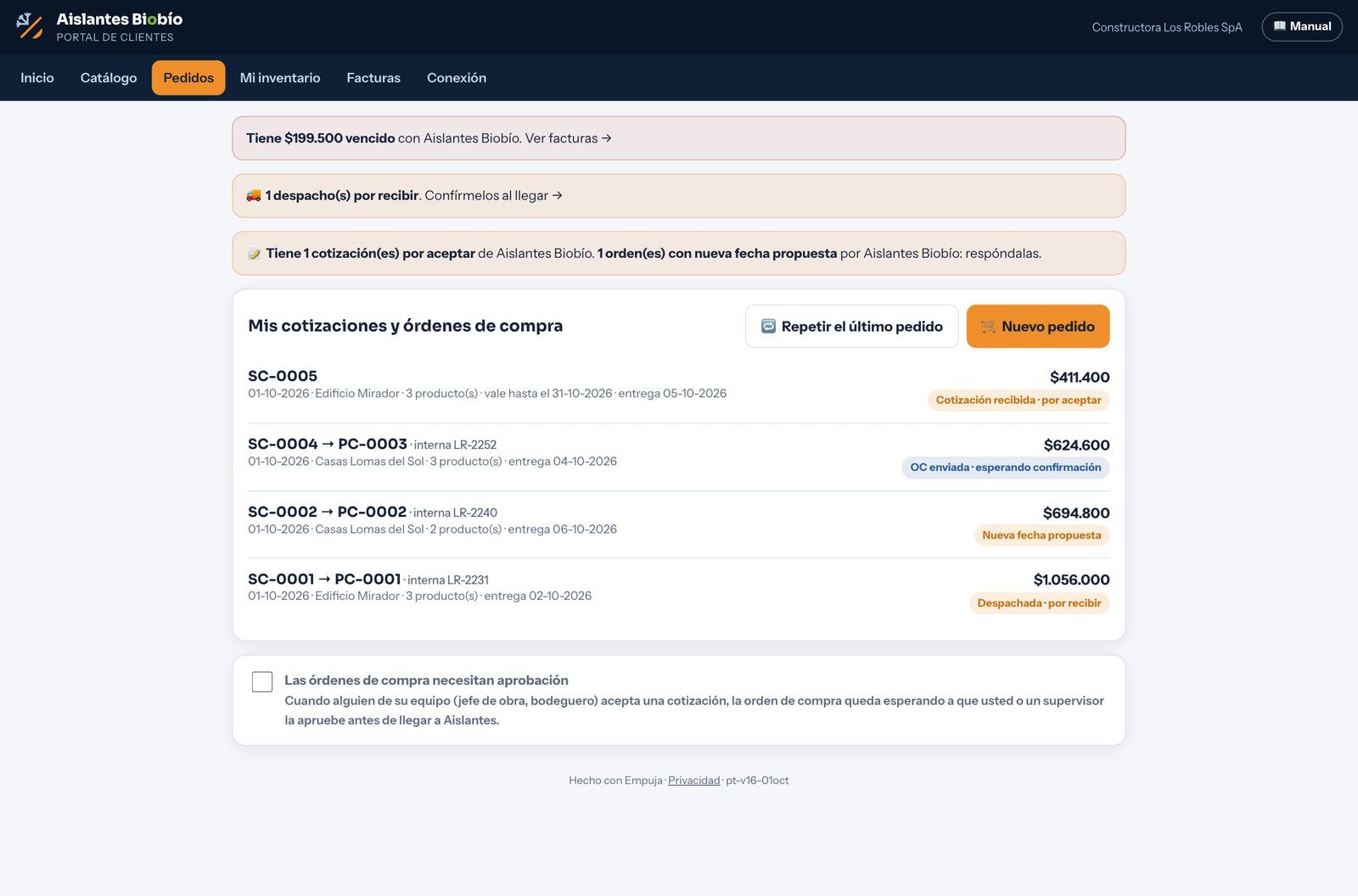
En Pedidos, la solicitud cotizada dice «Cotización recibida · por aceptar» y el Inicio avisa «📝 Tiene 1 cotización(es) por aceptar de Aislantes Biobío». El cliente ve, producto por producto, lo que pidió y lo cotizado, el precio neto, lo no disponible, el total con IVA, la fecha de entrega, hasta cuándo vale y la nota. Si le sirve, toca ✅ Aceptar cotización y emitir OC (puede anotar antes «Su N° de OC (opcional)», el de su sistema) y confirma con Sí, aceptar y emitir la OC. Recién ahí nace la orden de compra, con su número del correlativo de Aislantes: la lista muestra «SC-0005 → PC-0004». Si no le sirve, ✖ Rechazar cotización, con un motivo opcional.
- Vigencia: la cotización se puede aceptar hasta el día que dice «vale hasta». Vencida, el portal muestra «Cotización vencida» y ya no deja aceptarla: el cliente toca 🔁 Pedir de nuevo (arma una solicitud nueva con lo cotizado) o Aislantes la re-cotiza.
- Quién la acepta: quien pidió la cotización o un administrador o supervisor de su empresa.
Con aprobación interna. Si la empresa la activó, la orden que nace cuando el bodeguero acepta una cotización queda «Por aprobar (interno)» hasta que la apruebe la administración o un supervisor; recién ahí llega a Aislantes. Pedir la cotización no necesita aprobación. Ver Perfiles y permisos.
5. Aislantes confirma la orden el mismo día
La orden llega a la bandeja como «📥 OC por confirmar» y a Carmen y al vendedor les llega el correo «Cotización aceptada: OC PC-0004 de Constructora Los Robles SpA por confirmar». El botón Confirmar abre la orden con tres salidas: ✅ Aceptar y reservar (marcando la casilla de despacho parcial si va a entregar primero lo que hay), 📅 Proponer otra fecha o ✖ Rechazar con motivo. Aceptar pasa a «Aceptada» la misma cotización de Bodega que se le envió al cliente, y desde ahí reserva el stock para ese cliente; la fecha viene escrita con la que se cotizó. Si el cliente acepta una fecha propuesta, la reserva se crea sola. Detalle en Bandeja de solicitudes y órdenes.
- Por qué el mismo día: es la promesa del portal al cliente, en los dos pasos: cotizar y confirmar. Lo que pasa de un día a otro se marca en rojo y aparece en el correo de las 8:00.
- Por qué una orden aceptada no se anula: Aislantes ya reservó el material y comprometió el despacho. El cliente puede retirar la solicitud, la cotización sin aceptar o la orden mientras esté por aprobar o «OC enviada · esperando confirmación»; después: «Una orden aceptada no se puede anular».
- Deuda o cupo: si el cliente tiene deuda vencida, o si su saldo más lo ya comprometido en órdenes aceptadas más esta orden pasa su cupo, se puede cotizar y el cliente puede aceptar, pero solo la administración confirma la orden o le propone otra fecha.
6. Despachar y recibir
Aislantes despacha con su camión y factura la venta en Bodega. El portal arma solo la tarjeta del despacho en Mi inventario → 🚚 Por recibir, con la factura, la OC y lo que viene. Si Bodega lo tiene en preparación, dice «En preparación» (todavía sin botones para recibir); al salir, «En camino · por recibir». La orden, en Pedidos, muestra cuánto se despachó y cuánto se recibió de cada producto.
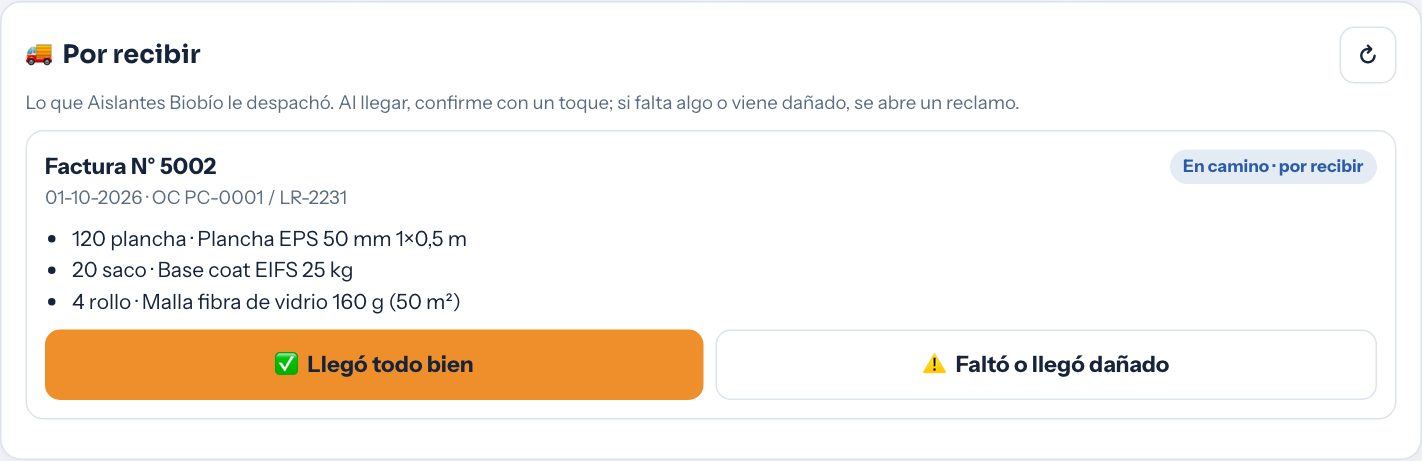
- ✅ Llegó todo bien: la recepción queda anotada y el material entra al stock de la obra elegida.
- ⚠️ Faltó o llegó dañado: se anota cuánto llegó bueno y cuánto dañado por producto, con fotos si se quiere; el faltante lo calcula el portal y se abre un reclamo (REC-0001…, correlativo de Aislantes). Aislantes responde con 🚚 Reponer, 🧾 Nota de crédito o ✖ Rechazar; lo prometido queda «por resolver» hasta que Aislantes lo cumple y lo marca ✅ Hecho (la nota de crédito se descuenta del saldo de la factura), y el cliente lo cierra con ✓ Dar por resuelto. Ver Despachos y Reclamos.
Luis Tapia recibió la factura 4981 en el Edificio Mirador y un rollo de malla venía roto. Tocó ⚠️ Faltó o llegó dañado y marcó 1 dañado: se abrió el reclamo REC-0001, que en su portal dice «Esperando respuesta». Cuando Carmen responda (por ejemplo, 🚚 Reponer con fecha), el reclamo dirá «Repondrán · por resolver»; cuando despache el rollo nuevo y lo marque hecho, dirá «Repuesto», y Luis tocará ✓ Dar por resuelto.
7. Facturas y pago
Cada venta a crédito aparece en Facturas del portal con su saldo y su vencimiento, igual que en las cuentas por cobrar de Aislantes; el cupo disponible descuenta además lo comprometido en órdenes aceptadas que aún no se facturan. Lo vencido sale en rojo y como aviso en el Inicio de quien administra («Tiene $199.500 vencido con Aislantes Biobío»). Ver Facturas y saldo.
8. El inventario del cliente
Lo recibido suma; lo demás lo anota el cliente en Mi inventario: 🔨 Consumo (lo que se usó en obra), 🛒 Venta (ferreterías), 🔁 Traslado entre obras o sucursales, 📋 Conteo (manda lo contado) y 🧾 Compra a otro proveedor. Ver Inventario y Compras a otros.
- El conteo manda: si lo contado no calza con lo anotado, se ajusta a lo contado y el ajuste queda a la vista.
- Hay que registrar: esa es la parte del trato que le toca al cliente. Cuentan como registro los consumos, ventas, traslados, conteos y compras; la recepción de un despacho no cuenta.
| Días sin registrar | Qué pasa en el portal | Qué ve Aislantes |
|---|---|---|
| Menos de 14 | Todo normal. | «✅ al día»; semáforo con stock real 📡. |
| Desde 14 | Aviso «Hace N días que no registra su inventario… Si no se registra nada, el … el portal pasa a solo consulta». Recordatorio por correo cada 7 días. | «⚠️ N días sin registrar»; el semáforo pasa a 🕓 real antiguo: el último stock menos lo que suele consumir. |
| 30 días después del aviso (día 44) | Solo consulta: mira todo, pero no pide cotizaciones ni emite órdenes. «Registre un consumo, una venta, un traslado, una compra o un conteo… y vuelve a funcionar al instante». | «⛔ solo consulta». La administración puede dar ⏳ Dar 30 días más. |
9. El semáforo, el correo de las 8:00 y la llamada
Con el stock del cliente y lo que suele consumir, Bodega calcula para cada cliente y producto cuántos días le alcanza, y lo compara con lo que Aislantes demora en entregar:
- 🔴 Llamar hoy: le alcanza para menos días de los que Aislantes demora en entregar.
- 🟡 Llamar esta semana: le alcanza para ese plazo más el margen.
- 💤 Dejaron de comprar: no compra hace más de 2,5 veces su intervalo habitual.
Cada mañana a las 8:00 la dueña recibe un correo con todos los clientes por llamar, las solicitudes por cotizar, las órdenes por confirmar y los reclamos abiertos; cada vendedor recibe solo los suyos. Desde la Ficha del cliente se llama, se manda un WhatsApp o se arma una cotización, y luego se toca Registrar llamada: «✅ Vendido», «🤔 Lo va a pensar», «📵 No contestó», «👌 No necesita por ahora» o «❌ Compró en otro lado». Registrar el resultado pausa la alerta; «✅ Vendido» la pausa como máximo su plazo de entrega más 3 días y suma en «💰 Ventas salvadas» solo cuando aparece la venta (o la orden del portal). Si el cliente ya pidió ese producto por el portal (una solicitud, una cotización vigente o una orden en curso), no se le pide llamar: aparece «📦 Pedido en curso». Ver Clientes conectados y Resumen diario.
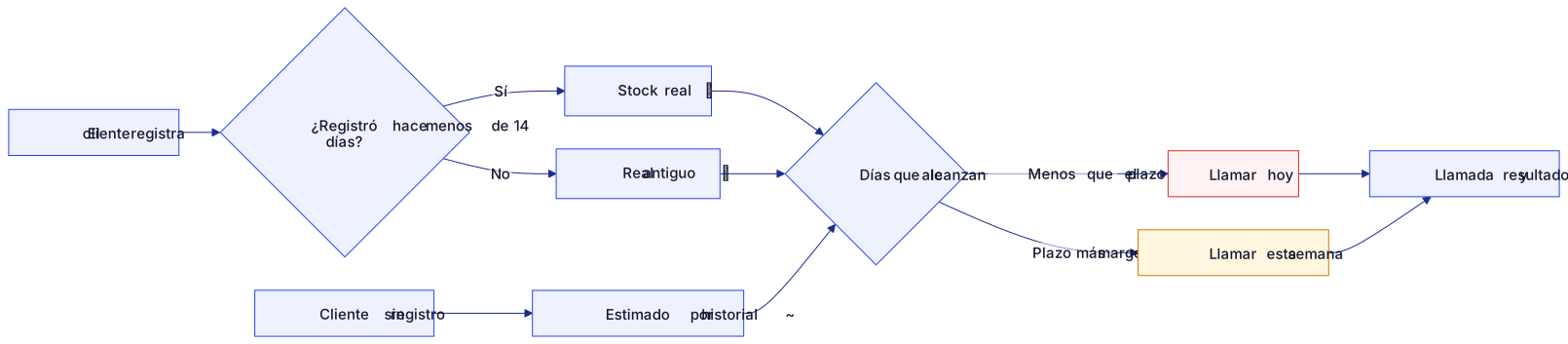
Inmobiliaria Andalué compra terminación acrílica (TERM-25) seguido y no registra inventario: su stock se estima por su ritmo de compra. Hoy le alcanza para «menos de 1 día» y Aislantes demora 3 días en entregar: aparece 🔴 «Llamar hoy», con 5 tinetas sugeridas y $209.665 de venta probable (neto). Pedro abre la Ficha y la llama; si Paula pide las 5, registra «✅ Vendido» y, cuando la venta se factura, suma en «💰 Ventas salvadas».
10. Lo que el cliente compra a otros
Cuando el cliente anota una compra a otro proveedor (a mano o leyendo la factura), Aislantes la ve en 🔎 Oportunidades. Si es un material que Aislantes vende (o un reemplazo que ya clasificó), le llega un correo al instante con el precio que pagó el cliente, el suyo y si incluía despacho. Ver Oportunidades.
Los Robles le compra lana mineral a Sodimac y cemento a Ferretería MTS, y lo anota con 🧾 Compra. En Oportunidades, Carmen ve esas compras con su precio. Si clasifica la lana de Sodimac como «igual» a su LANA-50, desde ahí esa lana entra al semáforo de Los Robles y cada nueva compra le avisa al instante; el cemento, que Aislantes no vende, queda solo como idea.
11. Si el cliente corta
Cualquiera de las dos empresas puede cortar la conexión, y la otra se entera por correo. Desde ese momento Aislantes deja de ver el inventario, termina el acceso gratuito y el portal del cliente queda de solo consulta. Las solicitudes y cotizaciones sin aceptar y las órdenes que esperaban respuesta se cierran solas, y Aislantes ya no puede cotizarlas ni aceptarlas; las aceptadas siguen vigentes. Para volver se necesita una invitación nueva: si el cliente la acepta con su misma cuenta, vuelve la misma conexión, con todo su historial. Ver Conexión.
Segunda parte · El cliente en el portal
Lo que hace la constructora o la ferretería: pedir, recibir, llevar su inventario, registrar sus compras y ver su cuenta.
5Catálogo y solicitud de cotización
El catálogo es la vitrina de Aislantes Biobío dentro del portal, con los precios convenidos con su empresa como referencia: netos, con el despacho incluido. Desde aquí se arma el pedido (el «carro») y se envía como solicitud de cotización: Aislantes la cotiza y la orden de compra nace recién cuando usted acepta esa cotización. Lo usan el administrador del portal, quien aprueba compras y, si el administrador lo deja, el jefe de obra o el bodeguero. Es el primer paso del flujo: solicitar → Aislantes cotiza → usted acepta (Pedidos) → Aislantes confirma y despacha → usted recibe (Despachos y reclamos).
Qué muestra cada producto
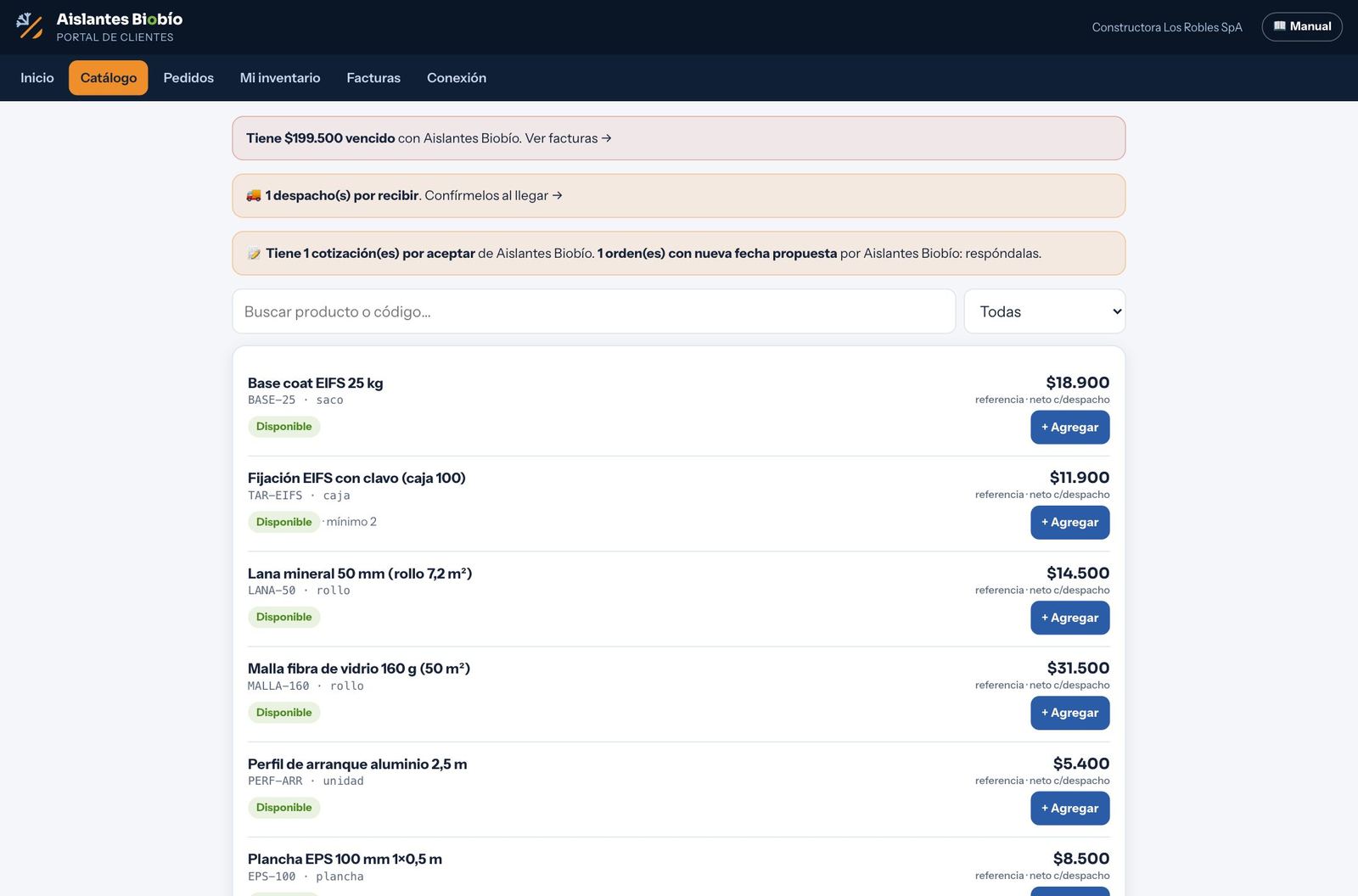
Al entrar a Catálogo (o al botón 🛒 Catálogo y precios del inicio) aparece la lista completa de productos activos de Aislantes. Primero van los que tienen precio convenido con su empresa, ordenados por nombre; al final, los que no tienen precio publicado para usted. Todos los precios son de referencia: el precio que vale es el de la cotización que Aislantes le envía.
| Dato | Qué significa |
|---|---|
| Nombre y código · unidad | El nombre y el código de Aislantes (por ejemplo, EPS-50 · plancha). La unidad es la de venta: si pide 20, son 20 planchas. |
| $4.600 referencia · neto c/despacho | Su precio convenido, sin IVA y con el despacho incluido. Es el precio que Aislantes negoció con su empresa (otro cliente puede tener otro) y sirve de referencia: Aislantes lo confirma en la cotización. |
| precio en la cotización | Aislantes no ha publicado un precio para su empresa en ese producto. Puede pedirlo igual: no suma al total de referencia y Aislantes le pone el precio al cotizar. |
| Disponible | Aislantes tiene ese producto en su bodega hoy. |
| A pedido | Hoy no hay en bodega: «se trae especialmente». El plazo se lo confirma Aislantes en la cotización. |
| viene en empaque de 10 | Se vende en paquetes de esa cantidad. El portal le sugiere múltiplos del empaque. |
| mínimo 2 | La cantidad mínima de venta de ese producto. |
| descontinuado: ahora EPS-50 | Aislantes dejó de venderlo y le indica el reemplazo. Ya no tiene botón para agregarlo. |
El portal no muestra cuánto stock tiene Aislantes (solo «Disponible» o «A pedido»), ni sus costos, ni los precios de otros clientes. Tampoco le muestra a otros clientes los suyos. Los empaques, mínimos y reemplazos los define Aislantes en su planilla de «Plazos y ajustes» (ver Resumen diario y ajustes); los precios, en su lista de precios por cliente (ver Precios por cliente).
Al pie de la lista, el portal lo recuerda: «Precio de referencia · se confirma en la cotización. Precios netos (sin IVA) convenidos con su empresa, con el despacho incluido. Usted arma el pedido y solicita una cotización; su proveedor le confirma el precio, la cantidad y la fecha de entrega, y la orden de compra se emite cuando usted acepta la cotización. «A pedido» = se trae especialmente; el plazo se confirma en la cotización.»
Buscar y filtrar

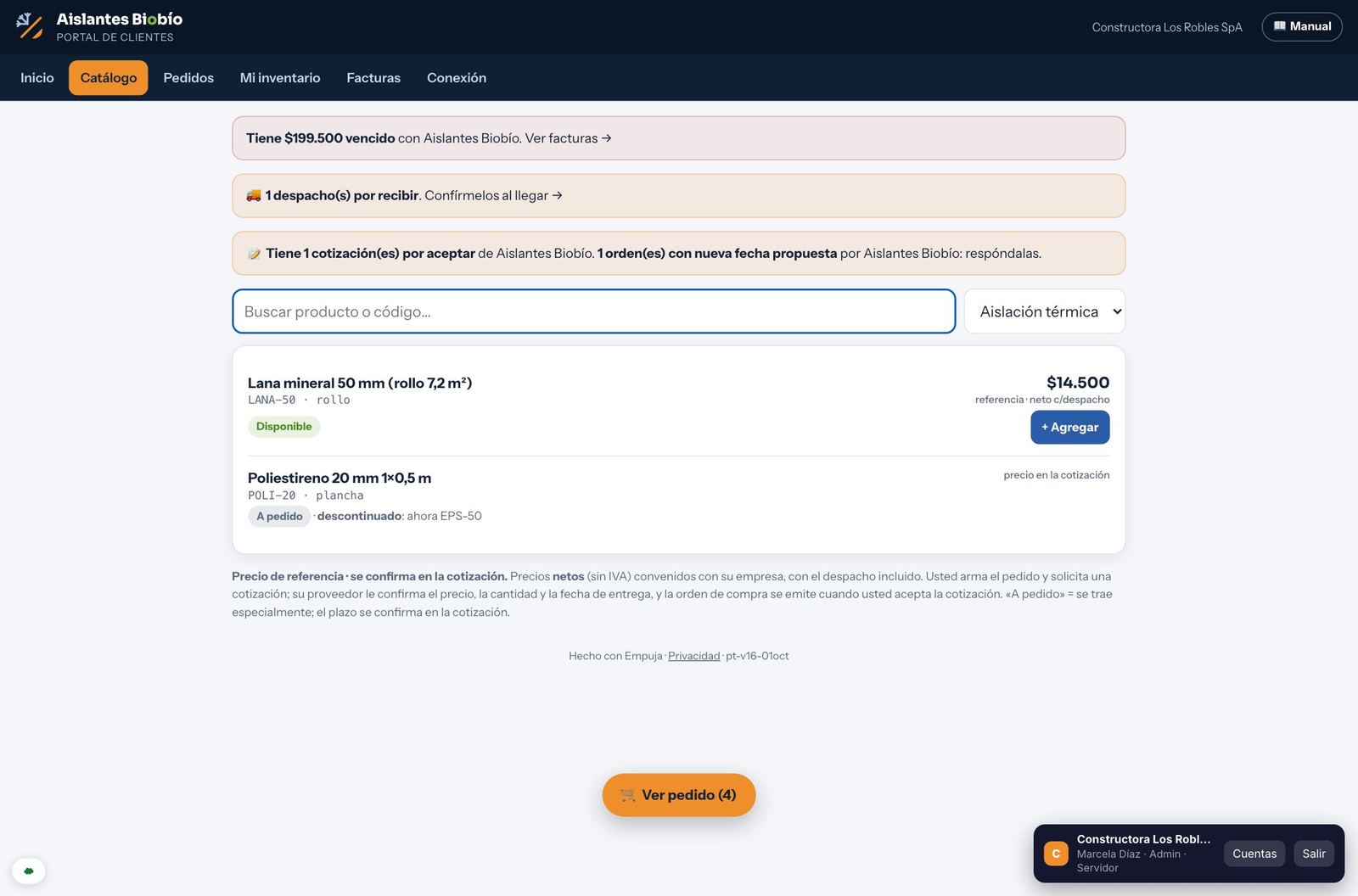
- Buscar producto o código…: busca a medida que escribe, en el nombre y en el código, sin importar tildes ni mayúsculas («lana», «LANA-50» o «lána» encuentran lo mismo).
- La lista de categorías parte en Todas y trae las categorías que usa Aislantes (en la demo: EIFS, Aislación térmica, Accesorios y Sellos).
- El buscador y la categoría se combinan. Si nada calza, dice «Ningún producto coincide.».
Agregar al pedido
Cada producto que se puede pedir tiene el botón + Agregar. Al tocarlo, el botón se pone verde y muestra cuánto lleva: ✓ 10 en el pedido. Cada toque siguiente suma un empaque más (o una unidad, si el producto no tiene empaque).
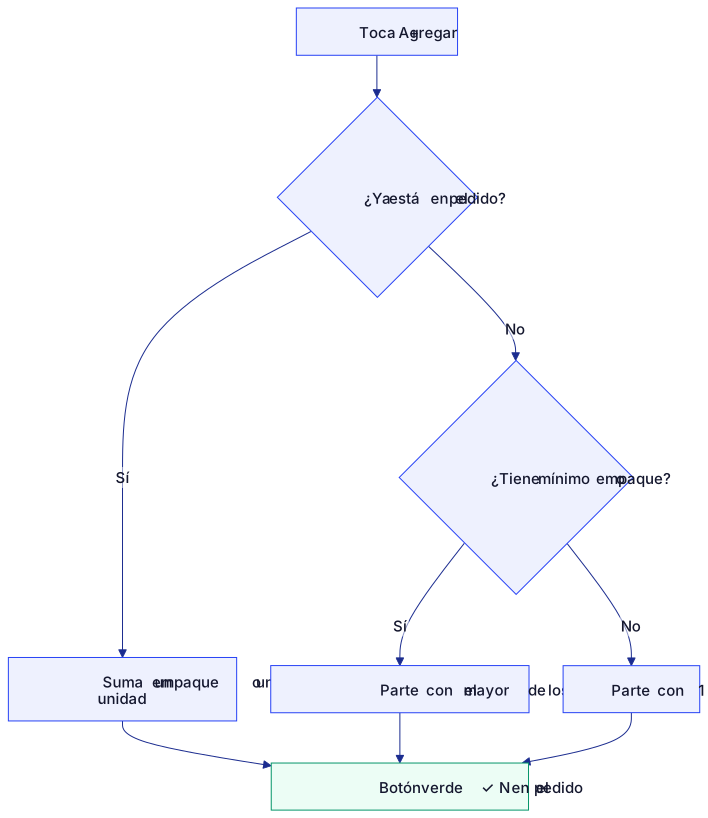
Marcela necesita planchas EPS de 50 mm para el Edificio Mirador. Toca + Agregar una vez y quedan 10 (el empaque); toca otra vez y quedan 20. En las fijaciones TAR-EIFS, que tienen mínimo 2, el primer toque deja 2 cajas. En el sello de poliuretano, sin precio publicado, el primer toque deja 1 unidad con «precio en la cotización».
Mientras el pedido tenga productos, en cualquier pantalla (menos Pedidos) aparece abajo el botón flotante 🛒 Ver pedido (N), donde N es la cantidad de productos distintos. Al tocarlo lo lleva a Pedidos, donde está la solicitud en preparación.
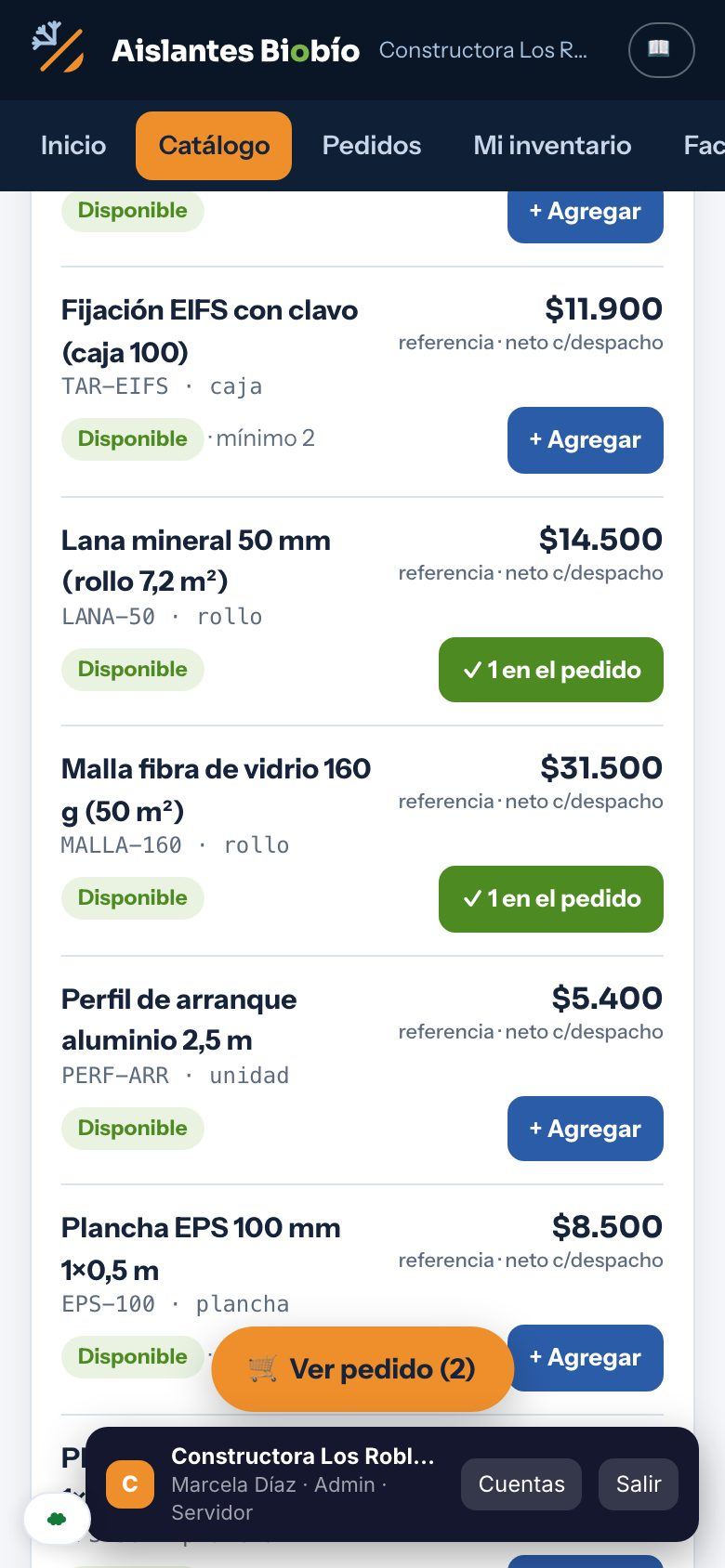
La solicitud en preparación queda guardada en ese equipo, para su usuario y para ese proveedor, con la obra, la fecha y la observación. Si cierra el portal o se corta la señal, al volver sigue ahí. Si otra persona entra con su propio usuario en el mismo celular, no ve el pedido de usted.
Revisar el pedido y solicitar la cotización
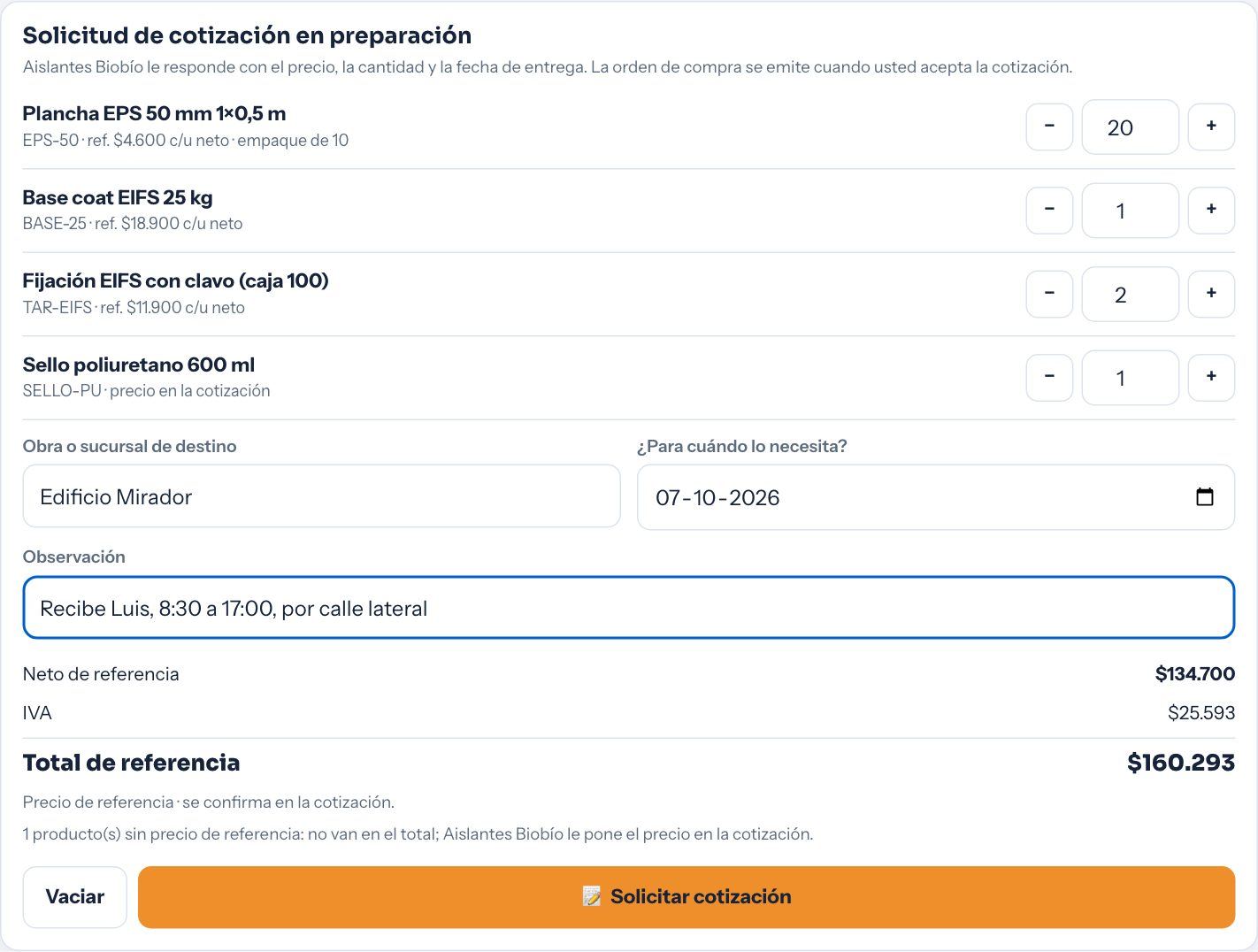
| Campo o botón | Para qué |
|---|---|
| − / cantidad / + | Baja o sube de a un empaque (o de a uno). También puede escribir la cantidad: solo números enteros. Con 0 el producto sale del pedido. |
| Obra o sucursal de destino | Adónde debe llegar el camión (Ej.: Edificio Collao). |
| ¿Para cuándo lo necesita? | La fecha que usted necesita. No acepta fechas pasadas. Aislantes cotiza la fecha que puede cumplir; si es posterior, usted lo ve en la cotización antes de aceptarla. |
| Observación | Horario de recepción, contacto en obra, por dónde descargar. |
| Neto de referencia, IVA, Total de referencia | Calculados con sus precios convenidos, solo como referencia. Los productos sin precio de referencia no suman. |
| Vaciar | Borra la solicitud en preparación (pregunta «¿Vaciar el pedido en preparación?»). |
| 📝 Solicitar cotización | Envía la solicitud a Aislantes. No necesita aprobación interna: si su empresa la exige, se pide cuando alguien acepta la cotización (ver Pedidos). |
Cómo pedir una cotización a Aislantes
- Entre a Catálogo. Busque el producto por nombre o código, o elija la categoría.
- Toque + Agregar en cada producto, tantas veces como empaques necesite.
- Toque 🛒 Ver pedido (N) (o el menú Pedidos).
- Ajuste las cantidades con − y +.
- Complete Obra o sucursal de destino, ¿Para cuándo lo necesita? y Observación.
- Revise el Neto de referencia, el IVA y el Total de referencia.
- Toque 📝 Solicitar cotización. El botón dice «Enviando…» y luego se abre la solicitud recién creada: «Solicitud enviada a Aislantes Biobío. Le avisamos por correo cuando llegue la cotización.».
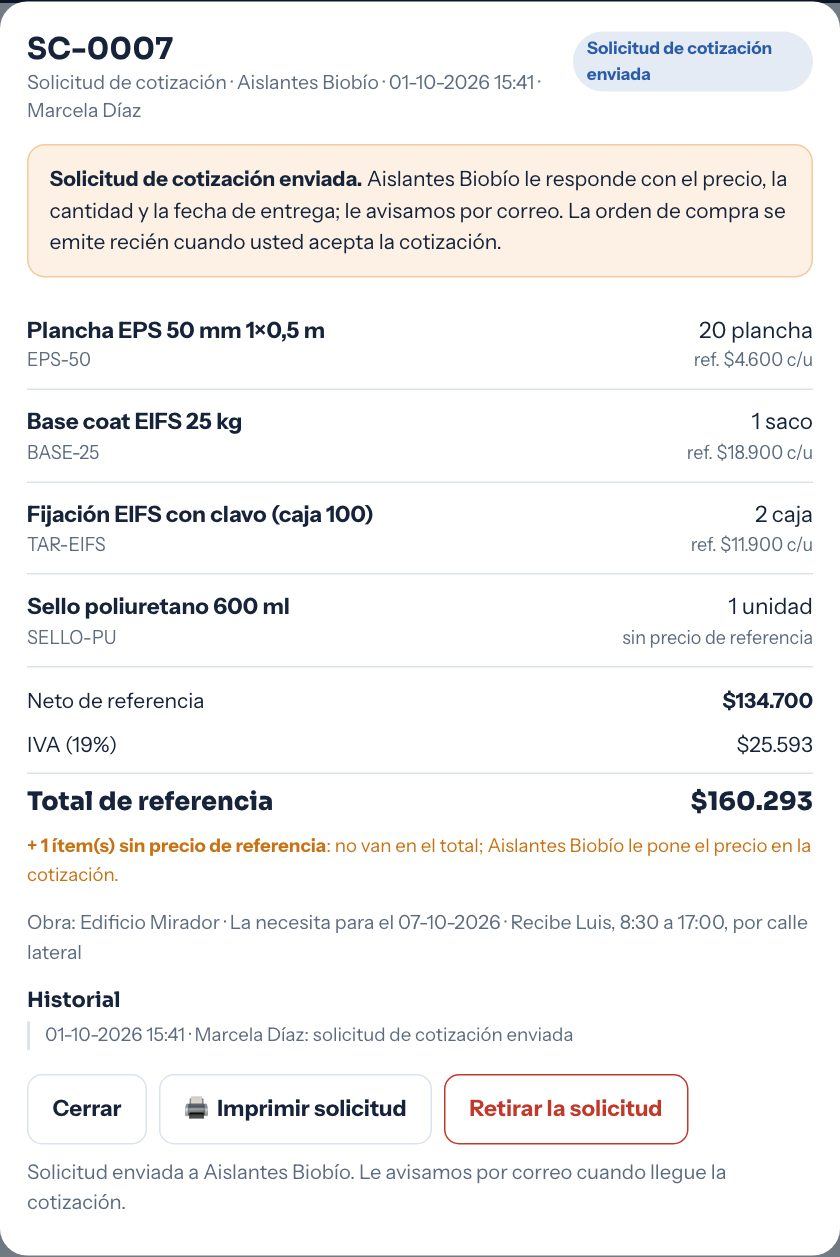
La solicitud lleva el número correlativo que le da Aislantes a todas las solicitudes de su portal (SC-0001, SC-0002…): es único para Aislantes, así que los números de su empresa pueden saltarse (aquí, después de la SC-0005 vino la SC-0007, porque la SC-0006 es de otro cliente). En ese momento le llega un correo a Aislantes, a la administración y al vendedor que lo atiende, con lo pedido, el precio de referencia, para cuándo lo necesita, la obra y su observación: «Llegó una solicitud de cotización por el Portal de Clientes. Cotícela hoy desde Bodega → Clientes conectados». La solicitud en preparación queda vacía. Lo que viene después (la cotización, aceptarla y la orden de compra) está en Pedidos.
Avisos y controles antes de enviar
- Mínimo de venta: si con − baja de la cantidad mínima, el portal pregunta «El mínimo de venta de este producto es 2. ¿Quitarlo del pedido?». Si acepta, el producto sale; si no, queda como estaba.
- Empaque: si una cantidad no es múltiplo del empaque, al solicitar pregunta «Estos productos no van en múltiplos de su empaque: EPS-50. ¿Enviar igual?». No es un bloqueo: Aislantes puede cotizar esa cantidad o ajustarla al empaque (en la cotización usted ve lo que pidió y lo cotizado), pero usted queda avisado.
- Sin precio de referencia: la solicitud dice «1 producto(s) sin precio de referencia: no van en el total; Aislantes Biobío le pone el precio en la cotización.».
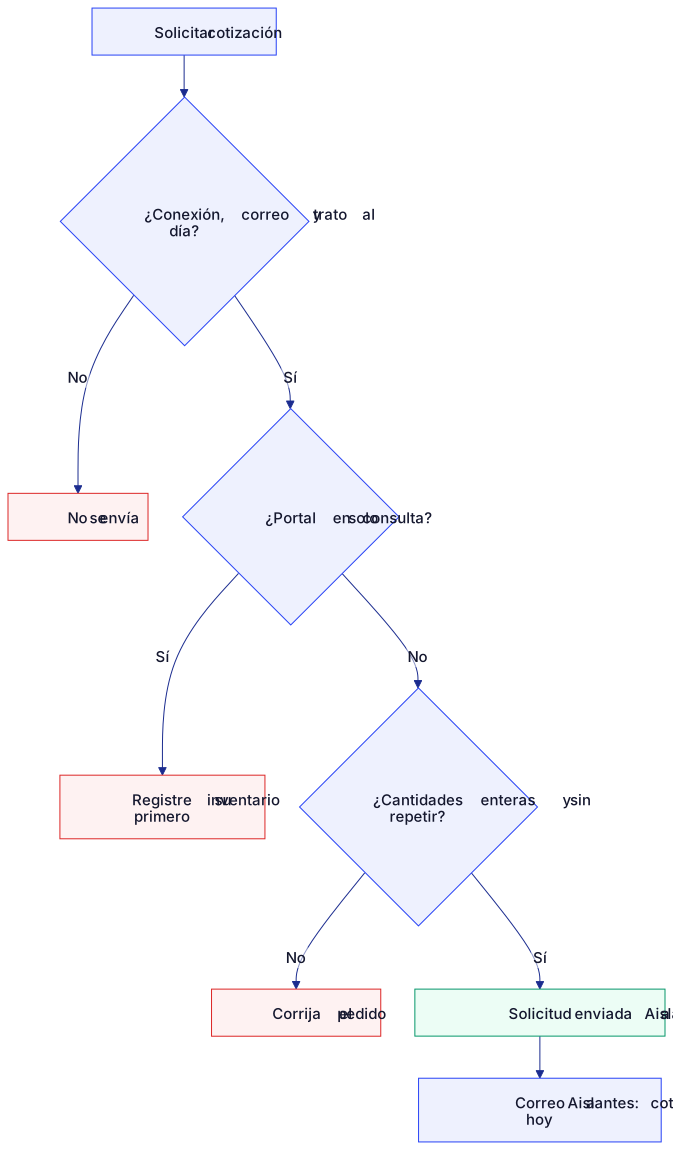
El precio que usted ve en el catálogo es una referencia: la solicitud guarda el de la lista que Aislantes publicó para su empresa en ese momento (lo pone el servidor, no su equipo), y Aislantes lo confirma o lo ajusta al cotizar. Antes de comprar usted ve la cotización completa, con el precio, la cantidad y la fecha, y decide si la acepta: nunca queda comprometido con un precio que no vio.
Mensajes que pueden bloquear el pedido
| Mensaje | Cuándo sale | Qué hacer |
|---|---|---|
| «La conexión con este proveedor está cortada…» | Su empresa o Aislantes cortaron la conexión. El portal queda de solo consulta. | Pida una nueva invitación (ver Conexión y trato). |
| «Confirme su correo: le enviamos un enlace a … Hasta confirmarlo no puede pedir cotizaciones ni emitir órdenes de compra, ver precios ni facturas, ni recibir despachos. Si no le llegó, pídale a su proveedor que se lo reenvíe.» | Su empresa se conectó creando una cuenta nueva y todavía no confirma el correo (ver Entrar al portal). Mientras tanto el catálogo tampoco muestra precios. | Abra el correo «Confirme su correo para la conexión con Aislantes Biobío» y toque Sí, es mi correo; si no llegó, pida a Aislantes que lo reenvíe. |
| «Primero debe aceptar las condiciones del portal.» | Su usuario todavía no acepta el trato (o cambió su versión). Se abre la ventana «Antes de empezar». | Lea el trato, marque la casilla y toque Aceptar y entrar. |
| «Su portal está en solo consulta: hace N días que su empresa no registra su inventario. Registre un consumo, una venta, un traslado, una compra o un conteo…» | Su empresa lleva demasiado tiempo sin registrar consumos, ventas, traslados, compras o conteos (ver Mi inventario). Los botones + Agregar desaparecen. | Registre un movimiento en Mi inventario: la solicitud se puede enviar al instante. |
| «Su usuario no tiene acceso a Pedidos.» / «…al catálogo con precios.» | El administrador no le dio el módulo a su usuario. | Pídaselo al administrador de su empresa (ver Roles). |
| «El pedido debe tener entre 1 y 150 productos.» | Pedido vacío o demasiado largo. | Divídalo en dos solicitudes. |
| «La cantidad de … debe ser un número entero mayor que 0.» | Una cantidad con decimales o en cero. | Aislantes vende en unidades enteras: corrija la cantidad. |
| «El producto … no está en el catálogo.» | Aislantes retiró ese producto mientras usted armaba el pedido. | Quítelo del pedido y vuelva a mirar el catálogo. |
| «Demasiados intentos. Espere unos minutos.» | Más de 30 solicitudes en una hora desde el mismo usuario. | Espere unos minutos. |
Sin señal en la obra. El catálogo muestra lo último que se cargó en ese equipo (si tiene señal y lo cargado tiene más de 5 minutos, lo vuelve a pedir), y puede seguir armando el pedido. Lo que no puede hacer sin señal es enviarlo: aparece «Sin conexión con el servidor.». La solicitud queda guardada; envíela cuando vuelva la señal.
Tocó «Solicitar cotización» y la señal se cortó antes de la respuesta. No sabe si la solicitud salió. Vuelva a tocar 📝 Solicitar cotización con el mismo pedido: cada intento lleva una marca propia y, si la solicitud ya había llegado, el servidor devuelve la misma en vez de crear otra («Esta solicitud ya se había enviado (la respuesta anterior no alcanzó a llegar): no se creó otra.»). No quedan solicitudes duplicadas.
Quién puede pedir
| Perfil en su empresa | Catálogo | Pedido |
|---|---|---|
| Administrador (Marcela Díaz) | Sí, con precios | Solicita cotizaciones y las acepta: su orden sale directo. Decide si las órdenes necesitan aprobación. |
| Quien aprueba compras (supervisor) | Sí, con precios | Solicita y acepta; su orden sale directo, aunque la aprobación esté activada. |
| Jefe de obra o bodeguero (Luis Tapia) | Sí, con precios (si tiene el módulo) | Solicita cotizaciones y acepta las suyas; si la empresa exige aprobación, la orden queda «Por aprobar (interno)». |
Luis Tapia, bodeguero de Los Robles, ve que quedan pocas mallas en Casas Lomas del Sol. Desde su celular agrega 2 rollos de MALLA-160 y un perfil de arranque, escribe la obra y toca 📝 Solicitar cotización. La solicitud le llega a Aislantes sin pasar por nadie; como Marcela activó la aprobación interna, cuando Luis acepte la cotización la orden esperará a Marcela antes de llegar a Aislantes.
Lo que pasa después de solicitar (la cotización, aceptarla o rechazarla, la aprobación, la fecha propuesta, el retiro y el historial) está en Pedidos.
6Pedidos: sus cotizaciones y órdenes de compra
En Pedidos está todo lo que su empresa le ha pedido a Aislantes por el portal: cada solicitud de cotización, la cotización con la que Aislantes le respondió y la orden de compra que nace cuando usted la acepta, con su estado, la fecha de entrega y el historial de quién hizo qué. Aquí se acepta o se rechaza una cotización, se aprueban las órdenes internas, se responde cuando Aislantes propone otra fecha, se retira lo que todavía no está confirmado y se imprime. Lo usan el administrador, quien aprueba compras y el equipo que pide (jefe de obra, bodeguero). Las solicitudes nacen en el Catálogo y las órdenes, una vez confirmadas, llegan como despacho a Despachos y reclamos.
La lista
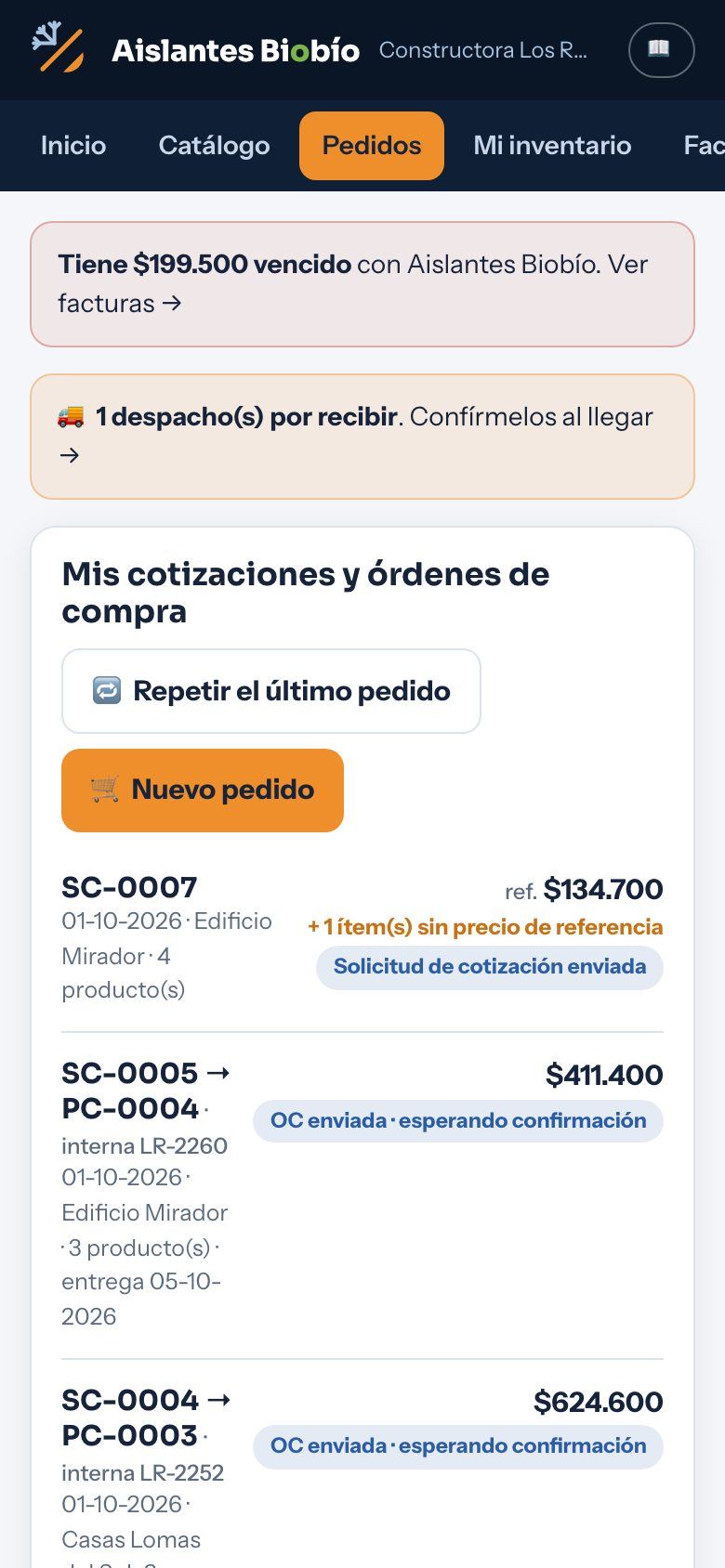
Arriba de la lista están los botones 🔁 Repetir el último pedido y 🛒 Nuevo pedido (lleva al Catálogo). Si hay una solicitud en preparación, aparece primero, sobre la lista (ver Catálogo). Cada línea muestra:
- El número. Una solicitud lleva el de Aislantes para las solicitudes (SC-0005); cuando usted acepta la cotización, nace la orden con su número de orden de compra y la lista los muestra juntos: SC-0004 → PC-0003. Si anotó su propio número al aceptar, va al lado: interna LR-2252. Los números SC y PC son correlativos de Aislantes, los mismos para todos sus clientes: por eso su empresa puede tener la PC-0001 y después la PC-0005, y los números entre medio son de otros clientes.
- La fecha en que se pidió (día-mes-año), la obra, cuántos productos trae, hasta cuándo vale la cotización («vale hasta el 31-10-2026», o «venció el …» en negrita) y la entrega cotizada o comprometida.
- El total: en una solicitud todavía sin cotizar, el de referencia («ref. $92.000»); desde que hay cotización, el total neto cotizado. Y una etiqueta con el estado.
Toque cualquier línea para abrir su detalle. La lista es de la empresa: todos los que tienen el módulo Pedidos ven lo de todos, no solo lo propio. Si no hay nada: «Todavía no ha solicitado cotizaciones ni emitido órdenes de compra.».
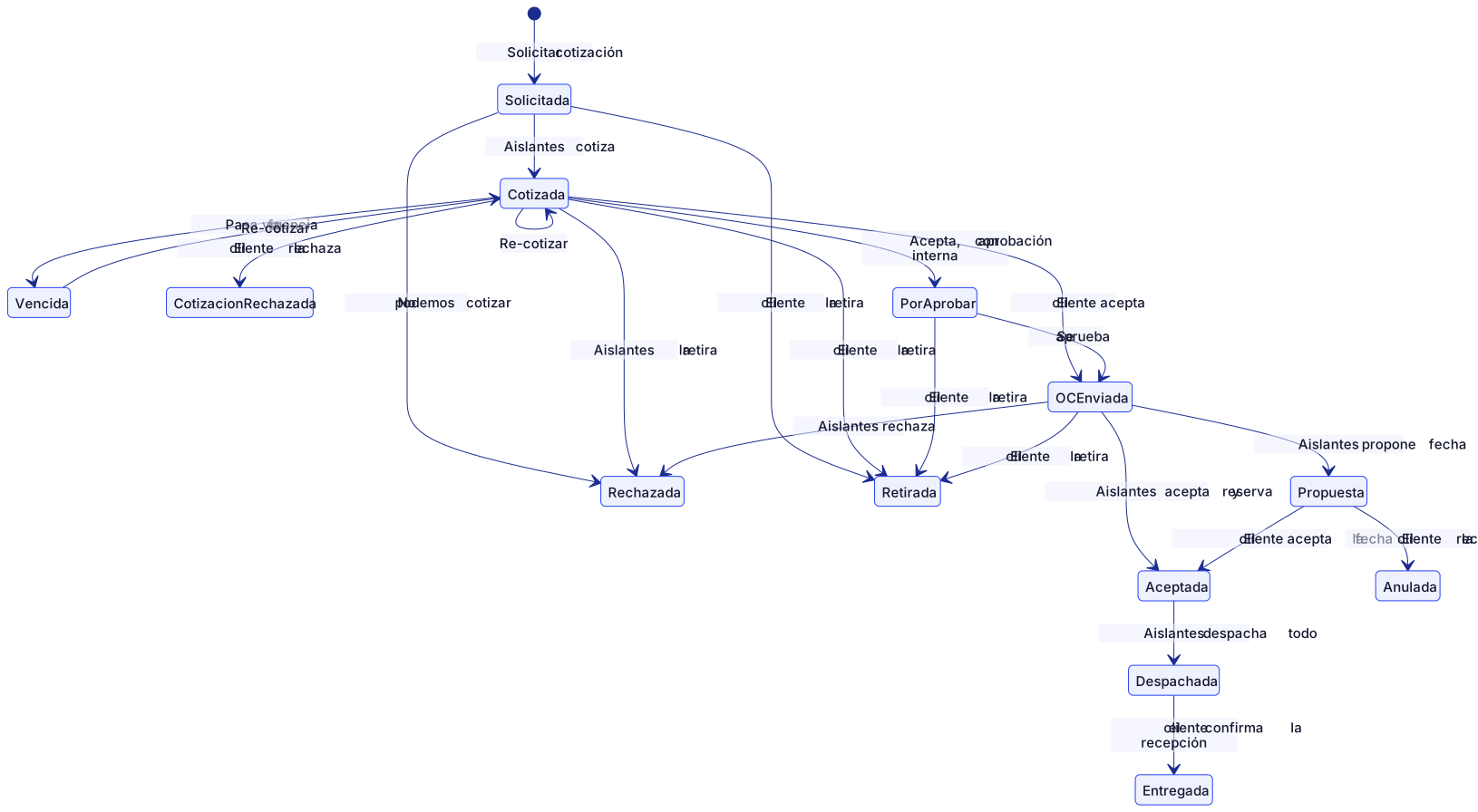
Los estados
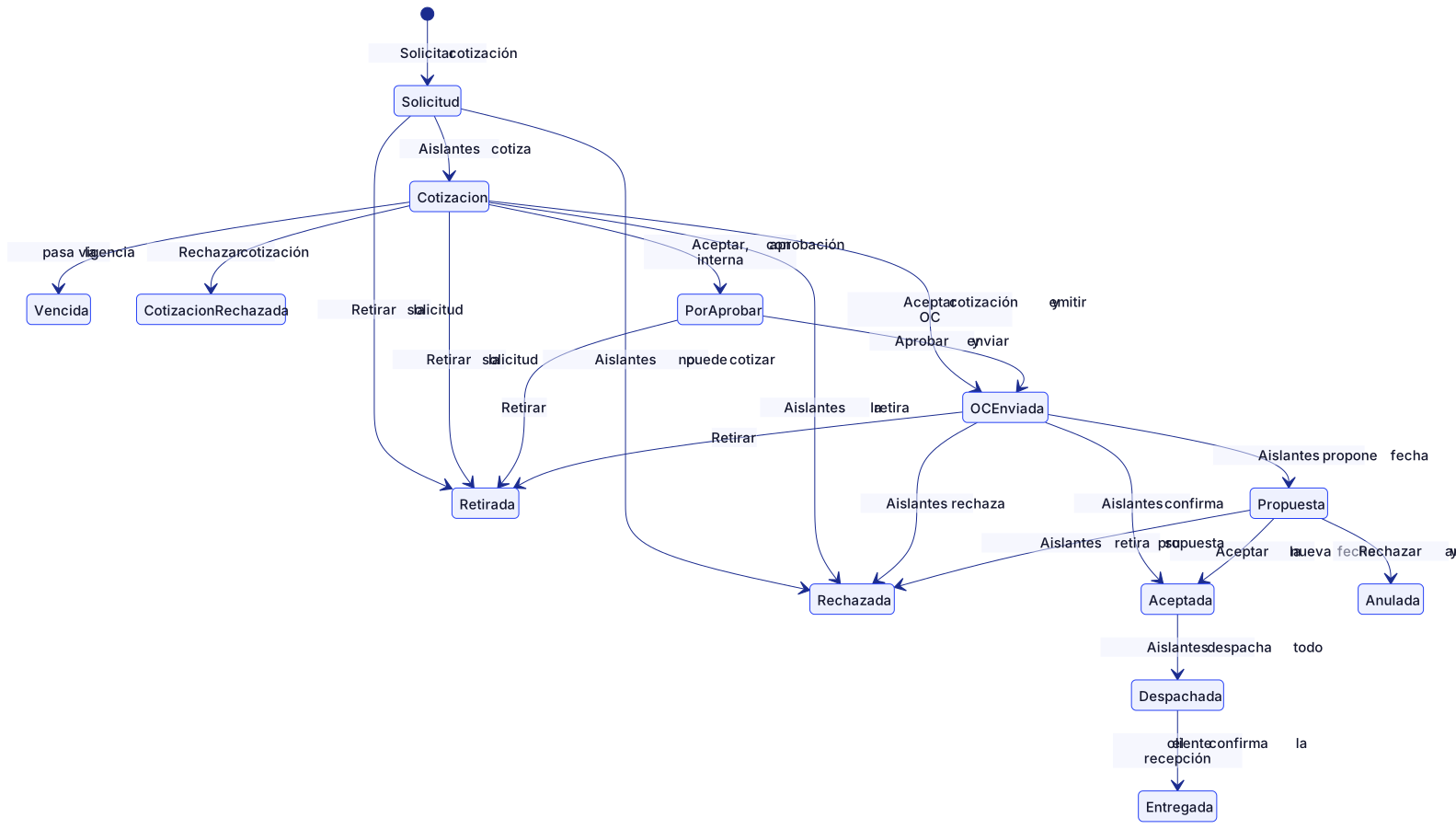
| Estado (como aparece) | Qué significa | Qué puede hacer usted |
|---|---|---|
| Solicitud de cotización enviada | Aislantes la recibió y debe cotizarla en el día hábil. Todavía no hay orden de compra: los precios son de referencia. | Esperar la cotización. Retirar la solicitud (quien la pidió o quien aprueba). |
| Cotización recibida · por aceptar | Aislantes respondió con precio, cantidad y fecha de entrega. Vale hasta la fecha que dice. | ✅ Aceptar cotización y emitir OC o ✖ Rechazar cotización (quien la pidió o quien aprueba). También Retirar la solicitud. |
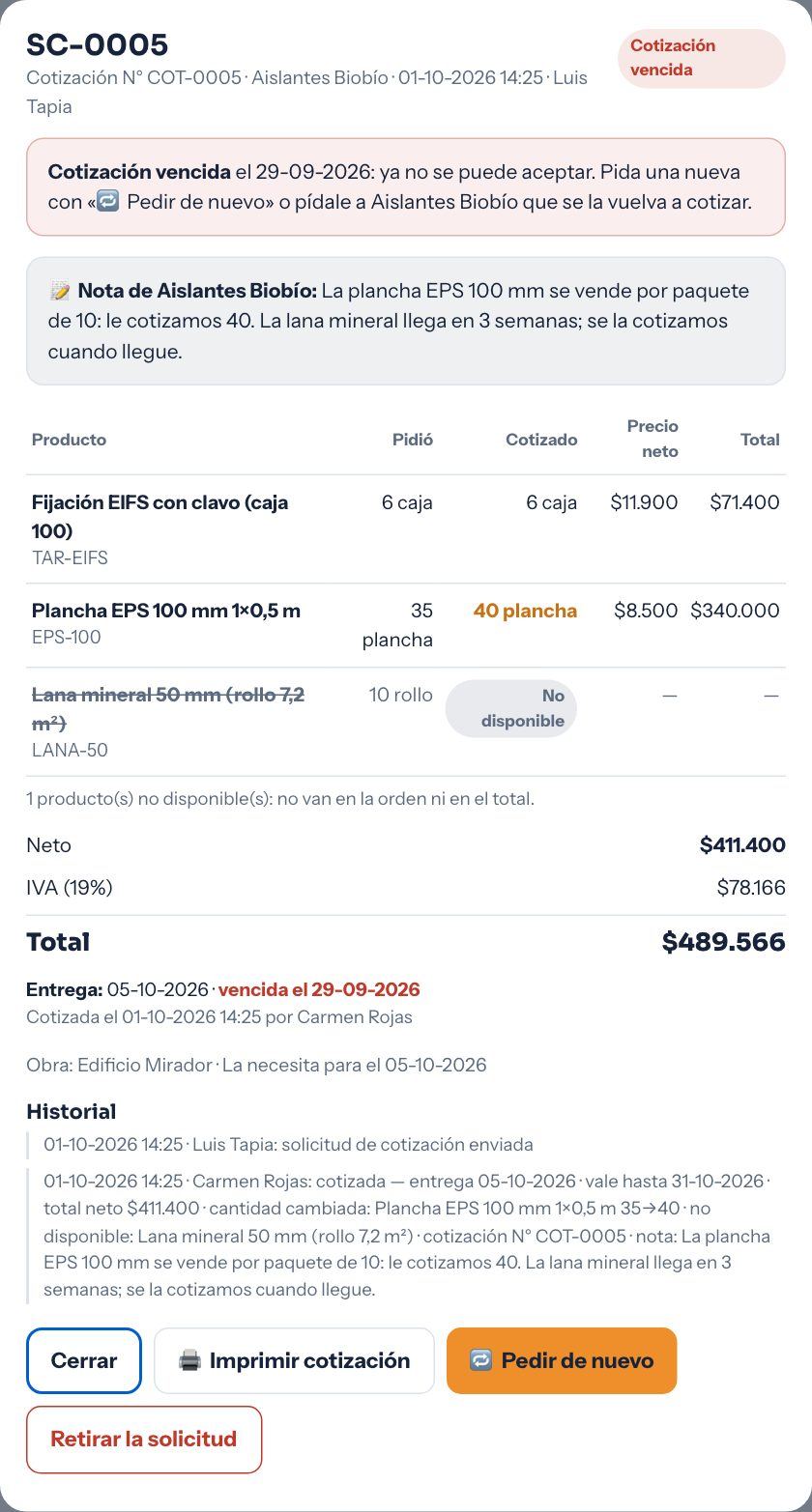
| Cotización vencida | Pasó la fecha de vigencia sin que se aceptara: ya no se puede aceptar. | 🔁 Pedir de nuevo, o pedirle a Aislantes que la vuelva a cotizar. |
| Cotización rechazada | Su empresa no aceptó la cotización (con su motivo, si lo escribió). La solicitud queda cerrada. | 🔁 Volver a pedir, si la sigue necesitando. |
| Por aprobar (interno) | Alguien de su equipo aceptó la cotización y su empresa exige aprobación. La orden ya tiene su número PC, pero Aislantes todavía no la recibe. | Quien aprueba: Aprobar y enviar o Retirar. Quien la aceptó: Retirar. |
| OC enviada · esperando confirmación | Aislantes recibió la orden y debe confirmarla en el día hábil. | Retirar (quien la creó o quien aprueba). |
| Aceptada | Aislantes confirmó la orden con una fecha de entrega que no es posterior a la acordada. Si dice «Se despacha por partes: primero lo que hay en stock.», la confirmó con despacho parcial y llegará en más de un despacho. Cada producto dice «Por despachar» mientras no sale nada. | Esperar el despacho. Ya no se retira. |
| Aceptada · entrega parcial | Aislantes ya despachó una parte. Bajo cada producto: «Despachado 25/40 · 25 en camino» (salió, pero usted aún no confirma nada), «Recibido 25/40 · 10 en camino» (lo que usted ya recibió de lo pedido y lo que salió y falta confirmar) o «Entregada» si ese producto llegó completo. | Recibir lo que llega en Despachos. |
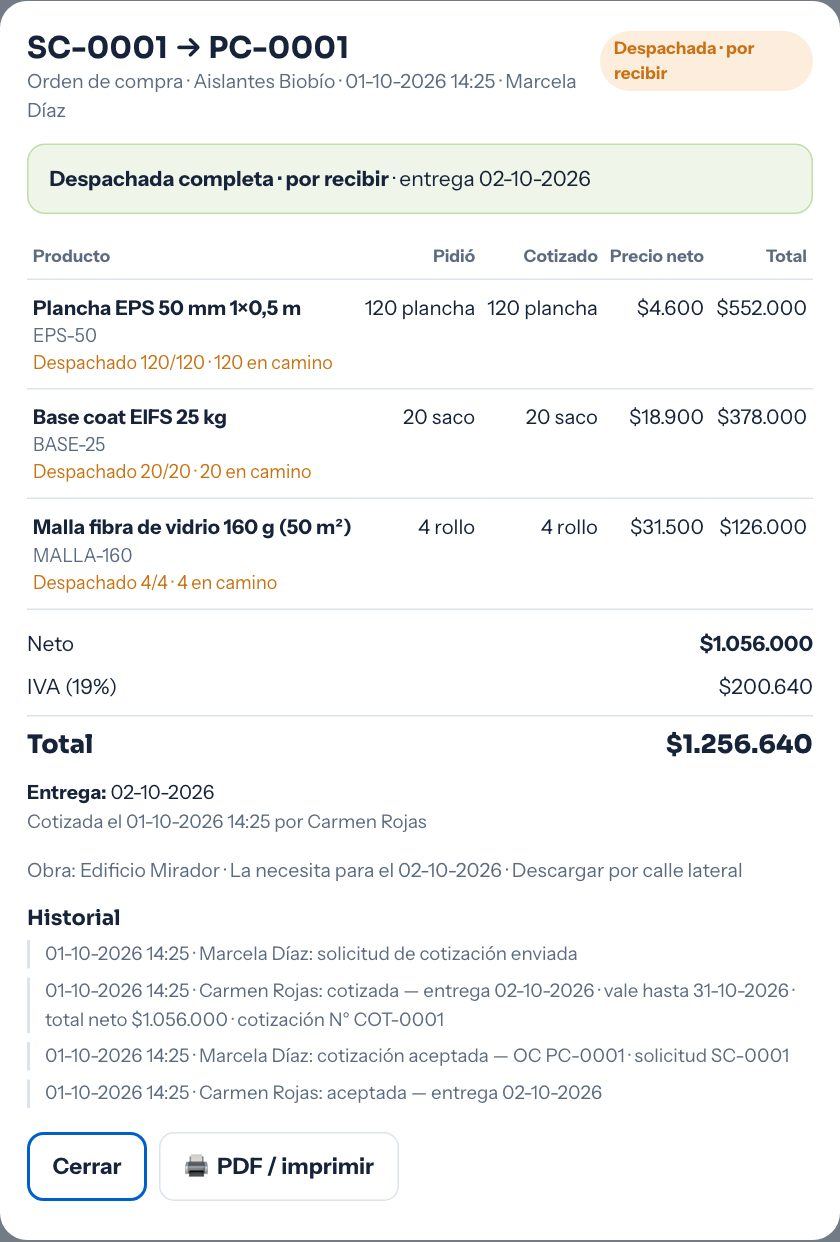
| Despachada · por recibir | Aislantes despachó todo, pero su empresa todavía no confirma la recepción de todo (el recuadro verde dice «Despachada completa · por recibir»). | Confirmar la recepción en Mi inventario → 🚚 Por recibir cuando llegue. |
| Entregada | Su empresa recibió todo (el recuadro verde dice «Entregada completa»). | Nada: queda en el historial. |
| Nueva fecha propuesta | Al confirmar, Aislantes no puede entregar en la fecha acordada y le propone otra, con su motivo. | Aceptar la nueva fecha o Rechazar y anular la orden. |
| Rechazada | Aislantes no pudo cotizar, retiró su cotización o rechazó la orden; el detalle dice «Rechazada:» y el motivo. También queda así si se cortó la conexión mientras esperaba respuesta (motivo «conexión cortada»). | 🔁 Volver a pedir, o hablar con su vendedor. |
| Retirada | Su empresa la retiró antes de que Aislantes confirmara la orden (o se cortó la conexión mientras esperaba aprobación interna). | 🔁 Volver a pedir, si la sigue necesitando. |
| Anulada · no aceptó la nueva fecha | Usted rechazó la fecha que propuso Aislantes (o se cortó la conexión mientras la propuesta esperaba respuesta): la orden queda anulada y Aislantes no la despacha. | 🔁 Volver a pedir. |
🔁 Volver a pedir aparece en lo rechazado, retirado o anulado (también en una cotización rechazada): carga los productos en la solicitud en preparación, con lo cotizado si hubo cotización y sin lo que Aislantes marcó «no disponible» (lo descontinuado tampoco se copia, y el portal le dice cuál). Después ajusta y solicita como siempre.
Cuando Aislantes confirma su orden, reserva el material de inmediato en su bodega para usted y se compromete con la fecha. Por eso el portal solo deja retirar mientras es una solicitud, una cotización sin aceptar, una orden «Por aprobar» o «OC enviada · esperando confirmación». Si intenta retirarla después, el servidor responde «Una orden aceptada no se puede anular.». Si de verdad ya no la necesita, hable con su vendedor. Aunque la conexión se corte, una orden ya aceptada sigue vigente y se despacha.
El detalle
Al tocar una línea se abre su ficha: el número y el estado; si es «Solicitud de cotización», «Cotización N° COT-0005» u «Orden de compra», con el proveedor, la fecha y hora y quién la pidió. Luego los productos: en una solicitud, la cantidad y el precio de referencia («ref. $4.600 c/u» o «sin precio de referencia»); desde que hay cotización, una tabla con Pidió, Cotizado, Precio neto y Total (lo que Aislantes marcó «No disponible» queda tachado y fuera del total) y, si está aceptada, cuánto se entregó de cada uno. Después Neto, IVA y Total («de referencia» en una solicitud), la nota de Aislantes, la entrega, hasta cuándo vale y quién la cotizó, la obra, la fecha que usted necesitaba, la observación y el Historial, con cada paso, su hora y la persona (de su empresa o de Aislantes). Las fechas van como día-mes-año (06-10-2026). Abajo, los botones que correspondan: Cerrar, 🖨️ Imprimir solicitud / 🖨️ Imprimir cotización / 🖨️ PDF / imprimir, 🔁 Pedir de nuevo, 🔁 Volver a pedir, Aprobar y enviar y Retirar la solicitud / Retirar.
Cuando llega la cotización
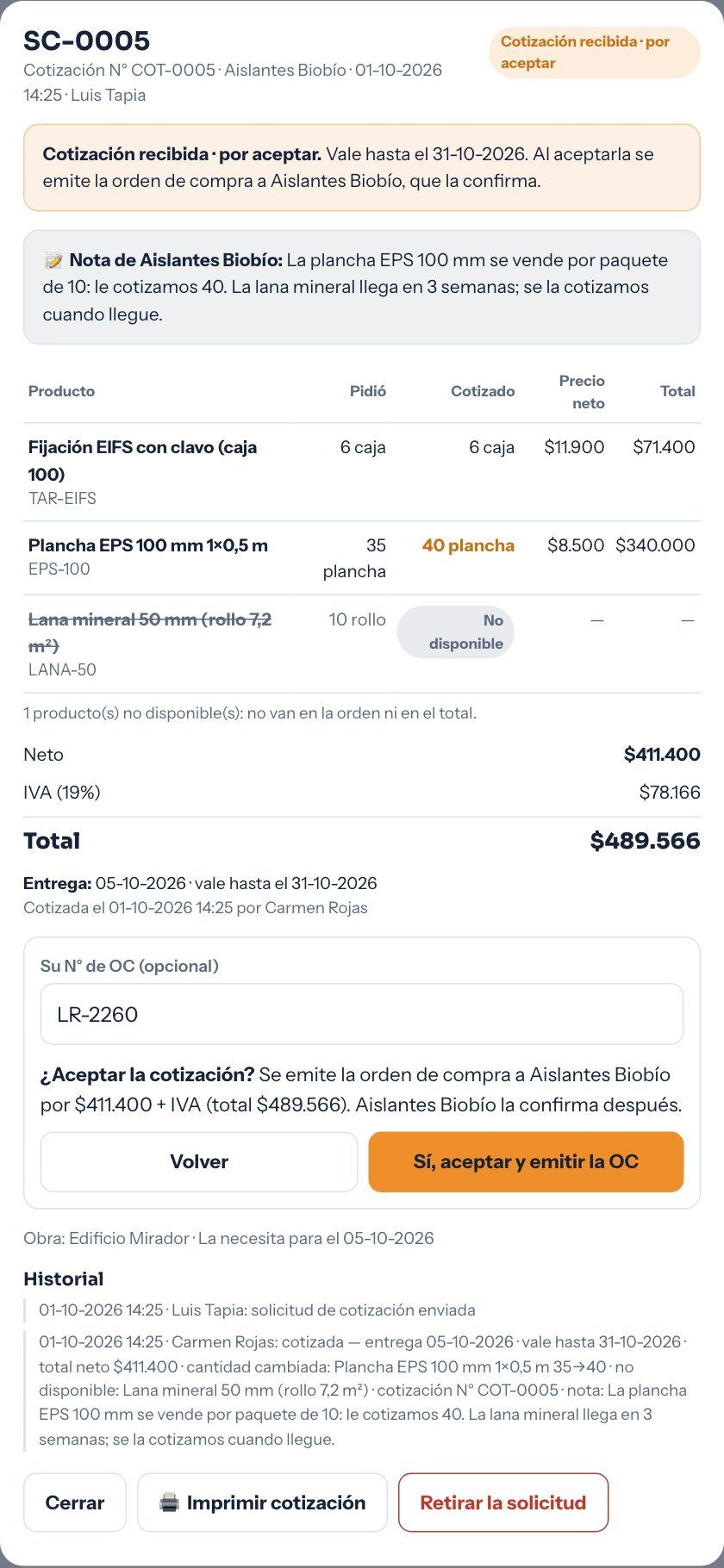
Cuando Aislantes cotiza, la solicitud pasa a «Cotización recibida · por aceptar», les llega el correo «Cotización de Aislantes Biobío para su solicitud SC-0005» a quien la pidió y a la administración de su empresa (con la tabla, el total con IVA, la fecha de entrega, «Vale hasta el …» y el botón Ver y aceptar la cotización), y el Inicio avisa «📝 Tiene 1 cotización(es) por aceptar de Aislantes Biobío.». Revise sobre todo lo que cambió: una cantidad distinta de la que pidió (por ejemplo, para completar un empaque), un precio distinto del de referencia (la tabla lo dice: «referencia $…») y lo que viene «No disponible»: «1 producto(s) no disponible(s): no van en la orden ni en el total.».
Cómo aceptar una cotización
- En Pedidos, toque la línea con Cotización recibida · por aceptar.
- Revise la tabla, el total, la fecha de entrega, la nota y hasta cuándo vale.
- Si usa números de orden de compra en su sistema, escríbalo en Su N° de OC (opcional).
- Toque ✅ Aceptar cotización y emitir OC. La ventana pide confirmar: «¿Aceptar la cotización? Se emite la orden de compra a Aislantes Biobío por $411.400 + IVA (total $489.566). Aislantes Biobío la confirma después.».
- Toque Sí, aceptar y emitir la OC (o Volver). Sale «Cotización aceptada: la orden PC-0004 se envió a Aislantes Biobío, que la confirma.» y la línea pasa a «SC-0005 → PC-0004 · OC enviada · esperando confirmación».
Si la cotización no le sirve, toque ✖ Rechazar cotización: el portal pregunta «¿Rechazar la cotización? Aislantes Biobío recibe su respuesta y la solicitud se cierra. Si después la necesita, puede volver a pedirla.», con un Motivo (opcional) («Ej.: el precio no nos calza»); al tocar Sí, rechazar la cotización queda «Cotización rechazada» y Aislantes recibe el correo «Cotización rechazada por …». Si es solo un detalle (una cantidad, una fecha), muchas veces conviene llamar al vendedor: Aislantes puede re-cotizar, y la cotización nueva reemplaza a la anterior (le llega otro correo).
- Quién acepta o rechaza: quien pidió la cotización o quien aprueba compras (administrador o supervisor). Los demás ven la cotización con «La acepta quien pidió la cotización (Luis Tapia) o un administrador o supervisor de su empresa.»; si lo intentan por otro camino, el servidor responde «Solo quien pidió la cotización o quien aprueba compras puede responderla.».
- La vigencia: se puede aceptar hasta el día que dice «vale hasta». Después, el servidor responde «La cotización venció el …: pida una nueva.» y el portal la muestra como «Cotización vencida». 🔁 Pedir de nuevo arma una solicitud nueva con lo cotizado (sin lo no disponible), la misma obra y la misma observación; usted revisa la fecha y vuelve a solicitar.
- Si Aislantes re-cotizó mientras usted miraba: el servidor no acepta la versión vieja («Su proveedor actualizó la cotización mientras tanto: revísela de nuevo antes de responder.»); la ventana se actualiza con la nueva y usted decide de nuevo.
- Sin señal al aceptar: si la respuesta no llega, puede volver a pulsar Sí, aceptar: si la aceptación alcanzó a llegar, no se emite otra orden («Esta cotización ya se había aceptado (la respuesta anterior no alcanzó a llegar): no se emitió otra orden.»).
- La fecha: si Aislantes cotizó una fecha de entrega posterior a la que usted pidió, al aceptar la cotización esa fecha pasa a ser la acordada.
Pidió productos sin precio de referencia. En el catálogo dicen «precio en la cotización» y en la solicitud no suman al total («+ 1 ítem(s) sin precio de referencia»). Aislantes les pone el precio al cotizar: cuando usted ve la cotización, todos los productos tienen su precio (o vienen «No disponible»), así que nunca acepta un precio que no conoce.
Cuando Aislantes propone otra fecha
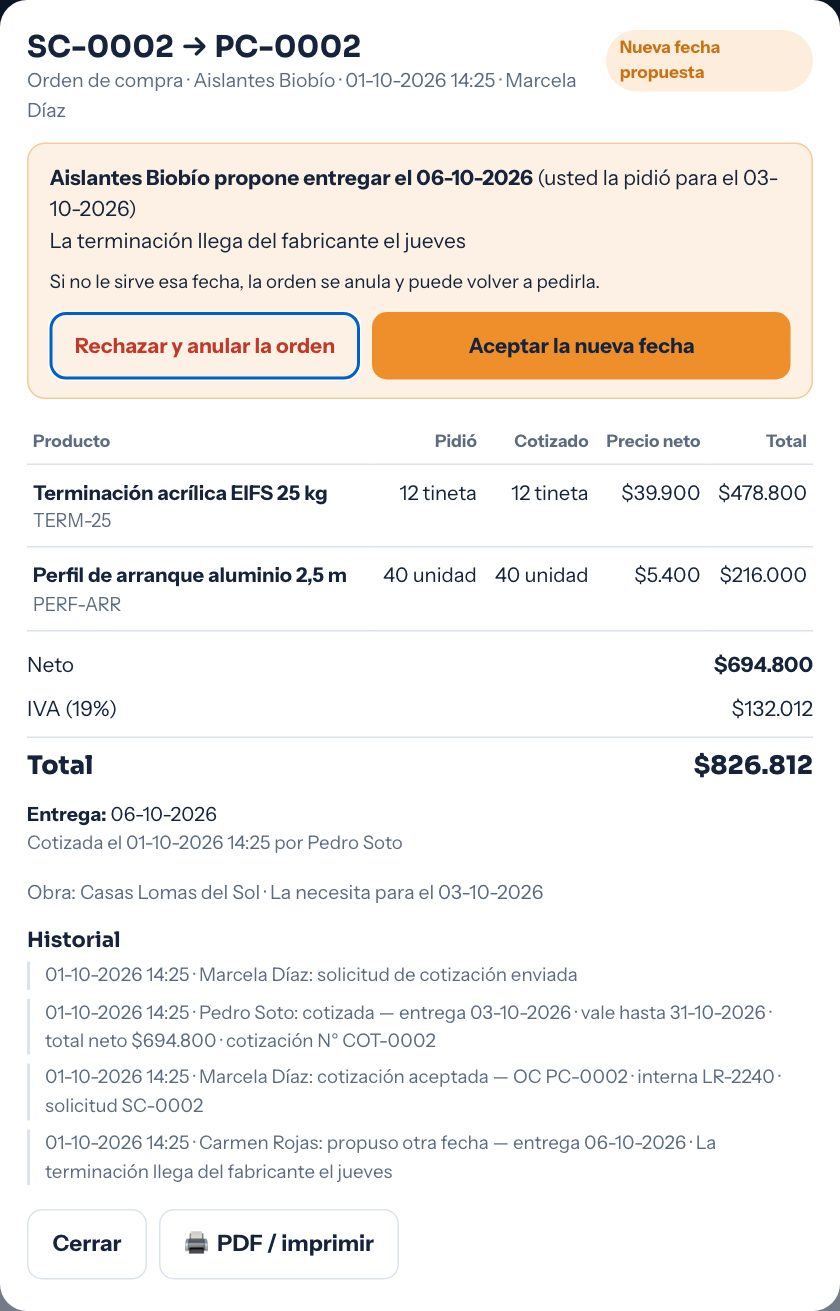
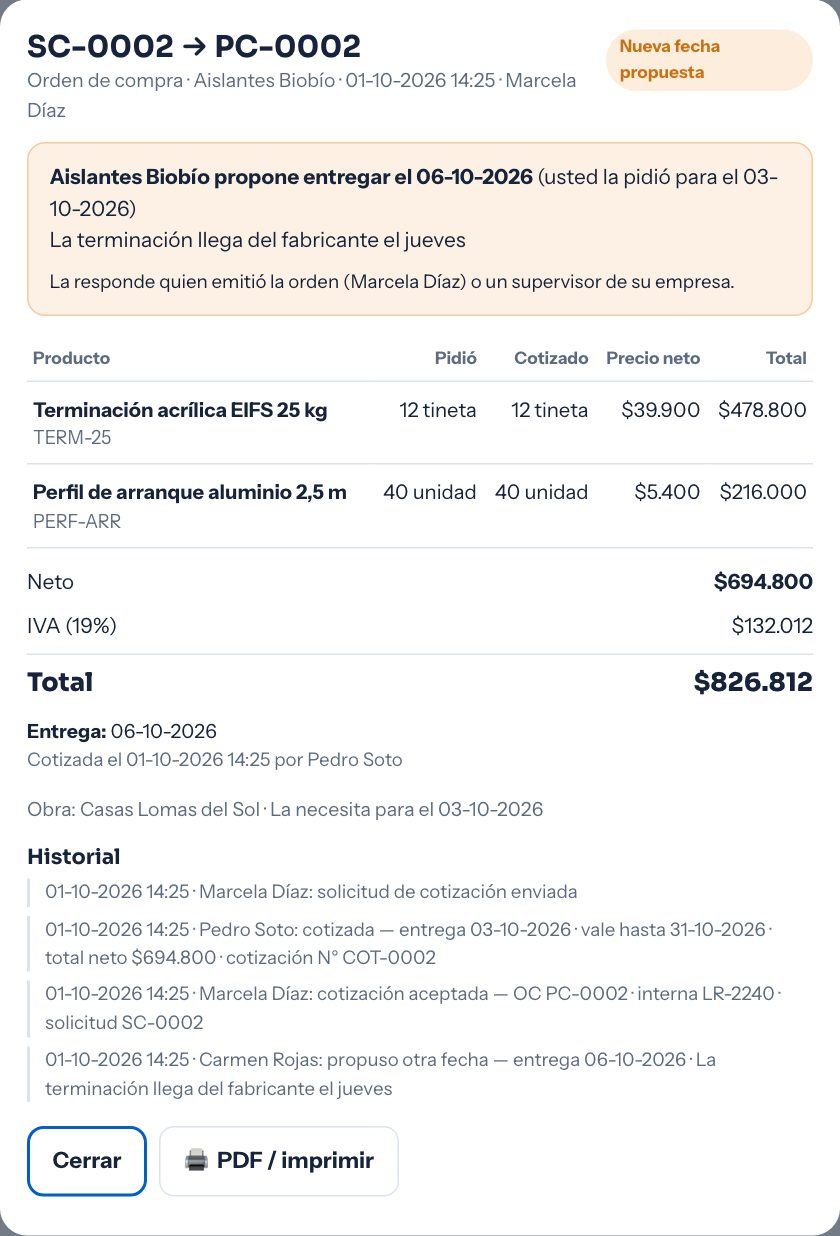
Aislantes propone otra fecha cuando, al confirmar la orden, ya no alcanza la fecha acordada en la cotización (por ejemplo, porque el stock se vendió entre medio). Pueden responder la propuesta quien creó la orden o quien aprueba compras (administrador o supervisor). Al entrar al portal, el inicio avisa: «1 orden(es) con nueva fecha propuesta por Aislantes Biobío: respóndalas.» (el aviso se apaga solo apenas usted responde), y el correo «Propuesta de nueva fecha» les llega a quien emitió la orden y a los administradores y aprobadores de su empresa, con el botón Abrir. Si responde «Responder» en ese correo, le escribe directo al vendedor de Aislantes.
Cómo responder una fecha propuesta
- En Pedidos, toque la orden con la etiqueta Nueva fecha propuesta.
- Lea la fecha y el motivo de Aislantes en el recuadro naranjo.
- Si le sirve, toque Aceptar la nueva fecha: la orden pasa a Aceptada con esa entrega.
- Si no le sirve, toque Rechazar y anular la orden. El portal pregunta antes: «Si rechaza la nueva fecha, la orden PC-0002 queda ANULADA y Aislantes Biobío no la despacha. Si la necesita igual, después puede volver a pedirla (botón «🔁 Volver a pedir»).». Al confirmar, la orden pasa a Anulada · no aceptó la nueva fecha.
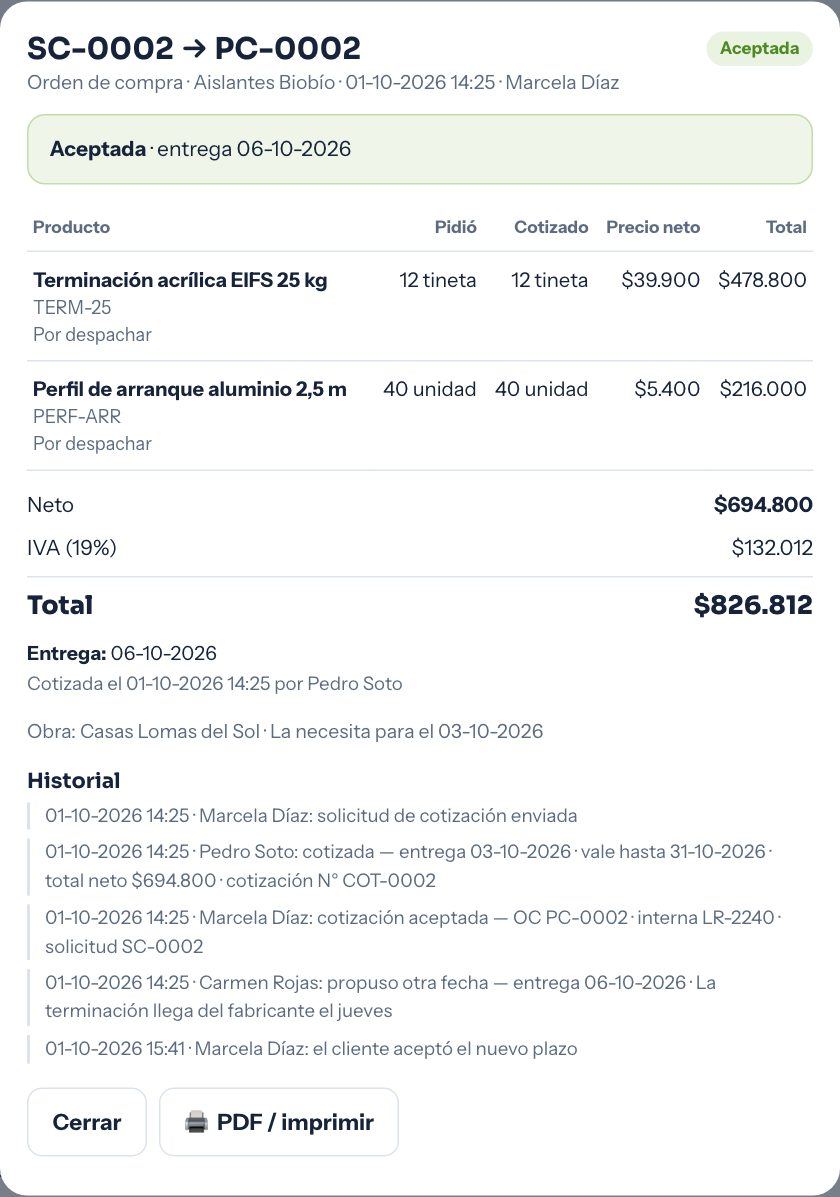
Aislantes recibe un correo con su respuesta. Si la aceptó, la Bodega de Aislantes le reserva el material sola apenas abre su bandeja de órdenes (ver Bandeja de solicitudes y órdenes). Aislantes también puede retirar su propuesta y rechazar la orden si ya no puede cumplir ni esa fecha: entonces la orden queda «Rechazada» con el motivo.
Marcela aceptó la cotización de 12 tinetas de terminación para Casas Lomas del Sol, con entrega el 3 de octubre (SC-0002 → PC-0002, interna LR-2240). Al confirmar, Carmen ve que la terminación llega del fabricante recién el jueves; no puede aceptar con una fecha posterior a la acordada (el sistema no la deja), así que propone el 6 de octubre. Marcela confirma con el jefe de obra que pueden esperar y toca Aceptar la nueva fecha. La orden queda Aceptada con entrega el 6.
Aprobación interna (opcional)
Algunas empresas quieren que las compras que decide el jefe de obra o el bodeguero pasen por la oficina antes de llegar al proveedor. El administrador lo activa una sola vez, abajo en Pedidos, con la casilla Las órdenes de compra necesitan aprobación: «Cuando alguien de su equipo (jefe de obra, bodeguero) acepta una cotización, la orden de compra queda esperando a que usted o un administrador o supervisor la apruebe antes de llegar a Aislantes.». Solo el administrador ve y cambia esa casilla. Pedir una cotización nunca necesita aprobación: la aprobación llega cuando se acepta la cotización, porque ahí nace la orden de compra.
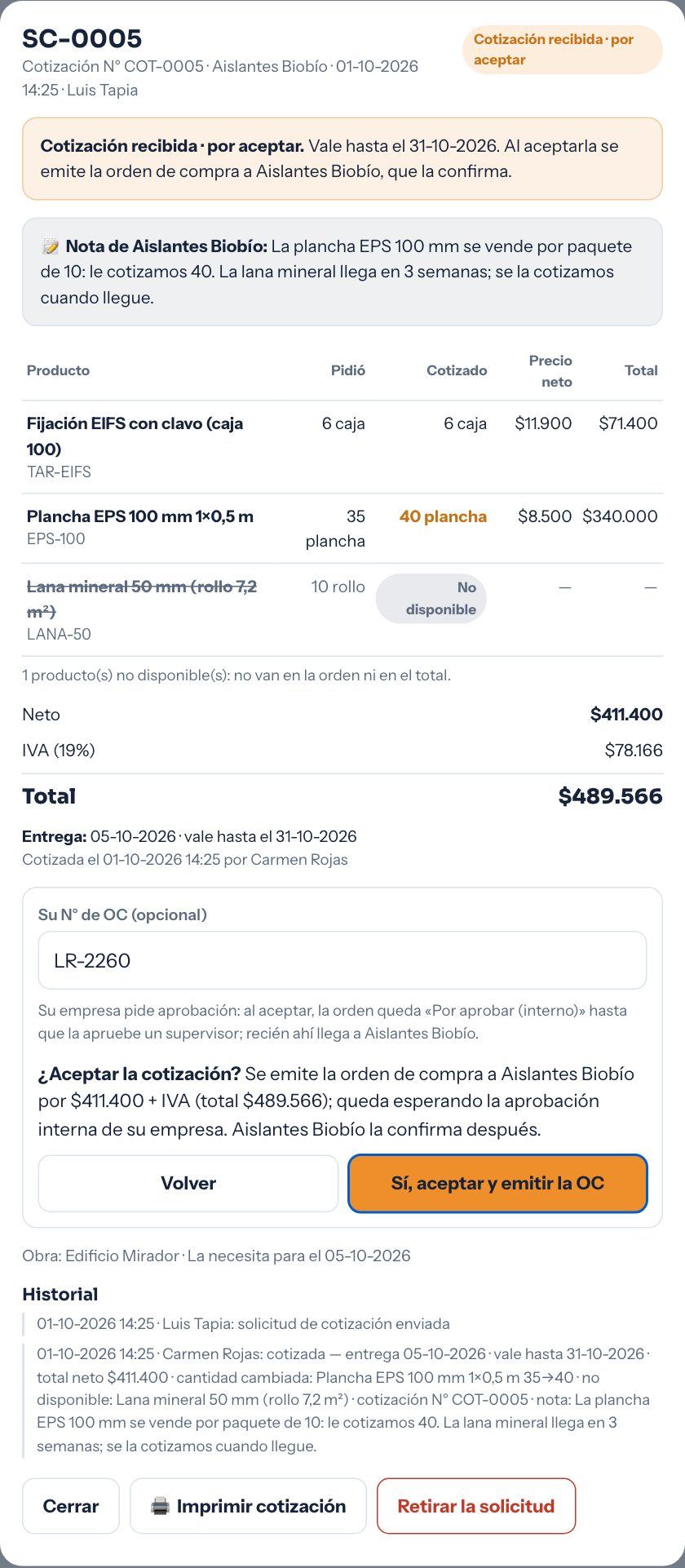
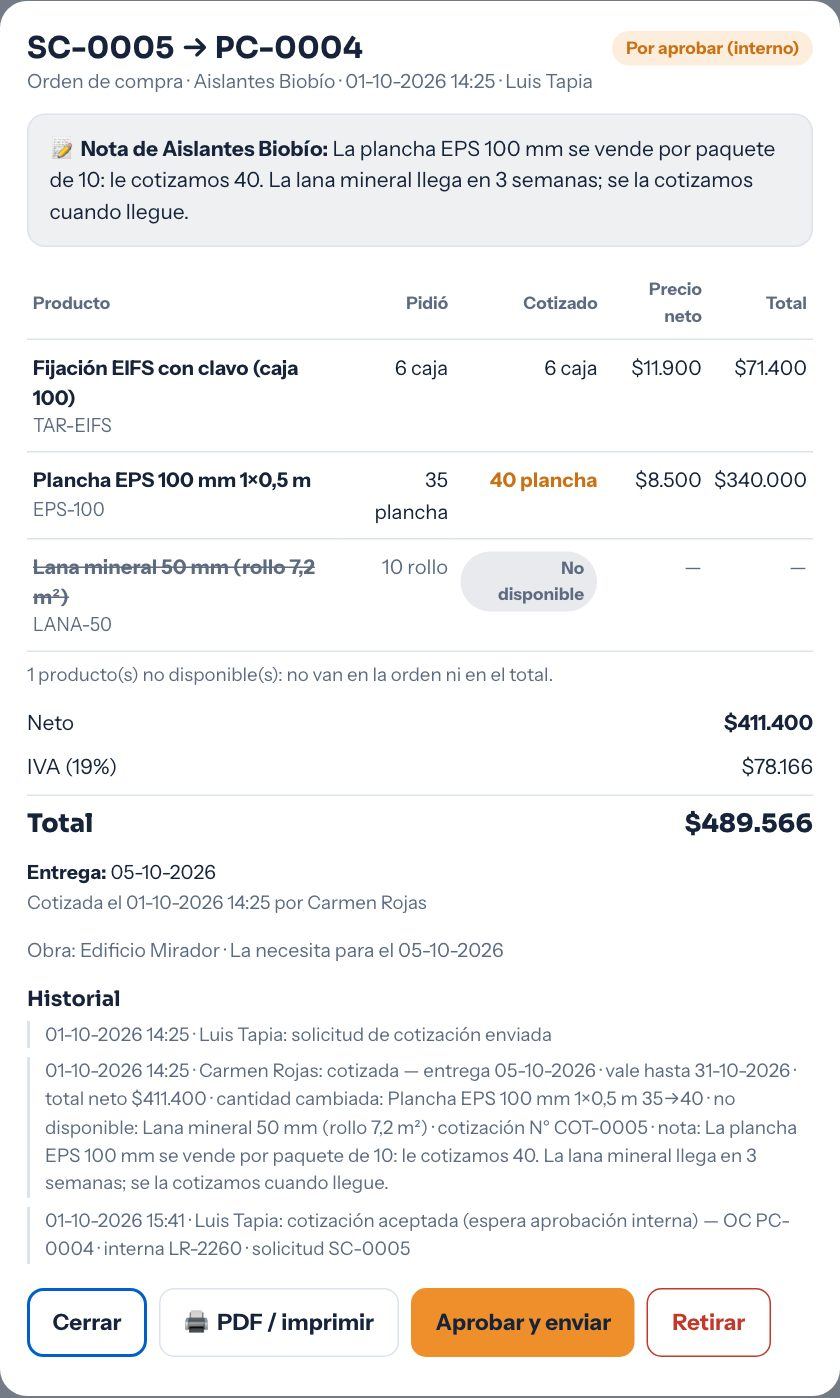
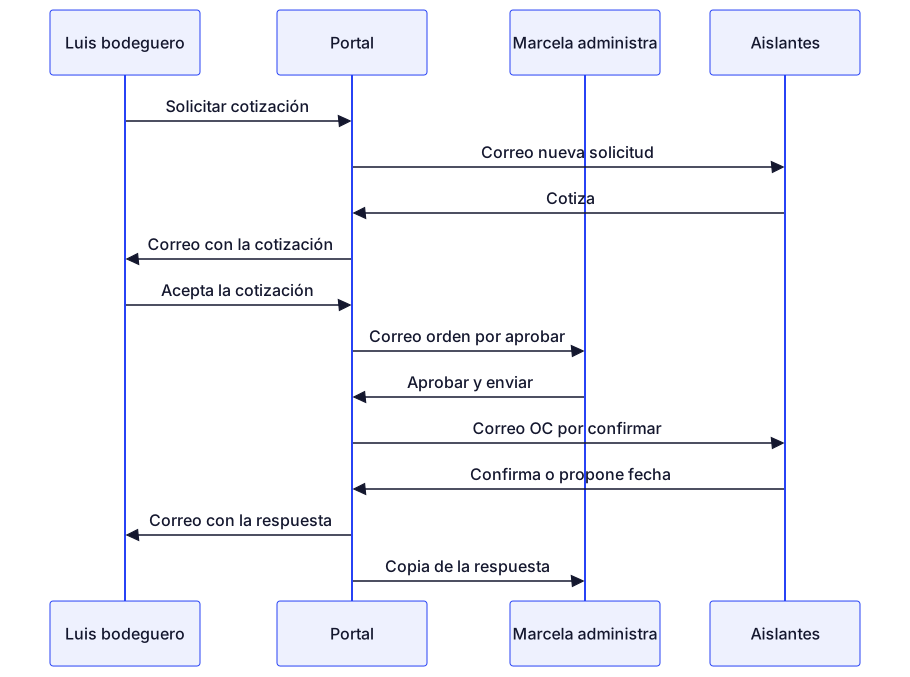
- La orden queda Por aprobar (interno) («Cotización aceptada: la orden PC-0004 quedó esperando la aprobación interna.») y les llega un correo «Orden de compra por aprobar» a los administradores y supervisores de su empresa (menos a quien la aceptó): «Luis Tapia aceptó la cotización de Aislantes Biobío (solicitud SC-0005): la orden de compra necesita su aprobación antes de enviarse.».
- El inicio del portal muestra «1 orden(es) esperando aprobación interna.».
- Al tocar Aprobar y enviar sale «Aprobada: la orden se envió a su proveedor.», el historial anota la aprobación con su nombre y la orden le llega a Aislantes como «OC por confirmar».
- Quien aprueba compras (administrador o supervisor) no pasa por aprobación: las cotizaciones que acepta emiten la orden directo.
- Si otra persona ya la aprobó o la retiró, sale «Esta orden ya no está esperando aprobación.».
Solo el administrador y el perfil «Administrativo (compras)» (supervisor) aprueban. Si otro usuario lo intenta, el servidor responde «Solo quien aprueba compras en su empresa puede aprobar.». Los perfiles están en Roles.
Retirar una solicitud o una orden
Cómo retirar lo que Aislantes todavía no confirma
- Abra la línea (debe ser una solicitud, una cotización sin aceptar, una orden Por aprobar (interno) u OC enviada · esperando confirmación).
- Toque Retirar la solicitud (o Retirar, si ya es orden).
- El portal pregunta «¿Retirar esta solicitud de cotización? Su proveedor deja de cotizarla. Motivo (opcional):» (o «¿Retirar esta orden? Motivo (opcional):»). Escriba el motivo si quiere y acepte.
- Queda Retirada («Solicitud retirada.» u «Orden retirada.»). Si ya estaba en manos de Aislantes, le llega el correo «Solicitud de cotización retirada» u «Orden de compra retirada».
Pueden retirar quien la creó y quien aprueba compras. Si otro usuario lo intenta: «Solo quien la creó o quien aprueba compras puede retirarla.».
Retirar y confirmar al mismo tiempo. Si usted toca Retirar justo cuando Aislantes la está confirmando, gana el primero que llega al servidor. Al otro le aparece «La orden cambió mientras tanto (otra persona la respondió o la retiró). Actualice la pantalla.». Cierre la ficha y vuelva a abrirla para ver el estado real.
Repetir el último pedido
El botón 🔁 Repetir el último pedido copia a la solicitud en preparación los productos y cantidades de lo más reciente que usted pidió y siga vivo o se haya comprado (una solicitud, una cotización, una orden por aprobar, enviada, con fecha propuesta o aceptada; si usted no tiene nada, lo más reciente de su empresa). Si hubo cotización, copia lo cotizado y deja fuera lo que vino «no disponible». Después usted ajusta y solicita como siempre.
- Si un producto fue descontinuado o ya no está en el catálogo, no se copia y el portal avisa: «Estos productos ya no están disponibles y no se agregaron: …», con el reemplazo cuando lo hay; y si alguno vino no disponible: «No se agregaron los que su proveedor marcó «no disponible»: …».
- Si no hay nada que repetir: «Todavía no hay un pedido anterior para repetir.».
- Si su usuario no puede pedir o la conexión está cortada: «No puede armar pedidos (sin permiso o con la conexión cortada).».
Cada tres semanas el Edificio Mirador gasta unas 120 planchas EPS y 20 sacos de base coat. Marcela toca 🔁 Repetir el último pedido, la solicitud se llena con lo de la última que pidió, cambia la observación y toca 📝 Solicitar cotización. En dos toques Aislantes ya tiene la solicitud para cotizar.
Imprimir: la solicitud, la cotización y la orden
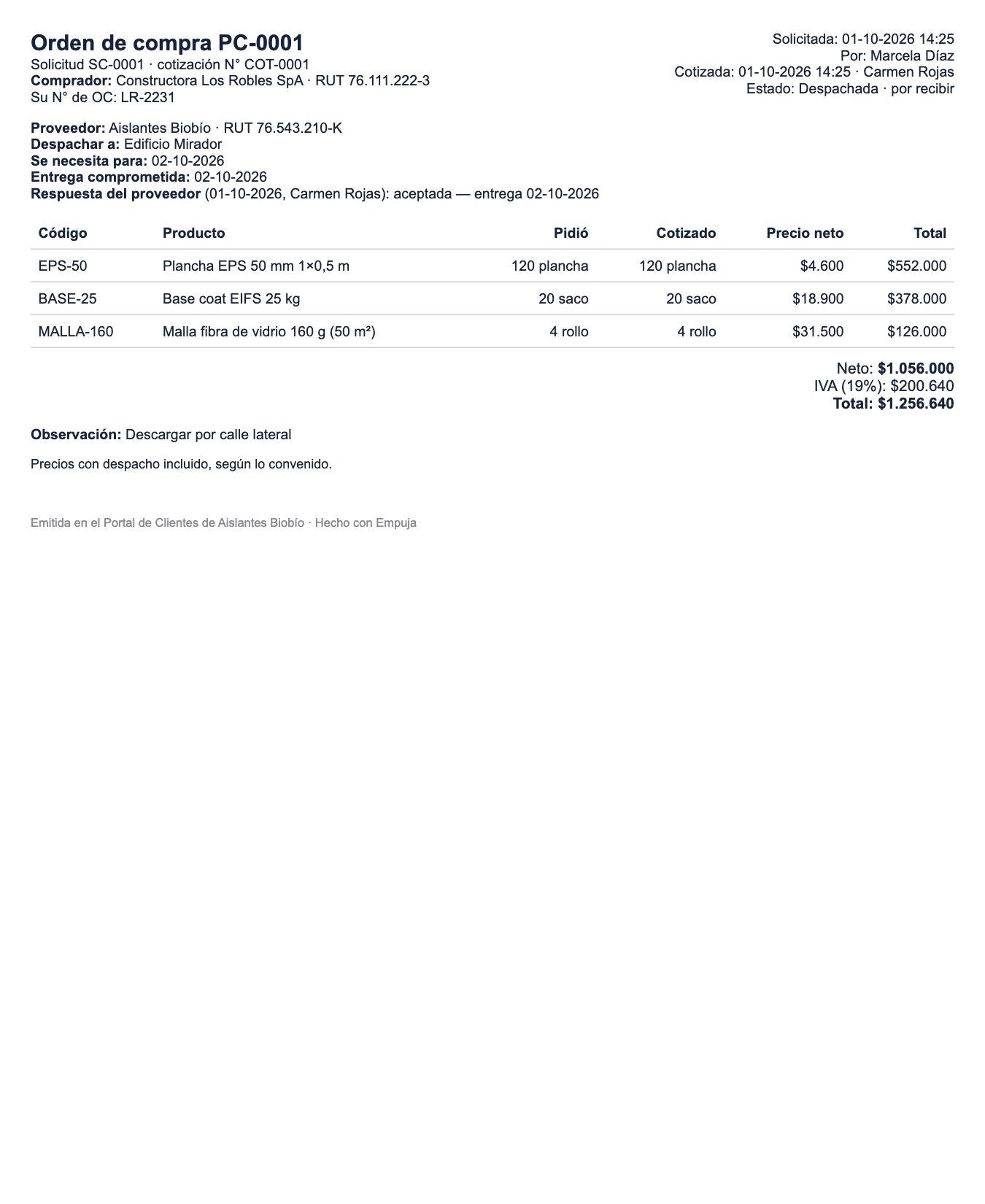
El botón de imprimir cambia de nombre según lo que sea: 🖨️ Imprimir solicitud (con los precios de referencia y la frase «Esta solicitud no es una orden de compra»), 🖨️ Imprimir cotización (pidió, cotizado, precio neto, total, lo no disponible, la entrega, hasta cuándo vale y la nota de Aislantes: «Esta cotización no es una orden de compra: la orden se emite cuando el cliente la acepta en el portal.») o 🖨️ PDF / imprimir para la orden. Se abre en una ventana nueva, lista para imprimir o guardar como PDF (para la carpeta de la obra o su sistema contable). Si el navegador bloquea la ventana, el portal pide «Permita las ventanas emergentes para imprimir.».
Qué ve cada perfil
| Acción | Administrador | Supervisor (compras) | Jefe de obra / bodeguero |
|---|---|---|---|
| Ver todas las solicitudes, cotizaciones y órdenes de la empresa | Sí | Sí | Sí (con el módulo Pedidos) |
| Solicitar cotización | Sí | Sí | Sí (con el módulo Pedidos) |
| Aceptar o rechazar una cotización | Sí | Sí | Solo las que pidió |
| Activar la aprobación interna | Sí | No | No |
| Aprobar y enviar | Sí | Sí | No |
| Retirar (solicitud, cotización u orden sin confirmar) | Sí | Sí | Solo las suyas |
| Responder fecha propuesta | Sí | Sí | Solo las suyas |
| PDF / imprimir | Sí | Sí | Sí |
Del lado de Aislantes
Cada solicitud y cada orden le llegan a Aislantes por correo y a la bandeja de su Empuja Bodega (ver Bandeja de solicitudes y órdenes). Aislantes se comprometió a cotizar y a confirmar el mismo día hábil, y al confirmar respeta la fecha acordada en la cotización: si ya no la alcanza, le propone otra (o confirma con despacho parcial). Si su empresa tiene facturas vencidas, o si su saldo más lo ya comprometido en órdenes aceptadas sin facturar más esta orden (con IVA) pasa su cupo de crédito, Aislantes igual le cotiza, pero el vendedor no puede confirmar la orden ni proponerle otra fecha: solo la administración de Aislantes (ver Facturas y saldo). Por eso una orden puede tardar un poco más cuando hay deuda vencida. Las órdenes «Por aprobar (interno)» Aislantes no las ve.
Sin señal. La lista muestra lo último que se cargó en ese equipo. Aceptar una cotización, aprobar, retirar o responder necesitan conexión: sin ella el detalle muestra el error y no cambia nada.
7Despachos y reclamos
Cuando Aislantes despacha, el despacho aparece en el portal antes de que llegue el camión. Al llegar, quien recibe en la obra lo confirma con un toque (✅ Llegó todo bien) y el material se suma solo al stock de esa obra. Si faltó algo o llegó dañado, lo anota ahí mismo (⚠️ Faltó o llegó dañado), con fotos, y el portal abre un reclamo que le llega a Aislantes al instante. Lo usan el bodeguero, el jefe de obra y el administrador, desde el celular. Todo esto vive en Mi inventario, en la tarjeta 🚚 Por recibir; el resto del inventario está en Mi inventario.
Qué es un despacho
Un despacho es una venta de Aislantes a su empresa, tal como Aislantes la registra en su Empuja Bodega: un documento (factura o guía) con su fecha y sus productos. El portal le pone el título según lo que tenga: Factura N° 5002, Guía N° …, Documento … o simplemente Despacho. Si Aislantes anotó su orden de compra, aparece al lado («OC PC-0001 / LR-2231»).
| Estado | Qué significa |
|---|---|
| En preparación | Aislantes lo está preparando en su bodega; todavía no sale. La tarjeta no trae botones: dice «Aislantes Biobío lo está preparando: podrá confirmarlo cuando salga el despacho.». |
| En camino · por recibir | Salió de Aislantes y espera que usted lo confirme. |
| Recibido | Alguien de su empresa confirmó que llegó todo bien. |
| Recibido con reclamo | Se recibió con faltantes o daños y se abrió un reclamo. |
Al entrar al portal, el inicio avisa «🚚 1 despacho(s) por recibir. Confírmelos al llegar →»; tocar el aviso lo lleva a Mi inventario. El botón ↻ de la tarjeta vuelve a consultar los despachos.
Si su empresa se conectó creando una cuenta nueva y todavía no confirma el correo, el portal no deja recibir: «Confirme su correo: le enviamos un enlace a … Hasta confirmarlo no puede pedir cotizaciones ni emitir órdenes de compra, ver precios ni facturas, ni recibir despachos.». Vea Entrar al portal.
El portal muestra los despachos desde una semana antes del día en que su empresa se conectó (y como máximo de los últimos cuatro meses). Las compras más antiguas no aparecen como «por recibir»: ya las recibió fuera del portal.
Llegó todo bien
Cómo recibir un despacho completo
- Cuando llegue el camión, entre a Mi inventario (o toque el aviso «🚚 … despacho(s) por recibir»).
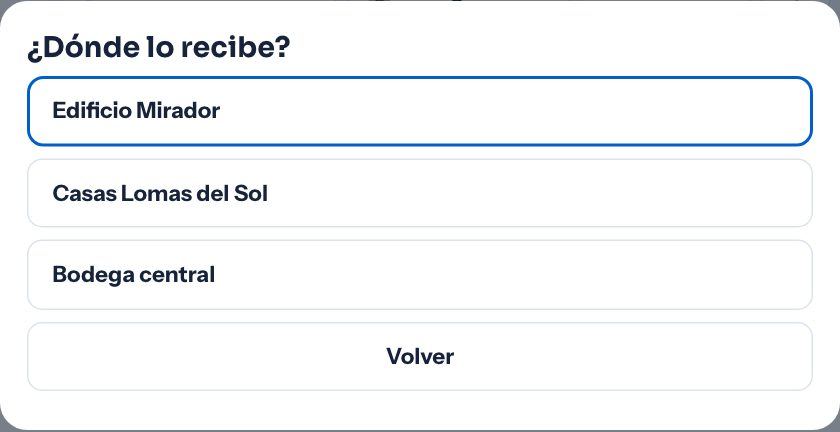
- Arriba, elija la obra donde está recibiendo. Si tiene elegida «Todas», el portal le preguntará ¿Dónde lo recibe?.
- Cuente lo que bajó del camión contra la lista del despacho.
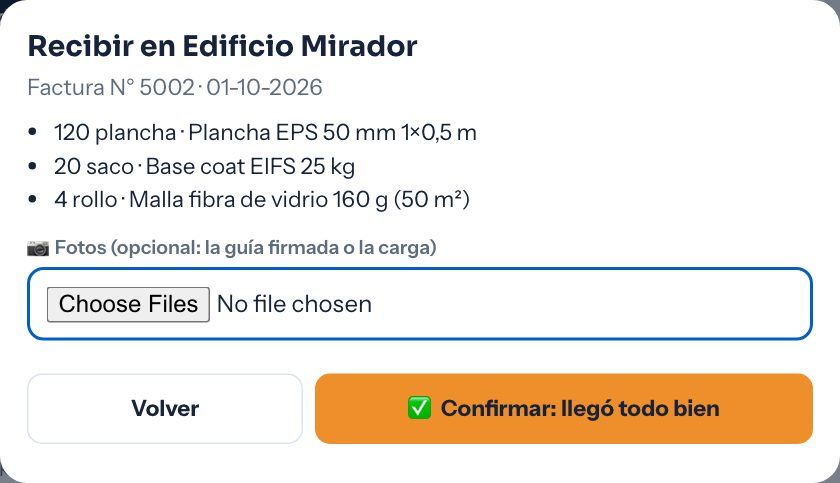
- Si cuadra, toque ✅ Llegó todo bien.
- Si quiere, en 📷 Fotos saque una foto de la guía firmada o de la carga.
- Toque ✅ Confirmar: llegó todo bien. El portal responde «✅ Recibido · Se sumó al stock de Edificio Mirador.». Toque Listo.
El despacho pasa a la lista ✅ Recibidos de Aislantes Biobío con la fecha, la hora, quién lo recibió y en qué obra. Cada producto queda en el stock de esa obra como una 📦 Recepción en los movimientos (ver Mi inventario).
Su empresa todavía no tiene obras creadas. Al tocar cualquiera de los dos botones, el portal primero abre «Nueva obra» para que la cree (nombre, tipo y dirección); al guardarla, sigue con la recepción en esa obra.
Faltó o llegó dañado: el reclamo
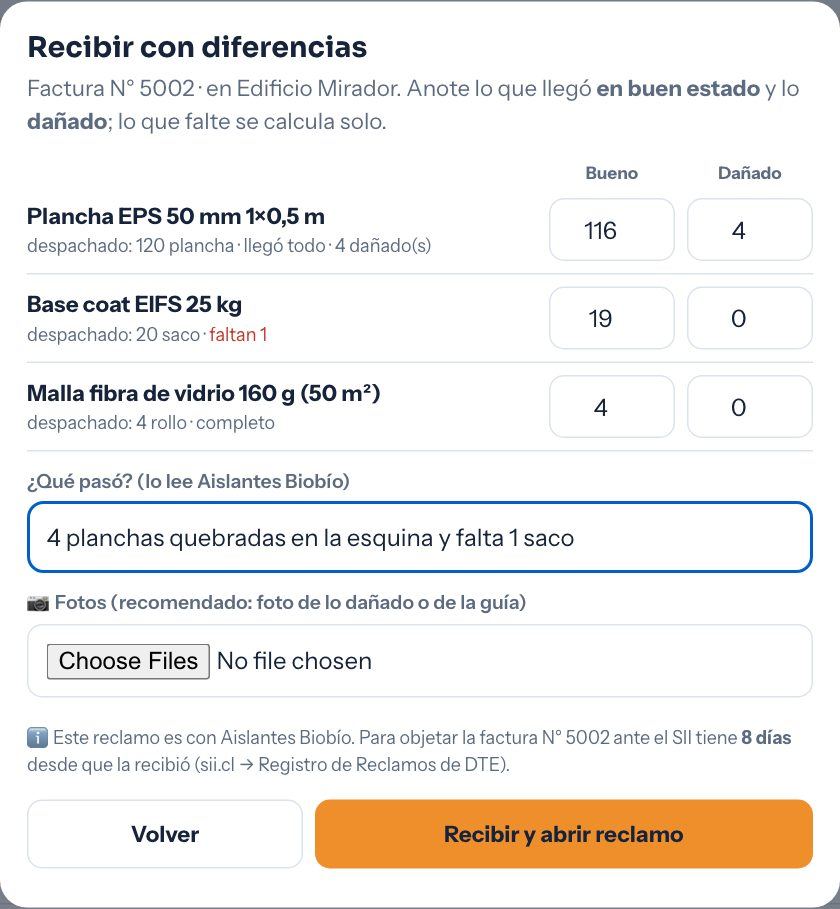
La ventana trae una fila por producto con lo despachado y dos casillas: Bueno (parte con todo lo despachado) y Dañado (parte en 0). Lo que falta se calcula solo: despachado menos bueno menos dañado. Al lado de cada producto, el portal dice «completo», «faltan N» o «⚠️ anotó más de lo despachado».
Cómo recibir con faltantes o daños
- En la tarjeta 🚚 Por recibir, toque ⚠️ Faltó o llegó dañado (y elija la obra si se lo pregunta).
- En cada producto, escriba en Bueno lo que llegó en buen estado y en Dañado lo que llegó roto, mojado o inservible. Si algo no llegó, solo baje Bueno.
- En ¿Qué pasó? (lo lee Aislantes Biobío) describa el problema (Ej.: 4 planchas quebradas en la esquina).
- En 📷 Fotos saque una foto de lo dañado o de la guía (recomendado).
- Toque Recibir y abrir reclamo.
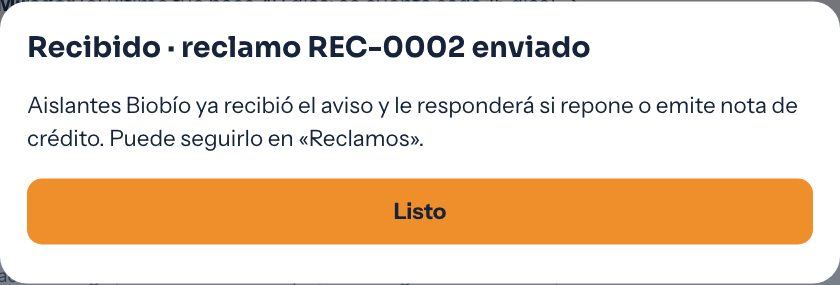
- Lo bueno se suma al stock de la obra. Lo dañado queda anotado en la recepción pero no suma stock, y lo que faltó tampoco.
- El reclamo lleva el número correlativo de reclamos de Aislantes (REC-0001, REC-0002…, el mismo contador para todos sus clientes) y le llega por correo a Aislantes: «Reclamo de Constructora Los Robles SpA: despacho incompleto o dañado», con el detalle de faltantes y daños y su comentario.
- Si en la ventana deja todo como estaba (nada dañado, nada faltante), el botón cambia a Recibir (sin diferencias) y se recibe como «Llegó todo bien», sin reclamo.
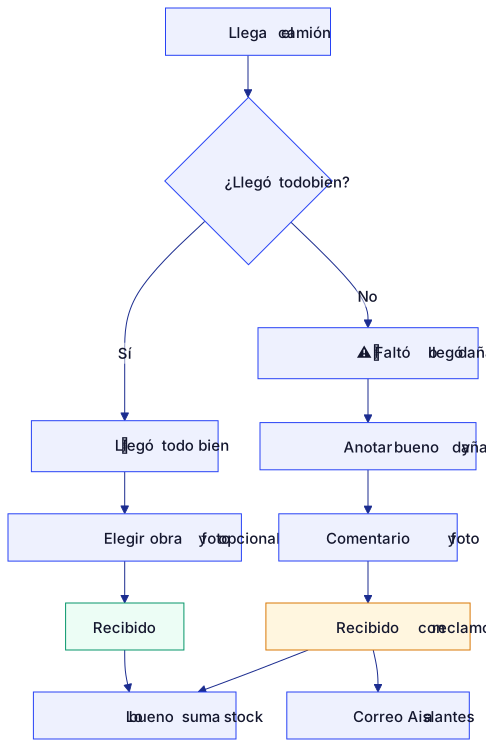
Las fotos
- Hasta 3 fotos por recepción. Si elige más: «Se usan solo las 3 primeras fotos.».
- El portal achica cada foto en el celular antes de enviarla, para que suba rápido aun con poca señal.
- Aislantes ve las fotos al revisar el reclamo (y esa consulta queda registrada). Usted las ve con 📷 Ver N foto(s) en la lista de recibidos.
- Su empresa puede subir hasta 120 fotos al día. Pasado ese tope: «Su empresa llegó al tope de fotos de hoy (120). Reciba sin fotos y descríbalo en el comentario.».
- Si una foto no se puede leer: «No se pudo leer una foto: …» o «Una de las fotos no es válida o es muy pesada.». Saque otra.
Seguir el reclamo y darlo por resuelto
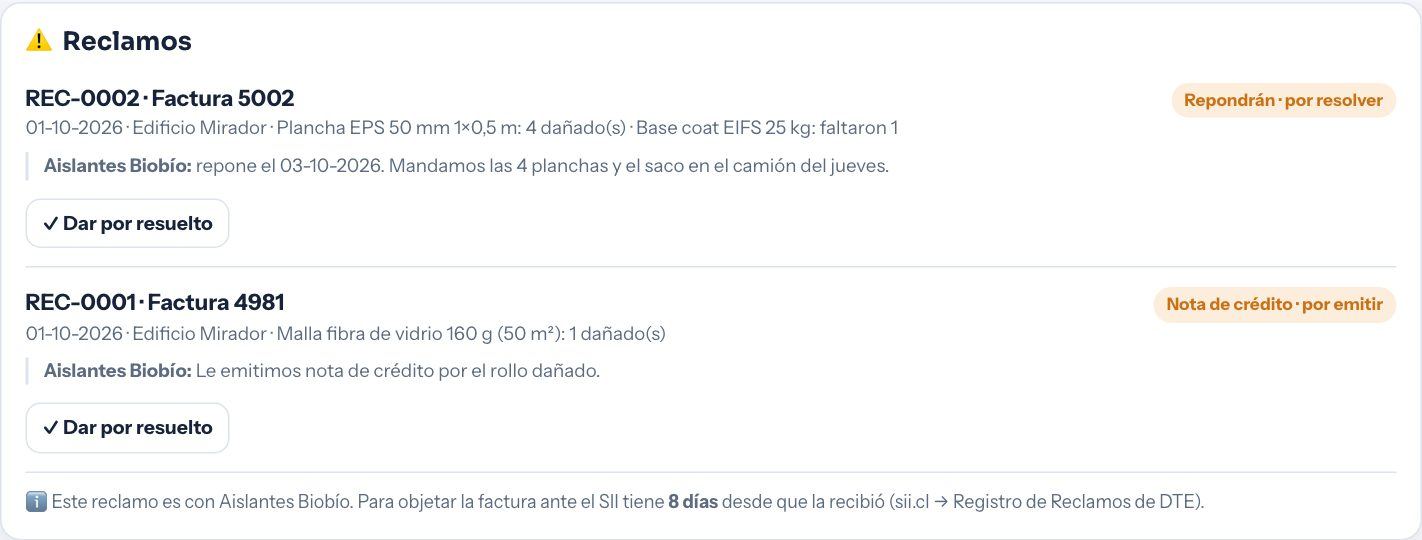
La tarjeta ⚠️ Reclamos aparece en Mi inventario cuando su empresa tiene al menos uno. Cada reclamo muestra su número, la factura, la fecha, la obra, qué faltó o qué se dañó, el estado y, cuando la hay, la respuesta de Aislantes.
| Estado | Qué significa |
|---|---|
| Esperando respuesta | Aislantes todavía no decide. |
| Repondrán · por resolver | Aislantes prometió reponer lo faltante o dañado (si dio fecha, dice «repone el …»), pero todavía no lo despacha. |
| Repuesto | Aislantes marcó la reposición como hecha, con el documento del despacho («Repuesto con …»). Llega como un despacho más en «Por recibir». |
| Nota de crédito · por emitir | Aislantes emitirá una nota de crédito por lo faltante o dañado, pero aún no la emite. |
| Nota de crédito emitida | Aislantes la emitió y anotó su folio («Nota de crédito N° 1207»). Si la descontó de la factura, el saldo de Facturas ya baja. |
| Rechazado | Aislantes no acepta el reclamo y explica por qué (el motivo es obligatorio para rechazar). |
| Cerrado | Su empresa lo dio por resuelto. |
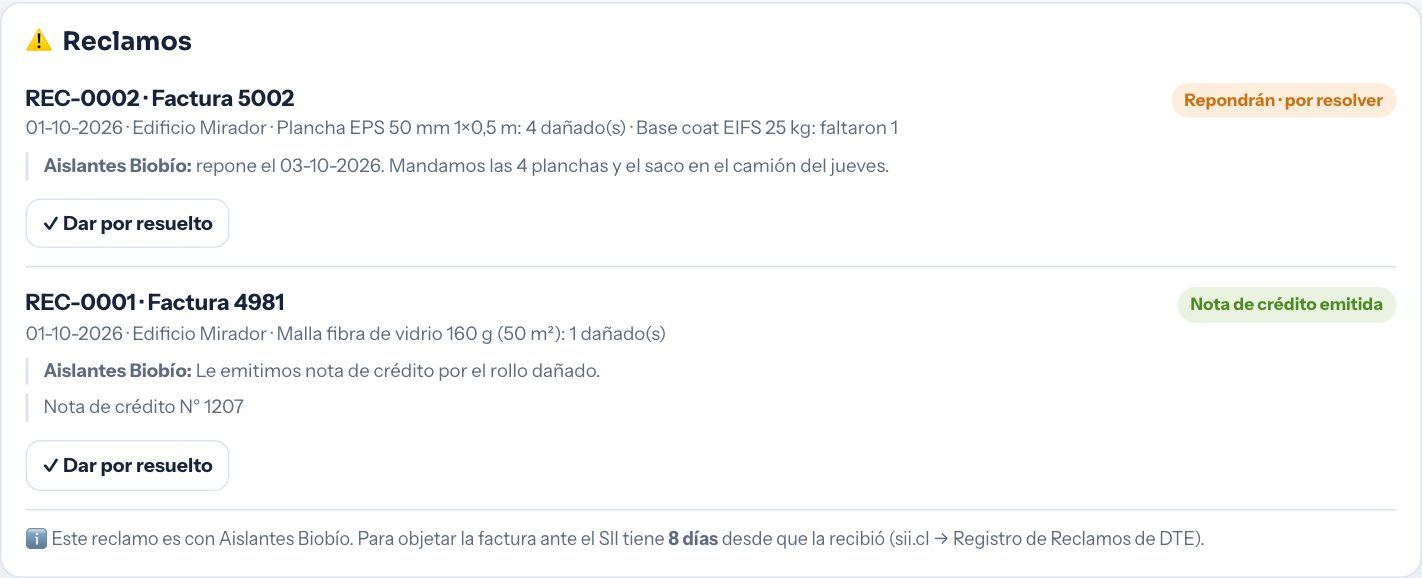
Cuando Aislantes responde, y otra vez cuando marca la reposición o la nota de crédito como hecha («Reclamo resuelto por su proveedor»), el correo les llega a quien abrió el reclamo y a los administradores y aprobadores de su empresa, con el botón Abrir. Lo que Aislantes hace de su lado está en Reclamos (Aislantes).
Cómo cerrar un reclamo
- Espere a que llegue la reposición o la nota de crédito (el estado pasa a «Repuesto» o «Nota de crédito emitida»).
- En Mi inventario, tarjeta ⚠️ Reclamos, toque ✓ Dar por resuelto.
- El portal pregunta «¿Se resolvió? Comentario (opcional):». Escriba si quiere y acepte. El reclamo queda Cerrado.
- El botón solo aparece cuando Aislantes ya respondió. Antes: «El proveedor todavía no responde este reclamo.».
- Cerrar antes de tiempo pide confirmar. Si toca ✓ Dar por resuelto mientras dice «por resolver» o «por emitir», el portal avisa primero: «Aislantes Biobío todavía no marca la reposición como hecha. Si lo da por resuelto ahora, el reclamo REC-0002 se cierra y deja de seguirse. ¿Ya le llegó lo repuesto?». Úselo solo si de verdad ya se resolvió.
- Pueden cerrarlo quien lo abrió o quien aprueba compras (administrador o supervisor): «Solo quien lo abrió o un administrador o supervisor de su empresa puede cerrarlo.».
- La reposición llega como un despacho nuevo, que se recibe igual que cualquier otro.
- La nota de crédito baja el saldo de Facturas y saldo cuando Aislantes la descuenta de la factura en su Bodega (queda como un abono «Nota de crédito»).
El reclamo del portal es con Aislantes. Si además quiere objetar la factura electrónica, tiene 8 días desde que la recibió para hacerlo en el SII (sii.cl → Registro de Reclamos de DTE). El portal lo recuerda en la ventana de recepción y al pie de la tarjeta de reclamos.
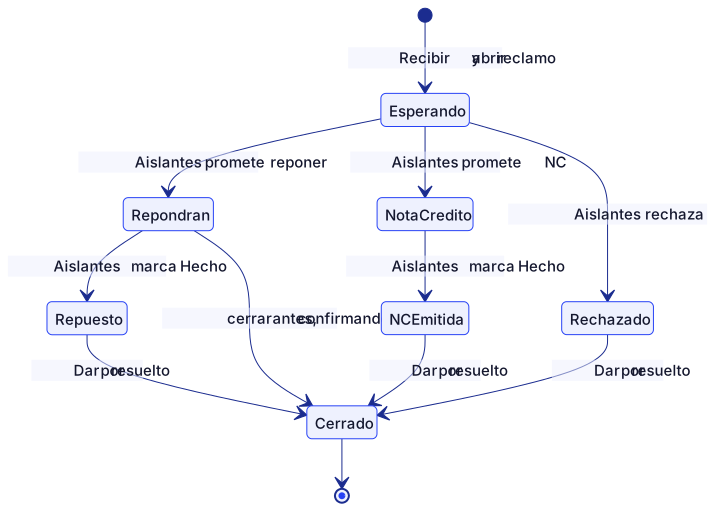
La Factura 4981 llegó al Edificio Mirador con 80 planchas EPS y 3 rollos de malla. Luis anotó 2 rollos buenos y 1 dañado («Un rollo de malla llegó mojado y roto») y se abrió el REC-0001. Carmen, de Aislantes, respondió con nota de crédito; cuando la emitió, marcó el reclamo hecho con el folio 1207 y la descontó del saldo de esa factura. Marcela ve «Nota de crédito emitida» y toca ✓ Dar por resuelto.
La lista de recibidos

Muestra los últimos 30 despachos recibidos: documento, fecha y hora, quién recibió, en qué obra, el estado, el detalle de diferencias con el número de reclamo, y el botón 📷 Ver N foto(s).
Ya lo había contado
A veces el material llega, se usa y alguien hace un conteo de la obra antes de confirmar el despacho en el portal. Para que no se sume dos veces, si usted contó alguno de esos productos en esa obra después de la fecha del despacho, el portal pregunta:
«Usted contó … en Edificio Mirador después de la fecha de este despacho. ¿Ese conteo YA INCLUÍA este material? Aceptar = sí, ya estaba contado (no se suma de nuevo). Cancelar = no, recién llegó (se suma al stock).». Si acepta, la recepción queda registrada (para Aislantes y para el reclamo) pero esos productos no vuelven a sumar stock. El conteo manda.
Recibir desde el celular
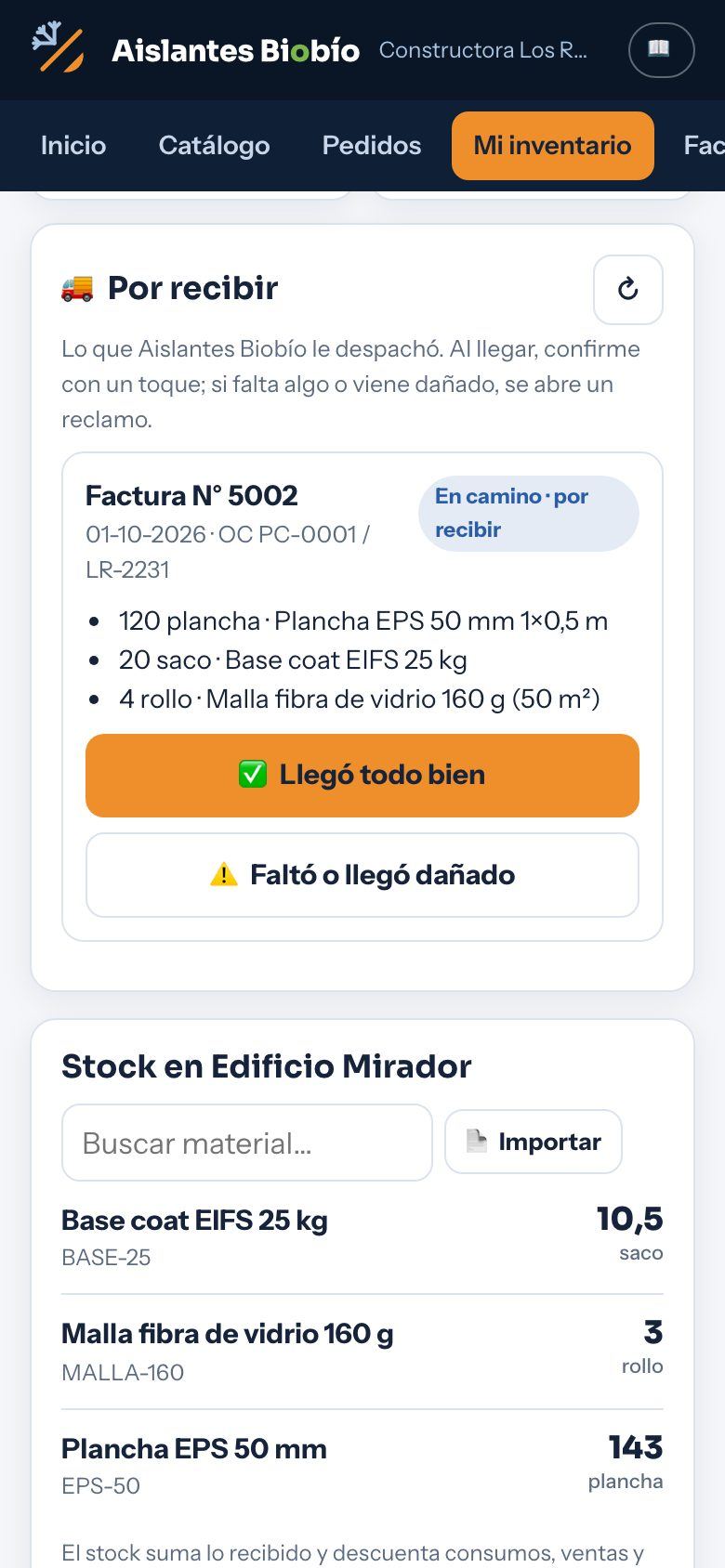
El portal está pensado para recibir parado al lado del camión: dos botones grandes y la cámara del celular para las fotos. Si dos personas confirman el mismo despacho, solo vale la primera; a la segunda le aparece «Este despacho ya fue recibido por Luis Tapia el …» y la lista se actualiza sola.
Quién recibe y mensajes
| Mensaje | Cuándo | Qué hacer |
|---|---|---|
| «Revise las cantidades: enteras, sin pasarse de lo despachado.» | Decimales, negativos, o bueno + dañado mayor que lo despachado. | Corrija: bueno + dañado no puede pasar de lo despachado. |
| «Este despacho figura «En preparación»: el proveedor aún no lo despacha. Si de verdad ya le llegó, confírmelo.» | El despacho seguía en preparación en la Bodega de Aislantes (en el portal no tiene botones, pero puede salir si la pantalla estaba desactualizada). | Toque ↻. Si el material de verdad llegó, avísele a Aislantes. |
| «Este despacho ya fue recibido por … el …» | Otra persona lo confirmó antes. | Nada: revise la lista de recibidos. |
| «Ese despacho no existe o es anterior a la conexión.» | Aislantes lo cambió o anuló, o es muy antiguo. | Toque ↻; si sigue, hable con su vendedor. |
| «La conexión con este proveedor está cortada.» | Se cortó la conexión. | Ver Conexión y trato. Sin conexión no hay botones para recibir. |
| «Su usuario no tiene acceso a este módulo.» | Su usuario no tiene Mi inventario. | Pídaselo al administrador (ver Roles). |
Pueden recibir todos los que tienen el módulo Mi inventario: por omisión el administrador, el supervisor y el jefe de obra o bodeguero. Cerrar un reclamo, en cambio, es de quien lo abrió o de quien aprueba compras. Quien no tiene Pedidos ni Facturas ve los despachos, recepciones y reclamos sin precios.
8Mi inventario: obras, consumos, traslados y conteos
«Mi inventario» es donde la constructora o la ferretería lleva el stock de sus materiales, obra por obra o sucursal por sucursal: lo que llega de Aislantes entra solo al recibir el despacho, y lo demás se anota con cuatro botones (consumo, venta, traslado y conteo). Es la parte del trato que el cliente aporta: con ese inventario Aislantes sabe cuándo se le va a acabar el material y lo llama antes. Por eso el portal pide registrar al menos cada 14 días; si pasan 30 días más sin registrar, el portal queda en solo consulta. Lo usan el administrador y el bodeguero o jefe de obra.
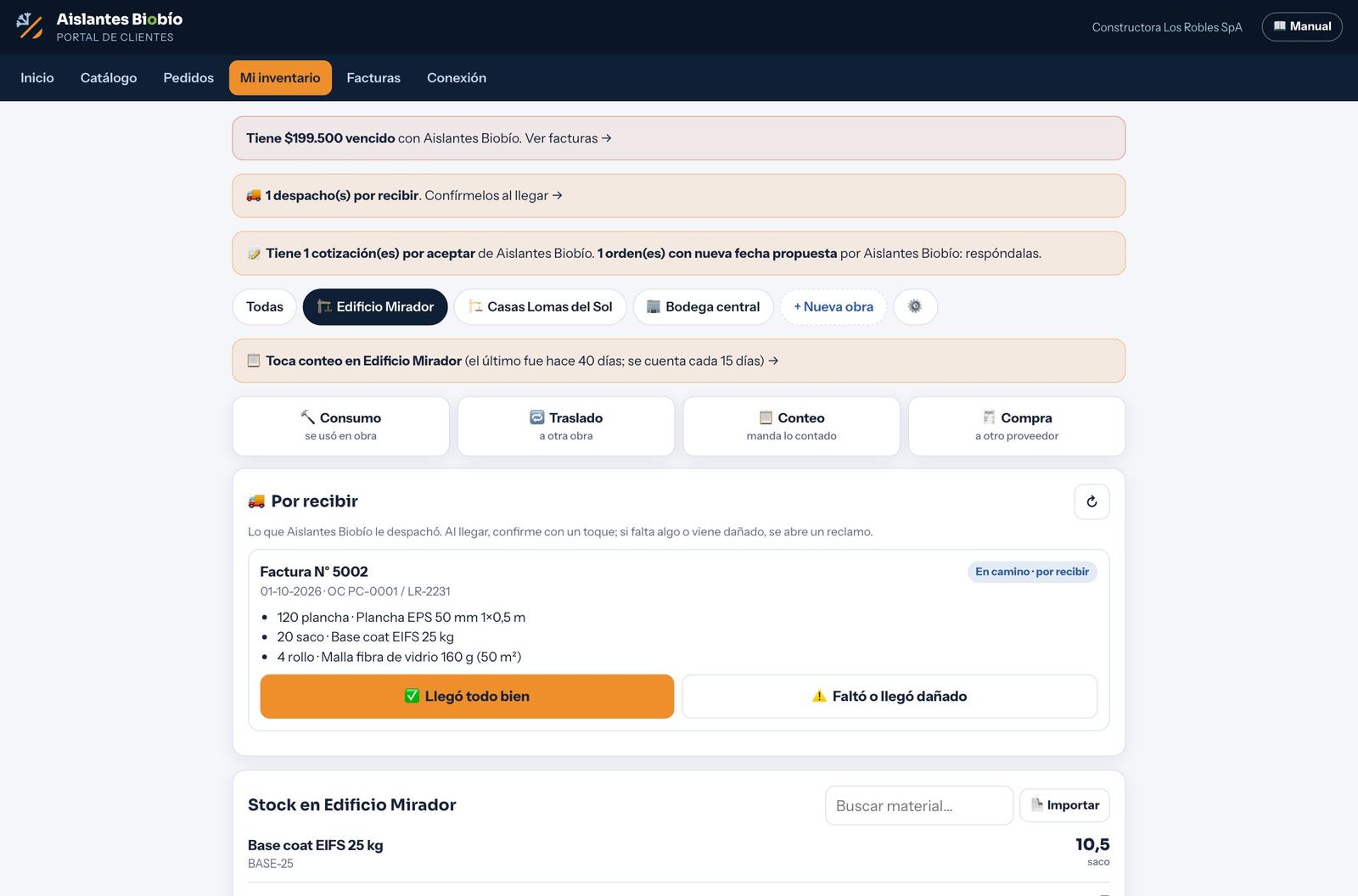
Qué hay en la pantalla
De arriba hacia abajo:
- Las obras o sucursales en botones: Todas (si hay más de una), una por cada obra (🏗️ obra, 🏬 sucursal, 🏢 bodega central), + Nueva obra (o «+ Nueva sucursal» en una ferretería) y ⚙️ para administrarlas. La que elija queda marcada en ese equipo y manda en todo lo de abajo.
- Avisos: si su empresa lleva días sin registrar (ver «El registro: 14 y 30 días») y si toca contar una obra («📋 Toca conteo en …»).
- Los botones de registro: 🔨 Consumo (se usó en obra), 🛒 Venta (se vendió), 🔁 Traslado (a otra obra), 📋 Conteo (manda lo contado) y 🧾 Compra (a otro proveedor, ver Compras a otros proveedores).
- 🚚 Por recibir: lo que Aislantes le despachó y falta confirmar. Se explica en Despachos y reclamos.
- Stock en …: cada material con su código, su proveedor y la cantidad, con el buscador Buscar material… y el botón 📄 Importar.
- ⚠️ Reclamos (solo si tiene alguno), 📜 Movimientos (el historial) y ✅ Recibidos de Aislantes Biobío.
Al aceptar la invitación, la empresa dijo si es «Constructora (consume en obras)», «Ferretería (revende)» o «Las dos cosas». Eso cambia las palabras (obra o sucursal) y los botones: la constructora ve 🛒 Venta solo en una sucursal; la ferretería y la mixta lo ven siempre. El 🔁 Traslado aparece cuando hay al menos dos obras o sucursales abiertas.
Obras y sucursales
Todo el stock vive en una obra o sucursal: sin ninguna creada, el portal le pide «Cree su primera obra (botón de arriba) para empezar a llevar el stock». Si intenta registrar o recibir sin obras, el portal abre primero la ventana para crearla.
Cómo crear una obra
- En Mi inventario, toque + Nueva obra (o + Crear su primera obra).
- Escriba el Nombre (por ejemplo, «Edificio Collao»), elija el Tipo (🏗️ Obra, 🏬 Sucursal (vende) o 🏢 Bodega central) y, si quiere, la Dirección.
- Pulse Guardar. La obra nueva queda elegida.
No puede haber dos abiertas con el mismo nombre: el portal avisa «Ya existe una con ese nombre». Con ⚙️ se abre la lista Obras y sucursales, con cuántos materiales tiene con stock cada una y los botones Editar y Cerrar.
Una obra terminada se cierra, no se borra: deja de aparecer para registrar y su historial queda. Para cerrarla debe estar sin stock; si no, el portal dice «“Edificio Mirador” todavía tiene 5 material(es) con stock. Trasládelos o regístrelos como consumidos antes de cerrarla.». Una obra cerrada se puede Reabrir desde la misma lista.
Crear y editar obras lo puede hacer cualquiera que entre a Mi inventario. Cerrar y reabrir es solo del administrador y de quien aprueba compras (perfil administrativo); el bodeguero no ve ese botón.
Registrar un consumo, una venta o un traslado
Los tres funcionan igual: el portal muestra los materiales que hay en la obra elegida («hay 43 rollo»), usted anota solo lo que salió y deja el resto en blanco.
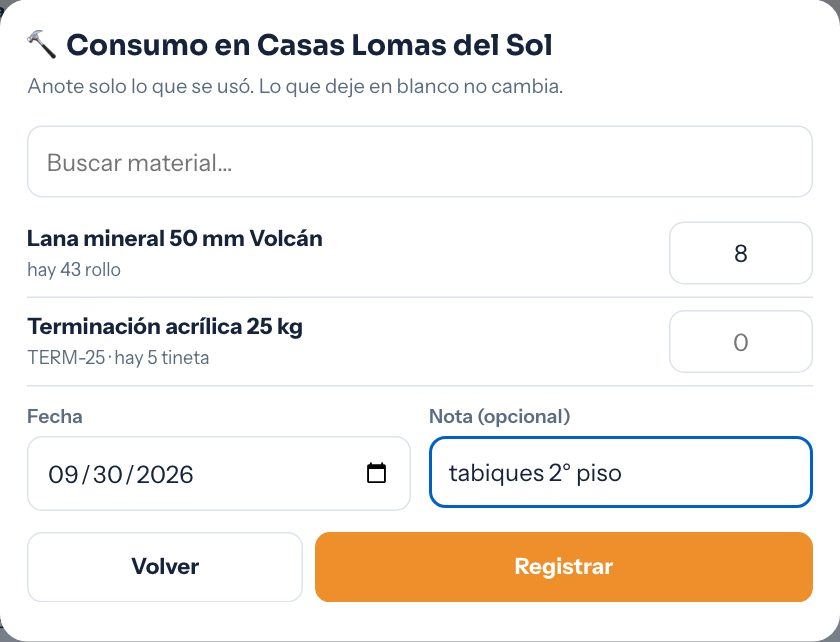
Cómo registrar lo que se usó en una obra
- Elija la obra arriba (si está en «Todas», el portal pregunta «¿En qué obra registra el consumo?»).
- Toque 🔨 Consumo. Use Buscar material… si la lista es larga.
- Anote la cantidad usada de cada material. Puede usar decimales: «2,5» es dos y medio, y «1.500» es mil quinientos.
- Revise la Fecha (hoy por omisión) y, si quiere, escriba una Nota (opcional), como «losa 3er piso».
- Pulse Registrar. Aparece «Consumo registrado ✓» y el stock baja.
La 🛒 Venta es igual (la nota puede ser «boleta 1234»); no se anotan sus precios de venta, porque eso no se comparte. El 🔁 Traslado agrega el campo Hacia: sale de una obra y entra a la otra en un solo registro, y responde «Traslado registrado a Casas Lomas del Sol ✓».
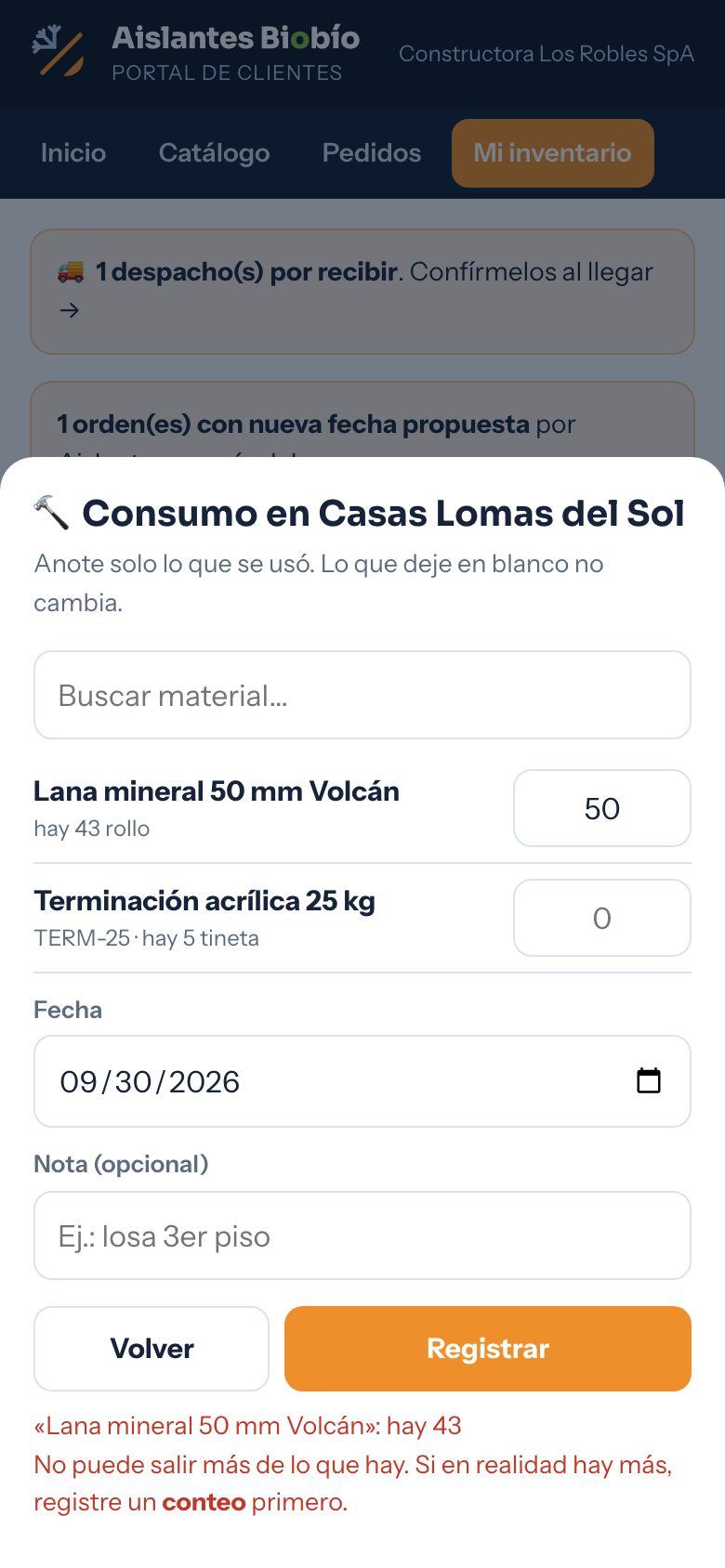
| Mensaje | Cuándo sale | Qué hacer |
|---|---|---|
| «“Material”: hay 43 … No puede salir más de lo que hay. Si en realidad hay más, registre un conteo primero.» | Anotó más de lo que el sistema tiene en esa obra. | Si el estante tiene más, haga un 📋 Conteo y después el consumo. |
| «No hay stock registrado en Edificio Collao. Si tiene material ahí, haga primero un conteo.» | La obra está vacía en el sistema. | Cuente lo que hay o reciba el despacho. |
| «Revise la cantidad de “…”: debe ser un número (puede usar decimales).» | Escribió letras o un número negativo. | Corrija la cantidad. |
| «Anote al menos una cantidad.» | Pulsó Registrar sin anotar nada. | Anote o pulse Volver. |
| «La fecha no puede ser futura.» / «Revise la fecha: no puede ser de hace más de 60 días.» | Fecha fuera de rango. | Se registra con fecha de hoy o de los últimos 60 días. |
| «Cree otra obra o sucursal para trasladar.» | Pidió un traslado con una sola obra abierta. | Cree la obra de destino. |
El conteo: manda lo contado
El conteo es la forma de dejar el sistema igual que el estante. Usted anota lo que hay físicamente; el portal compara con lo que decía el sistema, le muestra los ajustes antes de guardar y, al confirmar, lo contado pasa a ser el stock. Lo que deje en blanco no se toca; si un material ya no está, anote 0.
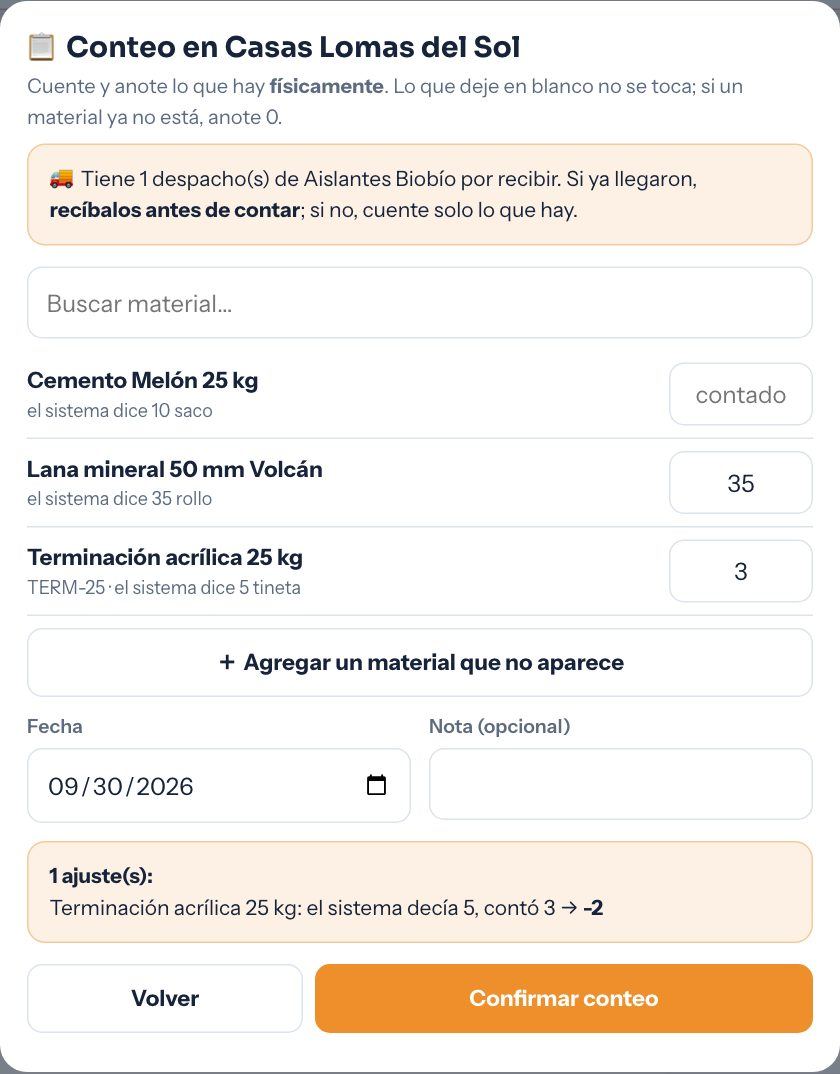
Cómo contar una obra
- Elija la obra y toque 📋 Conteo (o toque el aviso «📋 Toca conteo en …»).
- Si el portal avisa «🚚 Tiene 1 despacho(s) de Aislantes Biobío por recibir. Si ya llegaron, recíbalos antes de contar», reciba primero lo que ya llegó.
- Anote lo contado en cada material. Si falta uno en la lista, toque + Agregar un material que no aparece y elíjalo de «Sus materiales», del «Catálogo de Aislantes Biobío» o «✏️ Otro (de otro proveedor)…» (nombre, unidad y proveedor), y pulse Agregar al conteo.
- Pulse Revisar ajustes. El portal muestra «N ajuste(s)» con lo que decía y lo que contó, o «✓ Todo calza con lo registrado».
- Pulse Confirmar conteo. Aparece «Conteo guardado ✓». Si cambia una cantidad después de revisar, el botón vuelve a «Revisar ajustes».
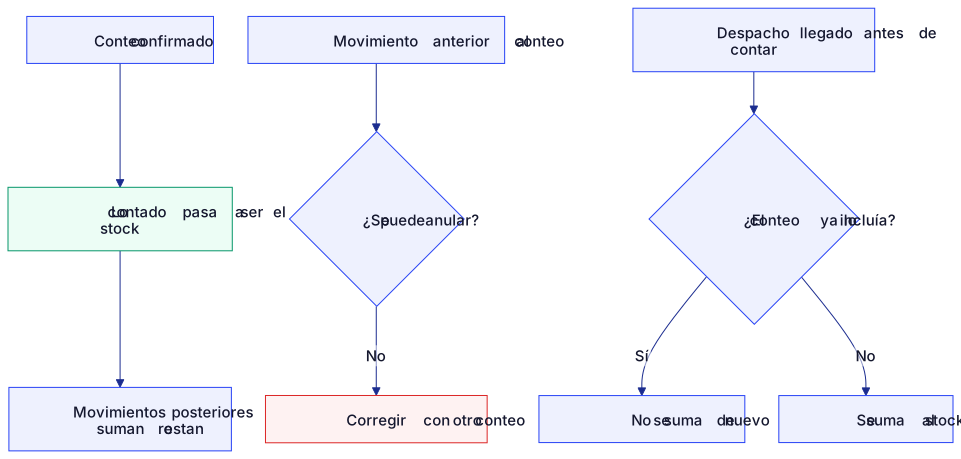
Por qué manda el conteo. En obra se pierde, se rompe o se usa material en otra parte sin anotarlo; si el sistema siguiera sumando y restando a ciegas, el stock se iría alejando de la realidad. El conteo lo pone al día con un ajuste visible (queda en el historial cuánto decía y cuánto se contó) y, desde ahí, el portal y Aislantes trabajan con lo real. Por la misma razón, el orden importa: un consumo anotado sin señal que sube después, pero con fecha anterior al conteo, no descuadra lo contado.
Cada cuánto se cuenta. El portal sugiere contar cada 15 días las obras (y la bodega central de una constructora) y cada semana las sucursales (y la bodega central de una ferretería). Cuando se cumple el plazo y la obra tiene stock, aparece «📋 Toca conteo en Edificio Mirador (el último fue hace 40 días; se cuenta cada 15 días) →». Es un recordatorio: no bloquea nada.
Contó y después llegó el camión con fecha anterior. Si recibe un despacho de Aislantes con fecha anterior a un conteo que ya hizo de esos materiales, el portal pregunta si ese conteo ya incluía lo que llegó: «Aceptar = sí, ya estaba contado (no se suma de nuevo); Cancelar = no, recién llegó (se suma al stock)». Así no se cuenta dos veces.
Movimientos y cómo anular
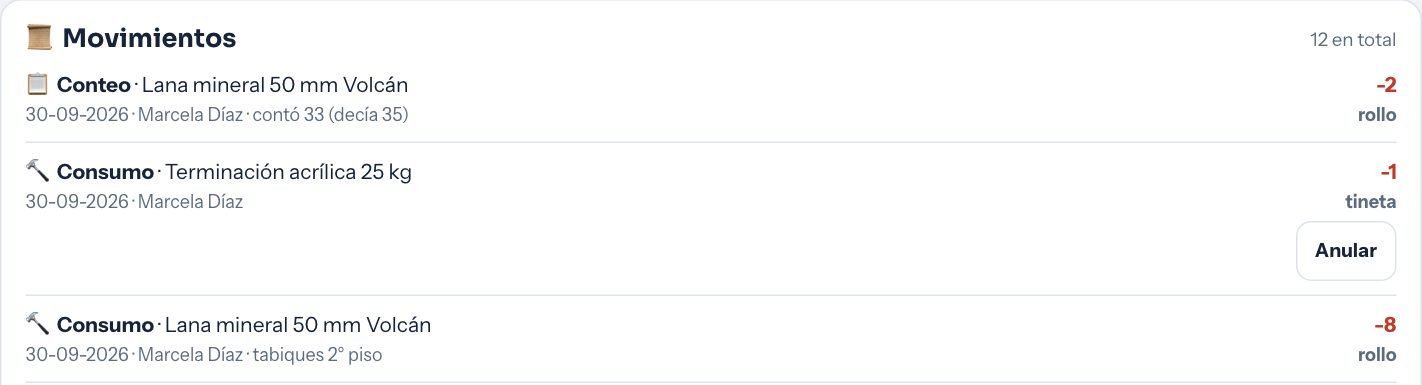
El historial muestra cada movimiento con su ícono (📦 Recepción, 🔨 Consumo, 🛒 Venta, 🔁 Traslado, 📋 Conteo, 🧾 Compra a…, ↩ Anulación), el material, la fecha, quién lo registró, la nota y la cantidad (+ entra, − sale). En «Todas» se ve además la obra. Se muestran 60; el botón Ver 60 más trae los siguientes.
Un error no se borra: se anula, y queda en el historial como «anulado» con un movimiento contrario. El botón Anular aparece solo si se cumplen todas estas condiciones:
- Es un consumo, una venta, un traslado o una compra (un conteo no se anula: se corrige con otro conteo; una recepción de Aislantes tampoco).
- Tiene menos de 7 días.
- Lo registró usted, o usted es administrador o aprueba compras.
- Después no se contó ese material en esa obra.
Al pulsarlo, el portal pregunta «¿Anular consumo de 1 tineta de Terminación acrílica 25 kg? Queda en el historial como anulado.» y responde «Anulado ✓». Un traslado se anula entero (sale y entra). Si anularlo dejaría stock negativo (por ejemplo, el material trasladado ya se consumió en la obra de destino), el portal lo impide: «No se puede anular: en Casas Lomas del Sol ya no quedan 10 de Cemento Melón 25 kg. Corrija con un conteo».
Luis anotó por error 12 sacos de base coat en Edificio Mirador cuando eran 2. Como fue hoy y nadie ha contado desde entonces, toca Anular en ese consumo y registra de nuevo los 2 sacos. Si Marcela ya hubiera contado la obra esa tarde, el botón no aparecería: el conteo ya dejó el stock correcto.
El stock inicial: conteo guiado o planilla
Mientras la empresa no haya registrado ningún consumo, venta, conteo ni compra, Mi inventario muestra la tarjeta 🚀 Cargue su stock inicial con tres caminos. Los tres terminan en un conteo: el stock inicial queda en el historial y cuenta como registro.
| Botón | Para quién | Qué hace |
|---|---|---|
| 📋 Conteo guiado | Quien cuenta en terreno con el celular. | Abre un conteo con los materiales que usted suele comprar a Aislantes (los que tienen su precio convenido, los que le han despachado o los que ya registró). Lo de otros proveedores se agrega con el botón del final. |
| 📄 Importar planilla | Quien ya lleva el stock en Excel. | Lee un Excel (.xlsx) o CSV y lo guarda como conteo. |
| ⬇️ Planilla modelo | Quien prefiere llenar en el computador. | Descarga un Excel con sus obras y los materiales que compra a Aislantes ya escritos, más una hoja «Cómo llenarla». |
El botón 📄 Importar del stock también sirve después, para cargar un conteo hecho en planilla.
Cómo importar una planilla de stock
- Toque 📄 Importar (o 📄 Importar planilla). Si no tiene planilla, pulse ⬇️ Modelo.
- La planilla necesita las columnas Material y Cantidad; puede traer también Obra o sucursal, Código, Unidad, Proveedor y Precio. Una fila por material y por obra; la cantidad es lo que hay hoy, en la unidad en que lo compra.
- En Obra o sucursal para las filas que no la indiquen elija la obra por omisión (o «Nueva: Bodega central»).
- Elija el Archivo. El portal muestra cuántas filas importará, cuántas son de Aislantes, cuántos materiales nuevos, qué obras creará y qué filas tienen problemas.
- Pulse Importar: aparece «Se guardará como conteo: N ajuste(s)… Lo que no esté en la planilla no se toca».
- Pulse Confirmar: N material(es) por obra. Aparece «Planilla importada: … ✓».
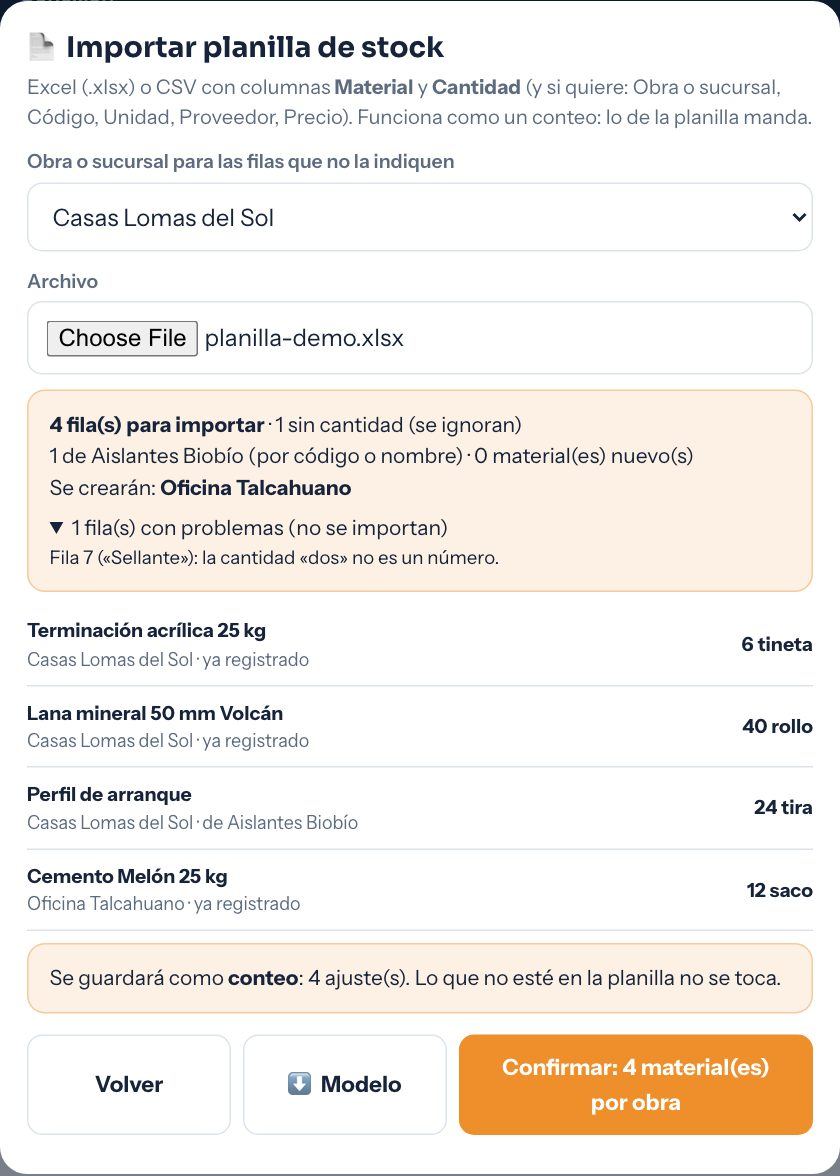
- Cómo reconoce cada material: primero por el código de Aislantes, después por un código suyo, después por el mismo nombre que ya tiene, después por el nombre del catálogo de Aislantes; si no calza nada, lo crea como material nuevo.
- Lo que ignora o rechaza: filas sin cantidad (se ignoran), cantidades que no son números, filas con cantidad pero sin material, y códigos que no están en el catálogo de Aislantes sin nombre («escriba el nombre del material»). Máximo 3.000 filas y 8 MB.
- Mensajes: «No encontré las columnas “Material” y “Cantidad”. Use la planilla modelo o ponga esos títulos en la primera fila» y «No se pudo cargar el lector de planillas (¿sin conexión?)».
El registro: 14 y 30 días
El portal es gratis porque el cliente comparte su inventario (ver Conexión y trato). Un inventario que nadie actualiza no le sirve a nadie: el semáforo de Aislantes deja de usar el stock real y vuelve al estimado, y la llamada de «se le va a acabar» llega tarde. Por eso el portal mide cuántos días lleva la empresa sin registrar.
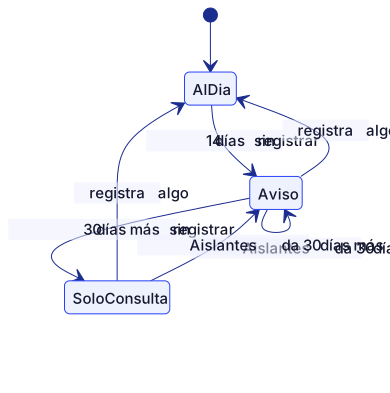
| Estado | Cuándo | Qué ve y qué puede hacer |
|---|---|---|
| Al día | Registró hace menos de 14 días. | Todo normal. |
| Con aviso | De 14 a 44 días sin registrar. | Aviso amarillo arriba y en Mi inventario: «Hace 20 días que no registra su inventario. Con un conteo rápido queda al día. Si no se registra nada, el 24-10-2026 el portal pasa a solo consulta →». Puede pedir con normalidad. |
| Solo consulta | Desde el día 44 (14 + 30 de gracia). | Aviso rojo «Portal en solo consulta…». No puede pedir cotizaciones ni emitir órdenes de compra: el catálogo no muestra + Agregar y el pedido en preparación no se envía. Ve catálogo, pedidos, facturas e inventario, y puede registrar. |
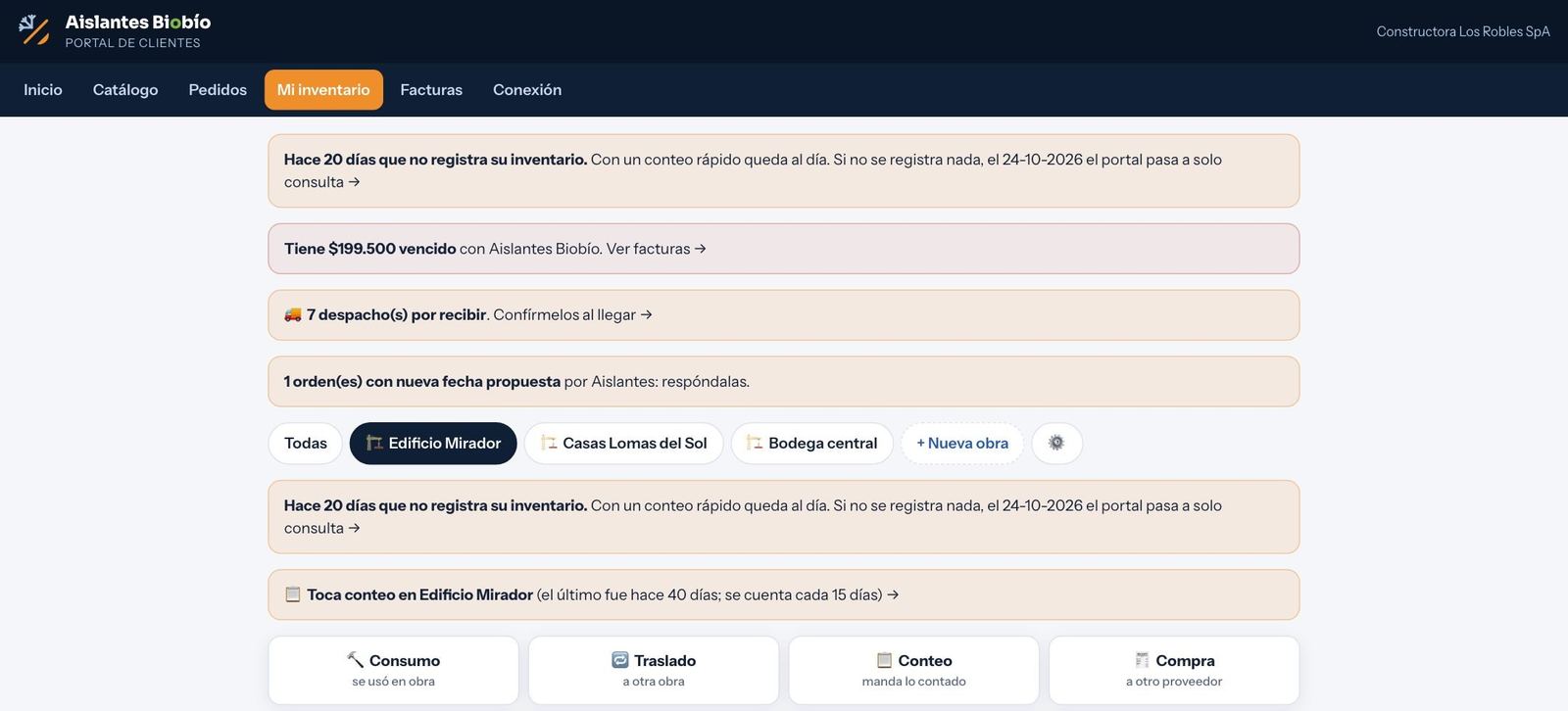

- Qué cuenta como registro: un consumo, una venta, un traslado, un conteo (también el guiado y la planilla) o una compra a otro proveedor. No cuenta recibir un despacho de Aislantes (no dice cuánto se usó) ni un movimiento que después se anuló. Una fecha futura tampoco cuenta.
- Desde cuándo se mide: desde el último registro o, si nunca registró, desde el día en que aceptó la conexión.
- Correos: al administrador y a quien aprueba compras les llega un recordatorio el día 14 y luego cada 7 días («Hace 14 días que no registra su inventario»), y un aviso el día que el portal queda en solo consulta («Su portal quedó en solo consulta»). Los manda el resumen diario (ver Resumen diario).
- Si intenta pedir en solo consulta, el servidor responde: «Su portal está en solo consulta: hace 50 días que su empresa no registra su inventario. Registre un consumo, una venta, un traslado, una compra o un conteo en su inventario («Mi inventario» del portal, o su Empuja Bodega u Obras) y vuelve a funcionar al instante.».
- Salir de solo consulta: basta registrar algo con fecha de los últimos 14 días. El aviso desaparece al momento en ese equipo y el servidor lo confirma al sincronizar.
La administración de Aislantes puede dar 30 días más con el botón ⏳ Dar 30 días más en Clientes conectados (ver Invitar y administrar clientes). Mientras dura, el cliente puede seguir pidiendo; el aviso amarillo muestra la nueva fecha de corte.
Constructora Los Robles terminó una etapa y nadie anotó nada en tres semanas. Marcela ve el aviso amarillo con la fecha de corte; le pide a Luis un conteo rápido de Casas Lomas del Sol desde el celular. Al confirmar el conteo, el aviso desaparece y la constructora queda al día otros 14 días.
Qué ve Aislantes de su inventario
Aislantes ve, de cada movimiento, el tipo, la fecha, el material, la cantidad, la obra y, en las compras, el proveedor, el precio neto, el documento y si incluía despacho. Con eso calcula el stock real, el consumo diario y el semáforo de Clientes conectados. No ve las notas que usted escribe («losa 3er piso», «boleta 1234»), ni quién de su equipo registró cada movimiento, ni la dirección de sus obras. Cada vez que Aislantes mira su inventario queda anotado en «Quién miró su información» (ver Conexión y trato).
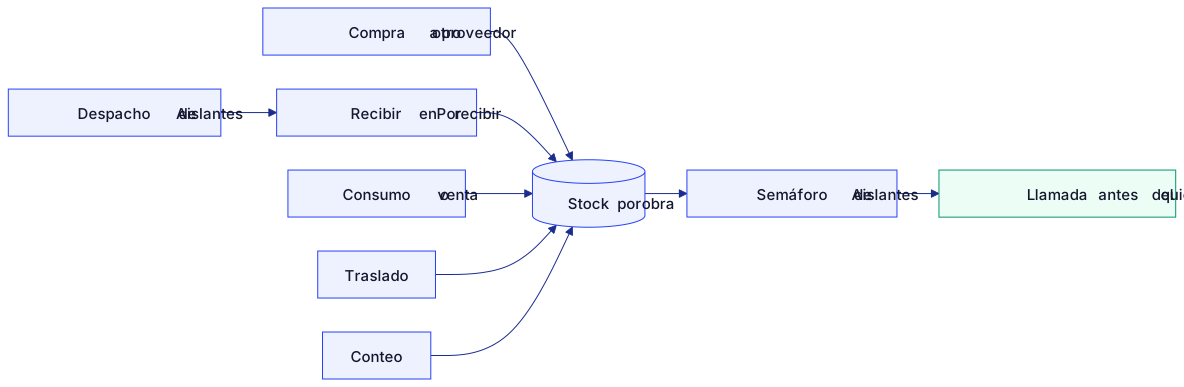
Quién hace qué
| Acción | Administrador | Administrativo (aprueba compras) | Bodeguero o jefe de obra |
|---|---|---|---|
| Ver Mi inventario y registrar consumo, venta, traslado, conteo y compra | ✓ | ✓ | ✓ (lo trae por omisión) |
| Crear y editar obras | ✓ | ✓ | ✓ |
| Cerrar y reabrir obras | ✓ | ✓ | — |
| Anular movimientos de otros | ✓ | ✓ | — (solo los suyos) |
| Recibir correos de días sin registrar | ✓ | ✓ | — |
El administrador puede quitar o dar módulos a cada persona en Cuentas (ver Perfiles). Quien no tiene Mi inventario no ve la pestaña ni el botón del inicio.
Los registros se guardan primero en el equipo y se suben al servidor; si no hay señal, se suben cuando vuelve. Si abre el portal sin conexión, arriba aparece «Sin conexión: se muestra lo último que se cargó en este equipo».
«No se pudo guardar en este equipo (almacenamiento lleno).» El navegador del equipo se quedó sin espacio para el portal. Libere espacio del navegador o registre desde otro equipo; lo ya sincronizado está en el servidor.
9Compras a otros proveedores
Una constructora no le compra todo a Aislantes: el cemento sale de la ferretería del barrio y la lana mineral, a veces, de Sodimac. Para que «Mi inventario» refleje todo lo que hay en la obra, esas compras se anotan con el botón 🧾 Compra, a mano o sacándole una foto a la factura para que el portal la lea. Lo usan el administrador y el bodeguero o jefe de obra que recibe el material. Es parte del trato: Aislantes ve a quién se compró y a qué precio, y con eso puede ofrecer un mejor precio la próxima vez.
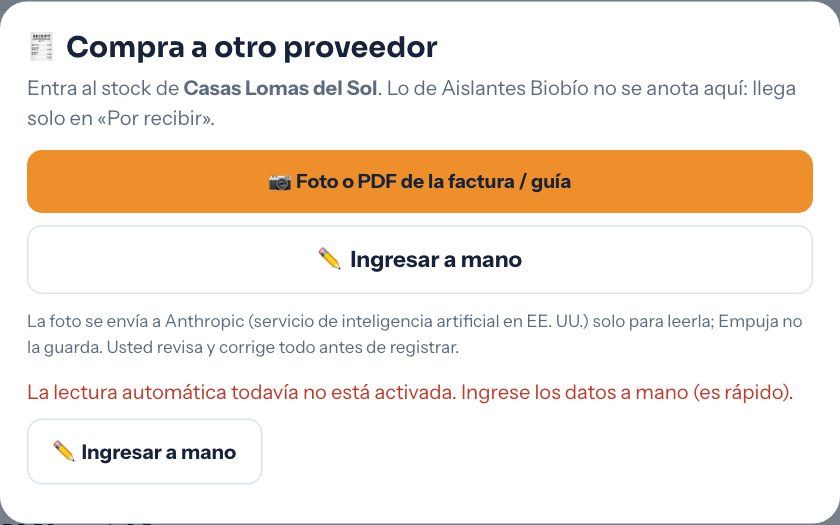
Qué se anota aquí y qué no
| Situación | Dónde se anota |
|---|---|
| Llegó material de Aislantes | No se anota a mano: llega solo en 🚚 Por recibir y se confirma con ✅ Llegó todo bien (ver Despachos y reclamos). |
| Llegó material comprado a otro proveedor (factura, guía o boleta) | 🧾 Compra, en este capítulo. |
| Devolvió material a otro proveedor y le dieron nota de crédito | No es una compra: corrija el stock con un 📋 Conteo (ver Mi inventario). |
| Encontró material que no estaba registrado | Un 📋 Conteo con «+ Agregar un material que no aparece». |
La compra entra al stock de la obra que usted elige, como cualquier entrada: queda en 📜 Movimientos como «🧾 Compra a Sodimac S.A.», con el documento, el precio neto por unidad y si el despacho venía incluido o aparte. También cuenta como registro para la regla de los 14 días (ver Mi inventario).
Registrar una compra a mano
Cómo anotar una factura de otro proveedor
- En Mi inventario, elija la obra y toque 🧾 Compra. Si está en «Todas», el portal pregunta «¿A qué obra entra la compra?».
- Toque ✏️ Ingresar a mano.
- Escriba el Proveedor y, si lo tiene, el RUT del proveedor (opcional).
- Elija el Documento (Factura, Guía de despacho, Boleta u Otro) y escriba el N° (folio).
- Revise la Fecha (hasta 60 días atrás) y la obra en Entra a.
- En Materiales, por cada línea: el material (el portal le sugiere los que ya tiene), la cantidad, la unidad y el precio neto por unidad. + Otra línea agrega una fila y ✕ la quita. Abajo se ve el Total neto materiales.
- Responda ¿El precio de estos materiales incluía el despacho?: «Sí, venía incluido en el precio», «No, el despacho se cobró aparte» o «Lo retiramos nosotros (sin despacho)».
- Pulse Registrar compra. Aparece «Compra registrada: 2 material(es) de Sodimac S.A. ✓».
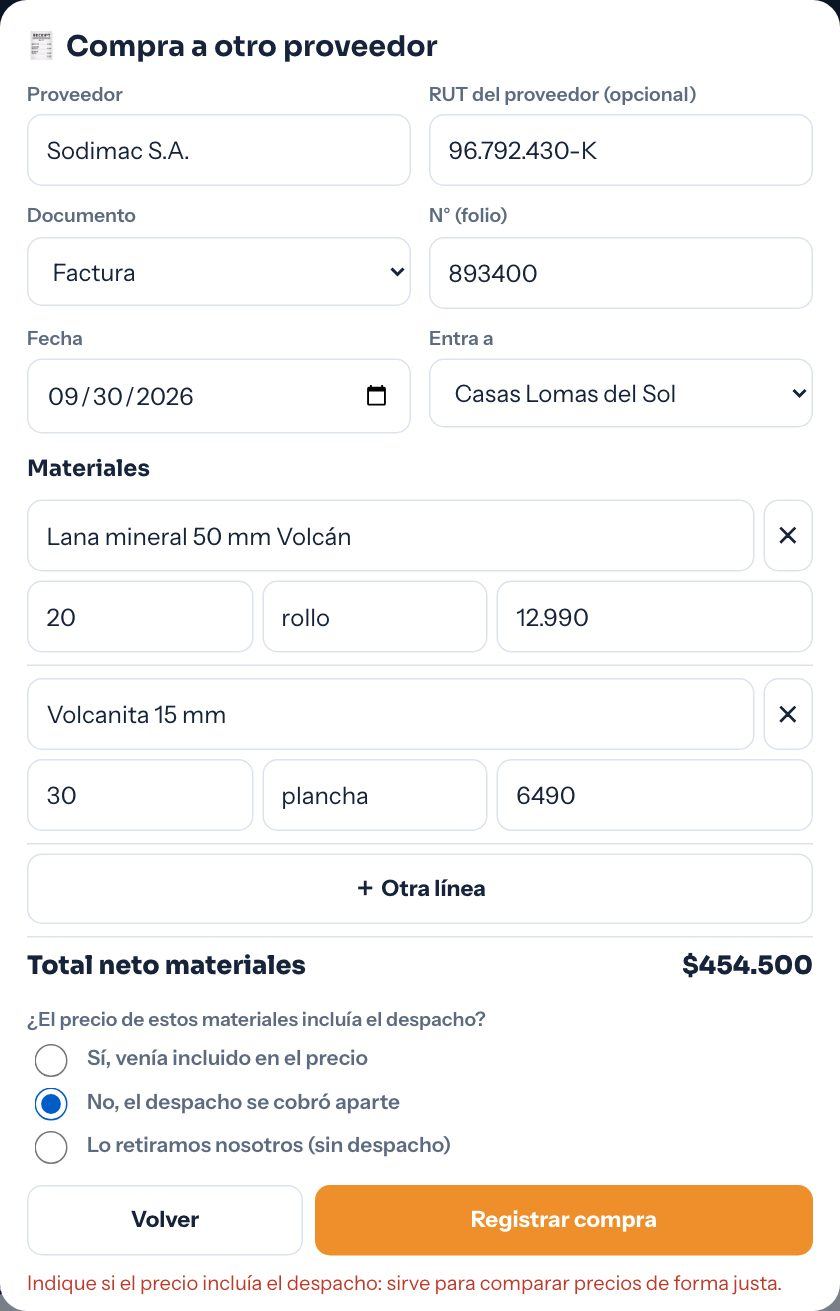
Los precios de Aislantes en el portal siempre son netos con despacho incluido. Para que la comparación con otro proveedor sea justa, hay que saber si su precio traía el flete o si se pagó aparte. Por eso es obligatorio: «Indique si el precio incluía el despacho: sirve para comparar precios de forma justa».
- Números: se escriben a la chilena. «12.990» es doce mil novecientos noventa; «2,5» es dos y medio.
- Precios: van sin IVA (neto). El precio es opcional en cada línea, pero sin él Aislantes no puede comparar.
- Materiales que ya tiene: si el nombre coincide con uno de su inventario, la compra se suma a ese material; si no, se crea uno nuevo con el proveedor que escribió.
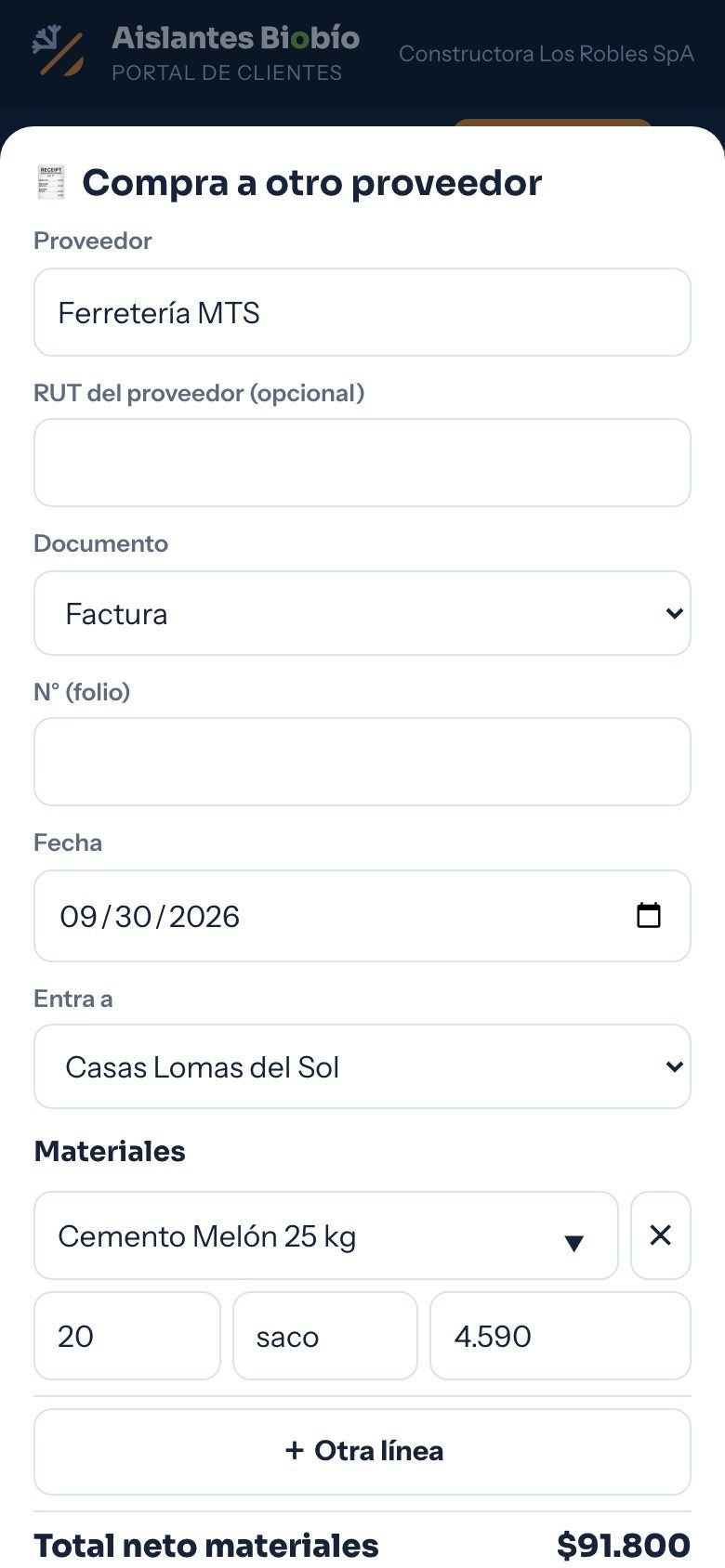
Leer la factura con una foto
En vez de escribir todo, se puede subir una foto o el PDF de la factura o guía con 📷 Foto o PDF de la factura / guía. El portal envía el archivo a Anthropic, un servicio de inteligencia artificial en EE. UU., que lo transcribe y, con lo leído, abre el mismo formulario ya lleno, con el título Revise lo leído. Usted revisa, corrige y pulsa Registrar compra: la lectura solo rellena, nunca registra sola.
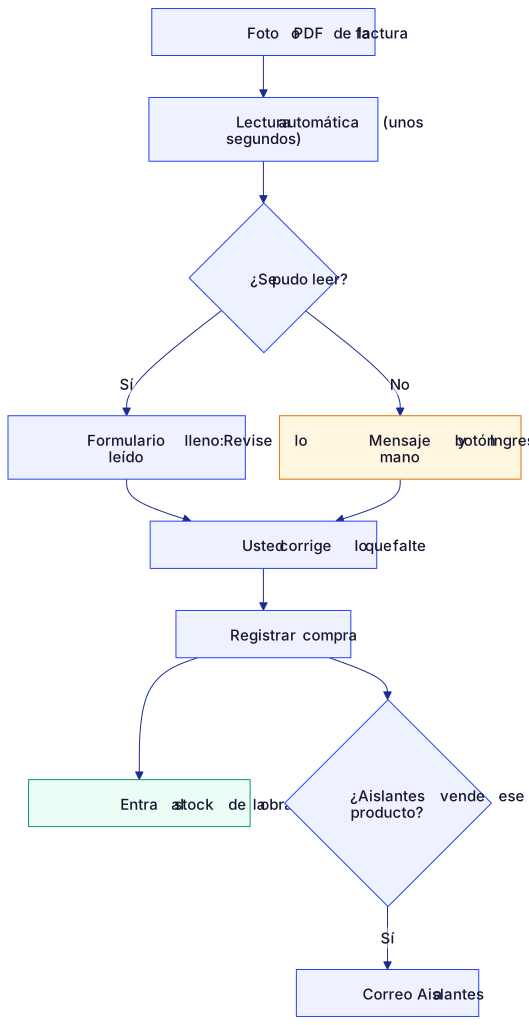
Qué hace la lectura, según el código del portal:
- Toma como proveedor al emisor del documento (quien vende), con su RUT, el tipo de documento, el folio y la fecha.
- Lee una línea por producto, con cantidad, unidad y precio unitario después de descuentos. Si los precios venían con IVA (típico de una boleta), los pasa a neto y lo avisa: «Los precios venían con IVA: se muestran sin IVA (neto)».
- Las líneas de flete, despacho o transporte no se cuentan como material: suma ese monto aparte, deja marcada la opción «No, el despacho se cobró aparte ($…)» y muestra debajo del total lo que dice el documento («el documento dice neto … (incluye despacho …)»).
- Si un material leído coincide con uno que usted ya tiene (mismo nombre, o mismo código del mismo proveedor), lo cambia por ese nombre y avisa «✓ ya está en su inventario», dejando a la vista el texto original («leído: …»).
- Si algo no se leyó bien, lo dice en un aviso amarillo «⚠️ …» arriba del formulario. Nunca inventa datos: lo que no se lee queda vacío.
- La foto se achica en el equipo antes de enviarse. Empuja no guarda el archivo: solo se usa para leerlo. Lo dice la misma ventana: «La foto se envía a Anthropic (servicio de inteligencia artificial en EE. UU.) solo para leerla; Empuja no la guarda. Usted revisa y corrige todo antes de registrar.».
| Mensaje | Por qué | Qué hacer |
|---|---|---|
| «La lectura automática todavía no está activada. Ingrese los datos a mano (es rápido).» | El servicio de lectura no está configurado (así está la demo). | ✏️ Ingresar a mano. |
| «Suba una foto (JPG o PNG) o un PDF.» | Otro tipo de archivo. | Saque una foto o use el PDF. |
| «El PDF es muy pesado (máximo 5 MB).» / «El archivo es muy pesado (máximo ~3 MB)…» | Archivo grande. | Saque la foto más de cerca o suba el PDF de la factura. |
| «No parece un documento legible. Saque la foto de frente, con buena luz y el documento completo.» | Foto borrosa o que no es un documento tributario. | Repita la foto o ingrese a mano. |
| «Ya hay una lectura en curso o llegó al máximo de lecturas de hoy…» | Se lee una factura a la vez, y hay un máximo de lecturas al día por empresa. | Espere o ingrese a mano. |
| «La lectura automática llegó a su tope del mes. Ingrese esta a mano.» | La lectura la paga Aislantes y tiene un tope de gasto mensual. | A mano. |
| «El servicio de lectura está ocupado…» / «No se pudo leer el documento. Ingrese los datos a mano.» | Falla del servicio externo. | Intente en un minuto o a mano. |
| «La conexión con su proveedor está cortada.» | Su empresa cortó la conexión (ver Conexión y trato). | Solo queda el ingreso a mano. |
La lectura la paga Aislantes. Cada vez que alguien de su empresa lee una factura, en Conexión → Quién miró su información queda la línea «leyó una factura con IA (la paga el proveedor)».
Empezó a escribir a mano mientras la foto se leía. Si ya abrió el formulario manual, cuando llega la lectura el portal no pisa lo que usted escribió.
Lo que el portal no deja anotar
| Mensaje | Cuándo | Por qué |
|---|---|---|
| «Las compras a Aislantes Biobío no se anotan aquí: llegan solas en “Por recibir”.» | El proveedor escrito es Aislantes (por RUT o por nombre, con o sin «SpA», «Ltda.», etc.). | Lo de Aislantes entra al recibir el despacho; anotarlo aquí lo duplicaría. |
| «Una nota de crédito no es una compra. Si devolvió material a ese proveedor, corrija su stock con un conteo.» | Eligió «Nota de crédito» en Documento. | Una nota de crédito no trae material a la obra. |
| «Escriba el proveedor.» / «Anote al menos un material.» / «Elija dónde entra el material.» | Faltan datos. | Complete el campo. |
| «Revise la línea 2 (“…”): material y cantidad mayor que 0…» | Una línea sin material, sin cantidad o con precio que no es número. | Corrija o quite la línea con ✕. |
| «La fecha no puede ser futura.» / «…no puede ser de hace más de 60 días.» | Fecha fuera de rango. | Use la fecha del documento, dentro de los últimos 60 días. |
Duplicados: la guía y su factura
Es común que el material llegue con guía de despacho y la factura venga días después. Si se anotan las dos, el stock se duplica. Antes de registrar, el portal revisa dos cosas:
- La misma mercadería: mismo proveedor, mismos materiales y cantidades, con menos de 7 días de diferencia y otro documento. Avisa «Esta misma mercadería ya entró con “Factura 893400” el 30-09-2026 (¿la guía y su factura?)» y ofrece Es otra compra: registrar.
- El mismo documento: mismo folio del mismo proveedor ya registrado. Avisa «Ya registró el documento N° 893400 de Sodimac S.A. el …» y ofrece Registrar igual.
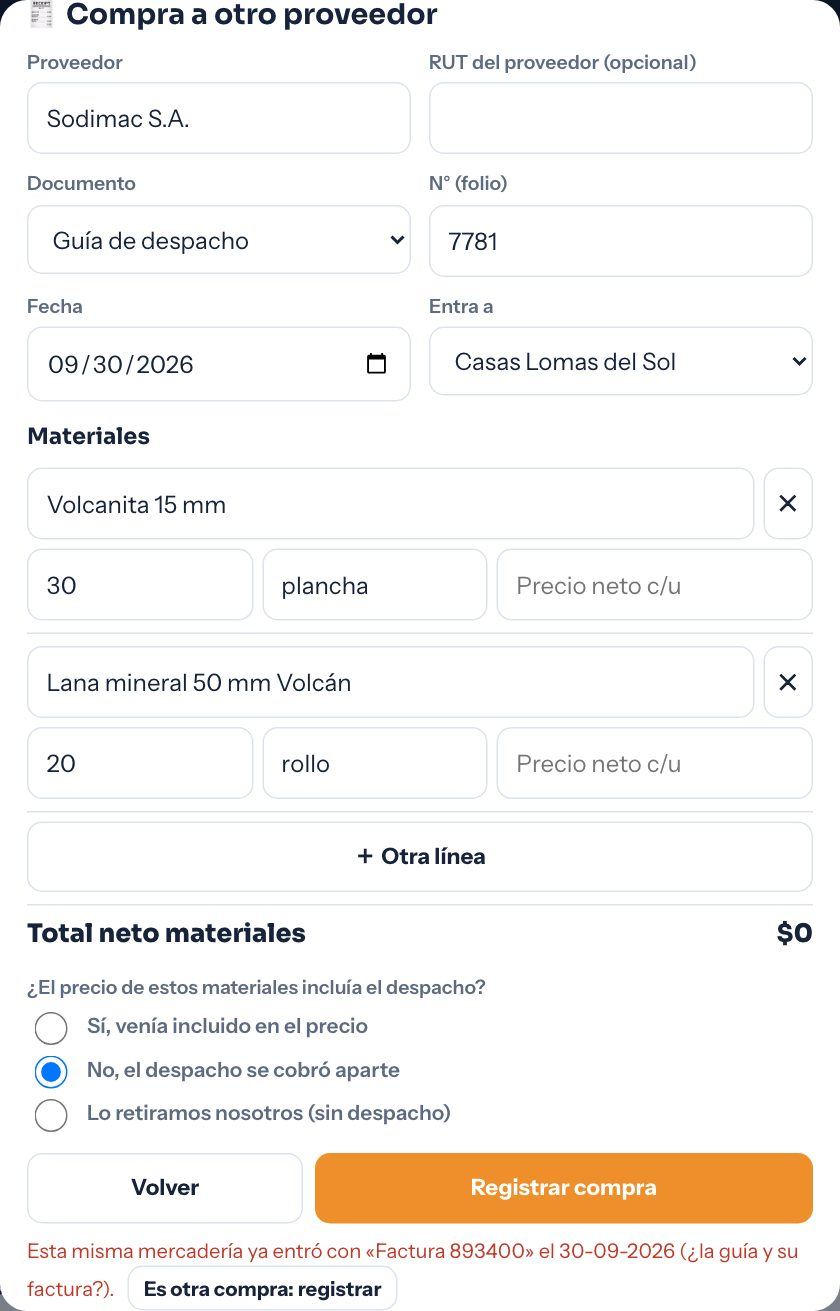
Marcela registra en la oficina la factura 893400 de Sodimac. Al día siguiente, Luis encuentra en la obra la guía 7781 de esa misma entrega y la va a anotar. El portal le muestra el aviso; Luis entiende que es la misma mercadería y pulsa Volver. Si de verdad hubiera sido una segunda entrega igual, pulsaría Es otra compra: registrar.
Si igual quedó una compra de más, se corrige con Anular en Movimientos, dentro de 7 días y si nadie contó ese material después (ver Mi inventario).

Qué ve Aislantes y qué hace con eso
El trato lo dice así: el proveedor ve todo el inventario de materiales, «sea o no suyo: cuánto hay, cuánto se usa, a quién se compró, cuándo y a qué precio» (ver Conexión y trato). De cada compra, Aislantes ve el proveedor, su RUT, el tipo y número de documento, la fecha, los materiales y cantidades, el precio neto y si incluía despacho. No ve la foto de la factura (no se guarda) ni quién de su equipo la anotó. Si la compra es de algo que Aislantes vende, a Aislantes le llega un aviso por correo, y en su Conexión → Quién miró su información queda «recibió por correo una compra suya a otro proveedor» (una vez al día).
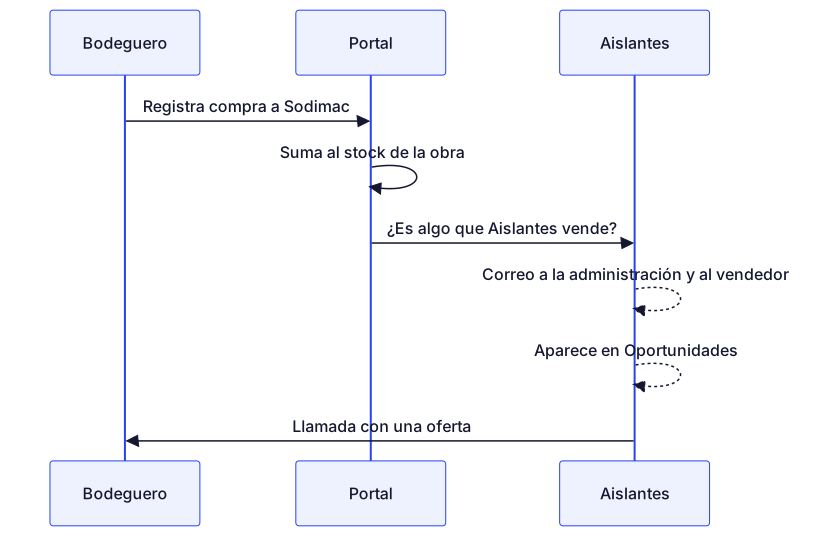
- Aviso al instante: al registrar, si el material es algo que Aislantes vende (porque es su mismo código o porque la dueña lo marcó como igual o reemplazo), llega un correo a la dirección del resumen de Aislantes (o, si no lo configuró, a su administración) y al vendedor asignado a ese cliente: «🛒 Constructora Los Robles SpA compró a Sodimac algo que tú vendes», con la cantidad, el precio pagado, si incluía despacho y el precio de Aislantes para ese cliente. Si en ese momento no hay señal, lo recoge el resumen diario de las 8:00 (ver Resumen diario).
- Oportunidades: todas las compras a otros proveedores quedan en la pestaña Oportunidades de Clientes conectados, donde Aislantes clasifica cada material y cotiza (ver Oportunidades).
- Lo que no avisa: las notas de crédito y las compras al propio Aislantes. El cliente no recibe ninguna señal de si su compra generó un aviso.
Quién puede registrar compras
Cualquiera que tenga el módulo Mi inventario: el administrador, el administrativo y, por omisión, el bodeguero o jefe de obra. Anular la compra de otra persona es solo del administrador y de quien aprueba compras. Con la conexión cortada, el ingreso a mano sigue funcionando, pero ya no hay lectura con foto ni avisos a Aislantes.
10Facturas y saldo
En Facturas su empresa ve lo mismo que Aislantes tiene en sus cuentas por cobrar: cuánto debe, qué está vencido, qué vence esta semana, cuánto le queda de cupo de crédito y las compras del último año, factura por factura. Sirve para pagar a tiempo, para cuadrar con su contabilidad y para entender por qué una orden puede tardar en aceptarse. Lo ven solo el administrador y quien aprueba compras; el jefe de obra y el bodeguero no lo ven.
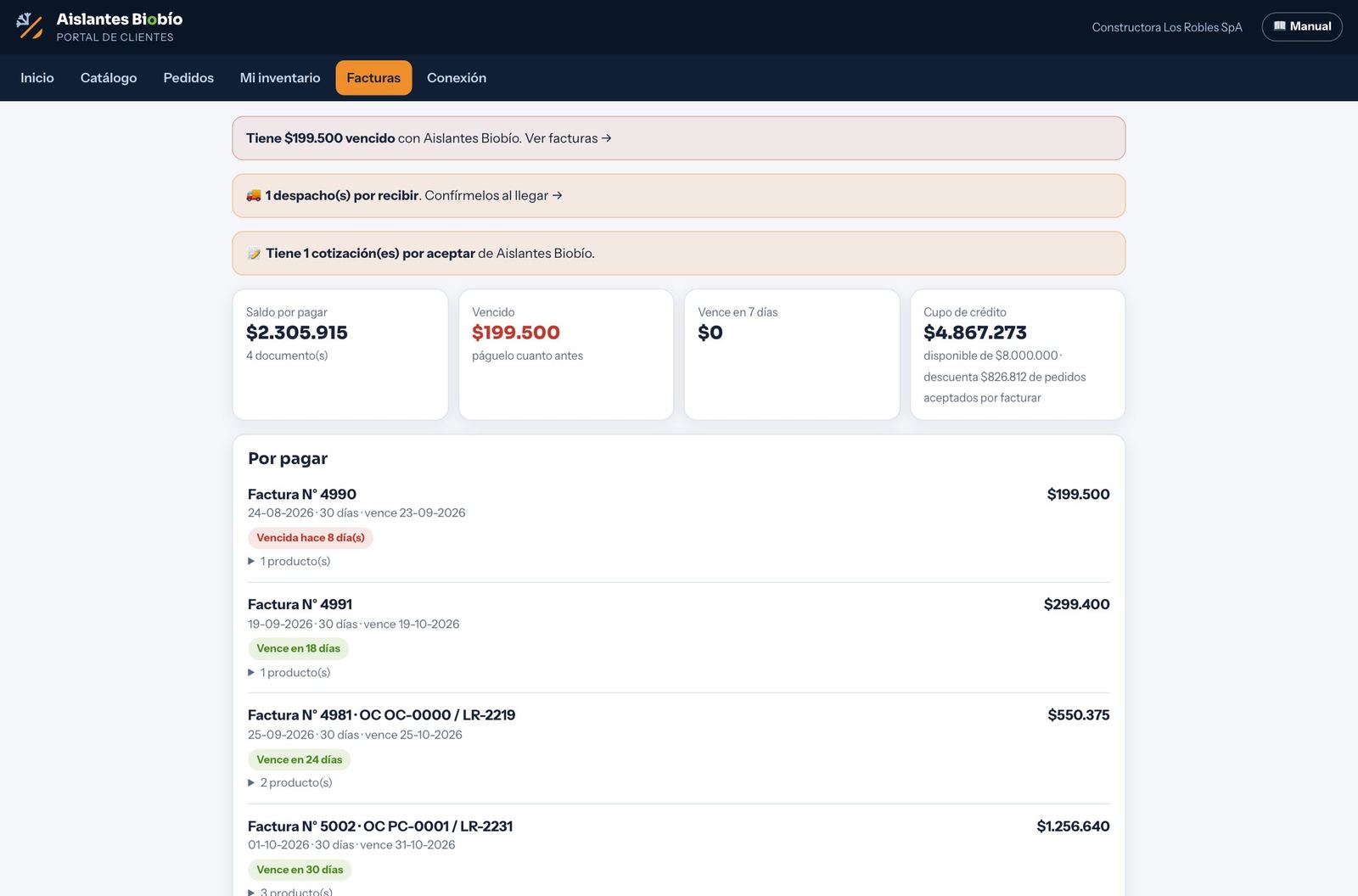
De dónde salen los números
El portal no lleva una contabilidad aparte: lee las ventas que Aislantes registró a nombre de su empresa en su Empuja Bodega, con la misma regla que Aislantes usa en sus «Cuentas por cobrar». Por eso los dos ven el mismo saldo. Al pie de la pantalla lo dice: «Montos con IVA, según los registros de Aislantes. Si algo no calza, hable con su vendedor.».
En el Catálogo y en las órdenes de compra los precios son netos. En Facturas todo va con IVA, porque es lo que se paga. La PC-0001 por $1.056.000 neto es la Factura N° 5002 por $1.256.640.
Los cuatro indicadores
| Indicador | Qué suma | Abajo dice |
|---|---|---|
| Saldo por pagar | Lo que queda por pagar de todas las facturas a crédito, menos los abonos. | Cuántos documentos («4 documento(s)»). |
| Vencido | Lo que debió pagarse hasta hoy. Una factura que vence hoy ya cuenta como vencida. Se pone rojo si hay algo. | «páguelo cuanto antes» o «nada vencido». |
| Vence en 7 días | Lo que vence entre mañana y los próximos 7 días. Se pone ámbar si hay algo. | — |
| Cupo de crédito | Lo que le queda disponible: el cupo que Aislantes le dio, menos el saldo por pagar, menos lo comprometido: lo que falta despachar de sus órdenes ya aceptadas, con IVA (todavía no es factura, pero ya es un compromiso). | «disponible de $8.000.000» y, si hay órdenes aceptadas sin facturar, «· descuenta $826.812 de pedidos aceptados por facturar». Sin cupo registrado: «crédito a 30 días» o «sin cupo registrado», y el monto aparece como «—». |
El cupo y los días de crédito son los que Aislantes tiene en la ficha de su empresa. Si cree que deberían ser otros, es una conversación con su vendedor o con la administración de Aislantes.
Por pagar
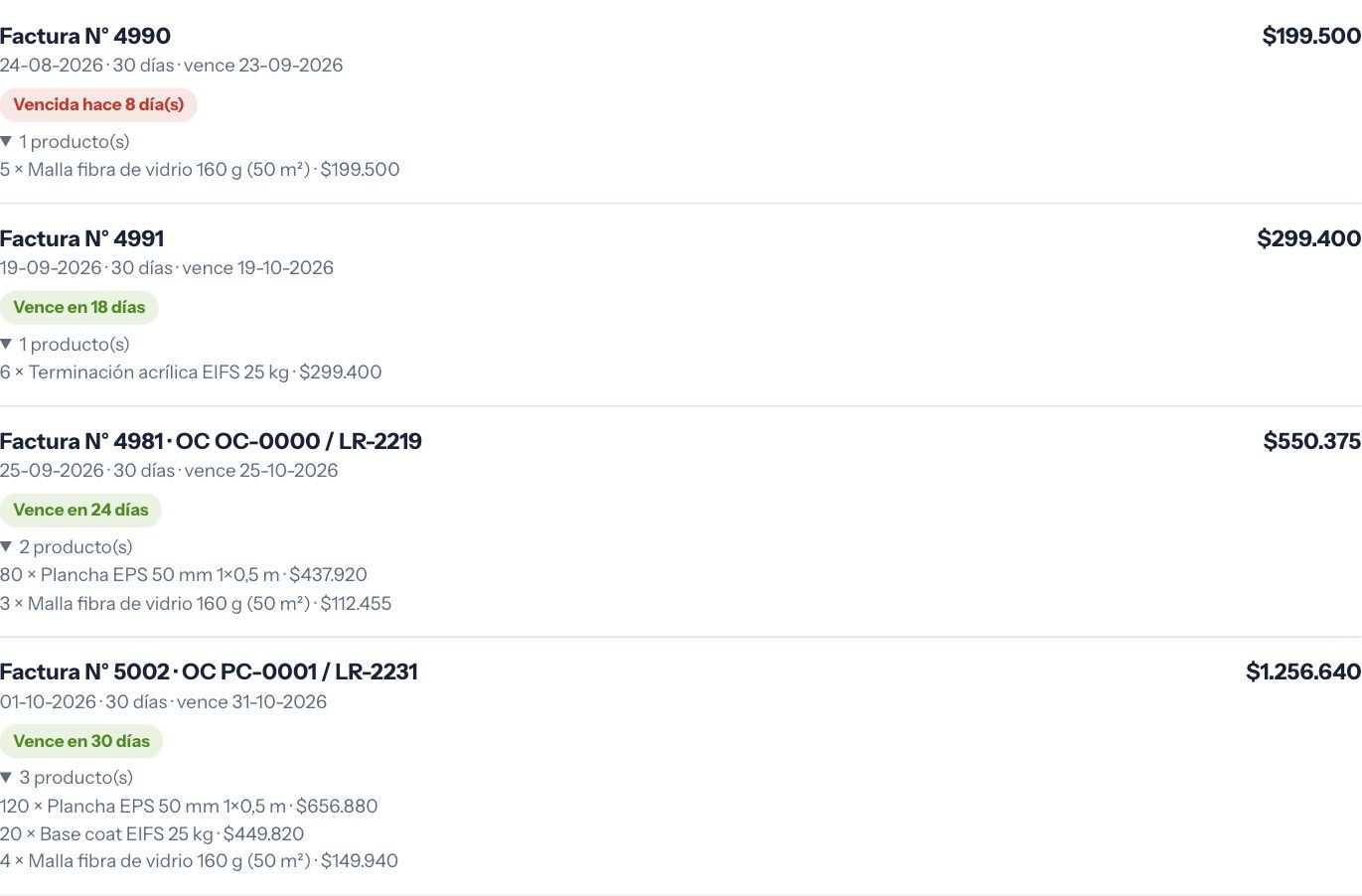
Cada factura pendiente muestra:
- El título: Factura N° 4990 (o «Documento …», o «Venta» si no tiene número) y, si Aislantes anotó su orden, OC PC-0001 / LR-2231.
- La fecha de la factura, la condición de pago («30 días») y vence con la fecha, todo como día-mes-año.
- El saldo a la derecha. Si hubo abonos, debajo: «de $X · abonado $Y». Una nota de crédito que Aislantes descontó de esa factura (por ejemplo, la de un reclamo) cuenta como abono.
- Una etiqueta: Vencida hace N día(s) o Vence hoy (rojo), Vence en N día(s) (ámbar, si faltan 7 días o menos) o Vence en N días (verde).
- N producto(s): tóquelo para ver cada línea con su cantidad, nombre y total.
Si no debe nada: «✓ No tiene nada pendiente de pago.».
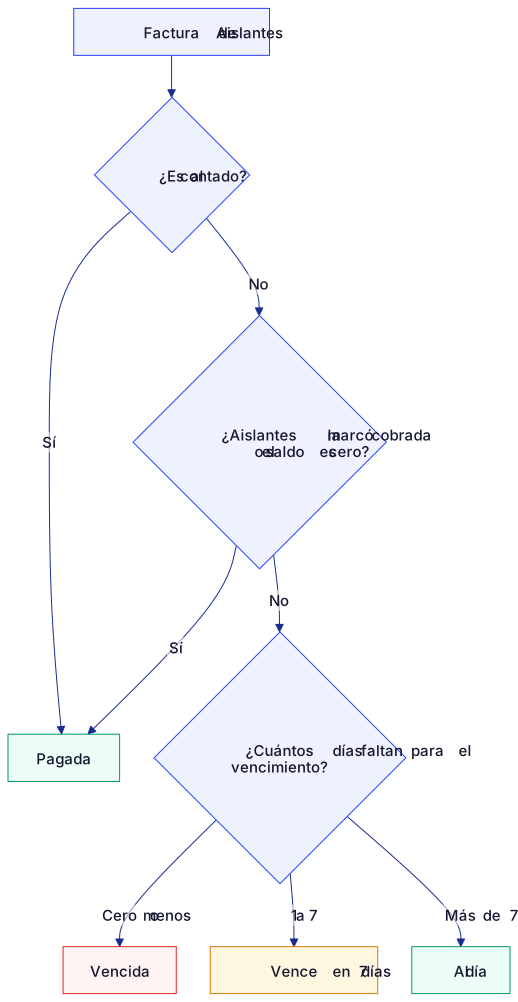
La Factura 4990, del 24 de agosto, a 30 días, venció el 23 de septiembre. El 1 de octubre aparece «Vencida hace 8 día(s)» y sus $199.500 son todo el «Vencido». La 5002, del 1 de octubre, vence el 31 de octubre: «Vence en 30 días». Cuando Aislantes registre el pago de la 4990 en su Bodega, desaparece de «Por pagar» y el aviso rojo del inicio se apaga.
Compras de los últimos 12 meses
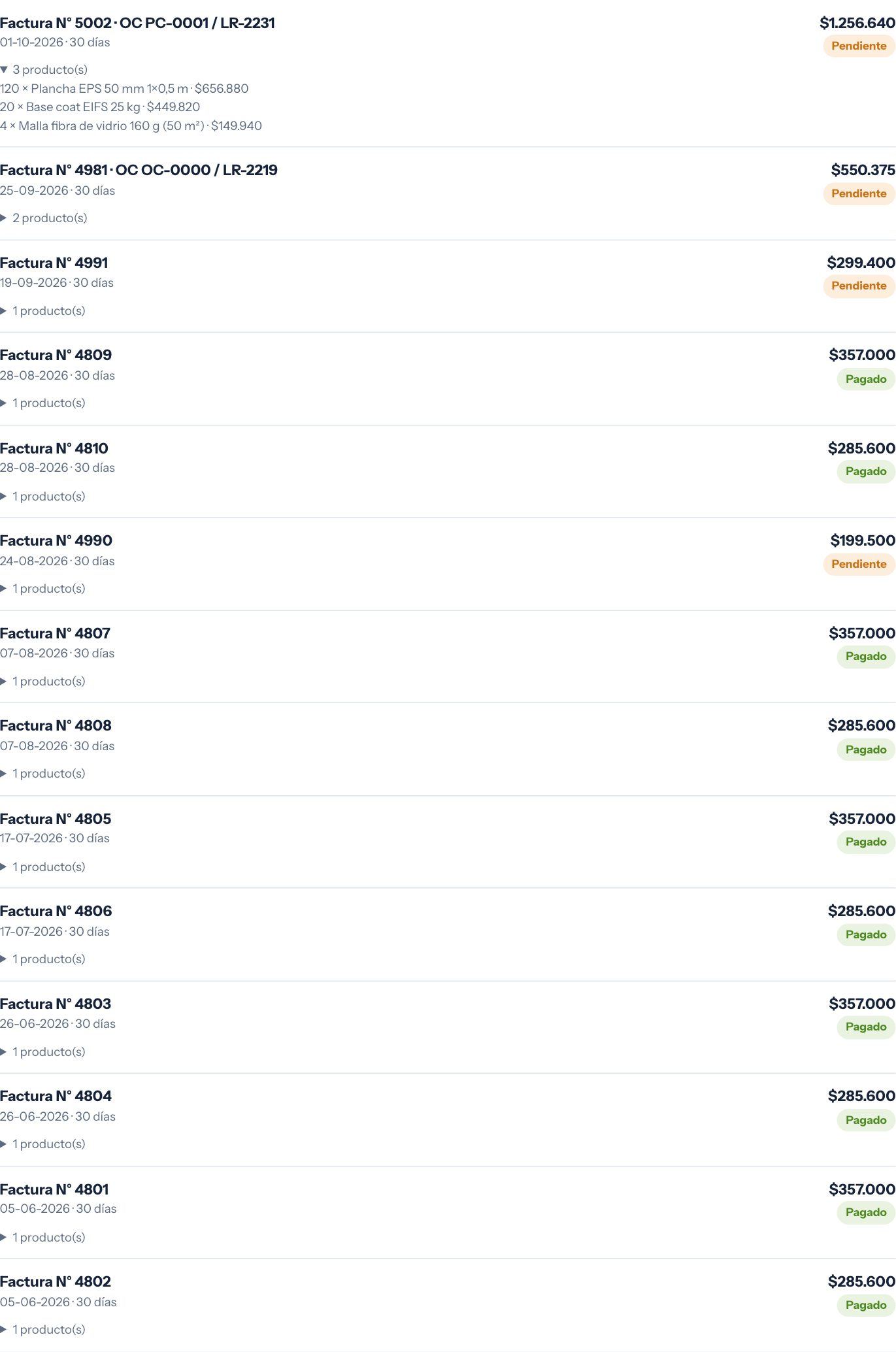
Es el historial de todo lo que su empresa le compró a Aislantes en el último año (y lo que aún debe, aunque sea más antiguo), con la fecha, la condición de pago, el monto total del documento (también en las ya pagadas), si está Pagado o Pendiente y el detalle de productos. Las ventas al contado salen como pagadas. Si no hay compras: «Sin compras registradas en los últimos 12 meses.».
El aviso de deuda en el inicio
Cuando hay algo vencido, al entrar al portal el administrador y quien aprueba compras ven arriba, en rojo: «Tiene $199.500 vencido con Aislantes Biobío. Ver facturas →». Al tocarlo, el portal abre Facturas. El aviso aparece en todas las pantallas mientras haya deuda vencida.
Cómo revisar qué se debe y qué pagar primero
- Entre a Facturas (o toque 🧾 Facturas y saldo en el inicio, o el aviso rojo).
- Mire Vencido: es lo urgente.
- En Por pagar, las facturas están ordenadas por vencimiento: pague de arriba hacia abajo.
- Toque N producto(s) para comparar con la guía o factura que tiene en la oficina.
- Si algo no calza (un pago que no aparece, un monto distinto), hable con su vendedor: el portal muestra lo que Aislantes registró.
Por qué la deuda vencida importa al pedir
Aislantes decidió que un cliente con deuda vencida o sobre su cupo puede seguir pidiendo: le cotizan igual y puede aceptar la cotización, pero su orden la confirma (o le propone otra fecha) solo la administración de Aislantes, no el vendedor. Para el cupo, el servidor suma su saldo por pagar, lo comprometido en órdenes aceptadas sin facturar y la orden nueva con IVA, y lo compara con su cupo: es la misma cuenta que usted ve aquí, más esa orden.
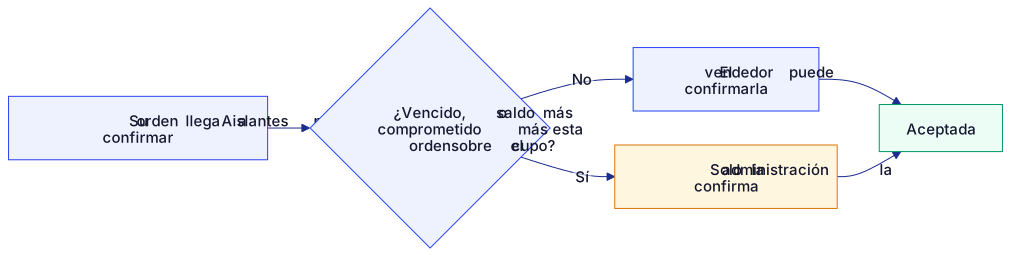
Los Robles tiene $199.500 vencidos. Cuando Luis pide una cotización, Pedro Soto (el vendedor) se la cotiza igual; pero cuando Luis la acepta y llega la orden, si Pedro intenta confirmarla o proponerle otra fecha el sistema le dice que solo la administración puede. La confirma Carmen Rojas, la dueña. Si Marcela paga la Factura 4990 y Aislantes lo registra, las próximas órdenes las puede confirmar Pedro directamente. Detalle en Bandeja de solicitudes y órdenes.
Órdenes, facturas y cupo: cuándo cambia cada número
Ni una solicitud, ni una cotización, ni una orden de compra son una deuda. El saldo cambia cuando Aislantes registra la venta (la factura) en su Bodega, no cuando usted acepta la cotización. El cupo disponible, en cambio, baja apenas Aislantes acepta la orden, porque ese material ya está comprometido. Y los dos bajan cuando Aislantes registra el pago, un abono o una nota de crédito.
| Lo que pasa | ¿Cambia Facturas? |
|---|---|
| Usted pide una cotización (Catálogo) o la acepta y emite la orden (Pedidos) | No. |
| Aislantes confirma la orden (Pedidos) | El saldo no. El cupo disponible sí: descuenta lo que falta despachar de esa orden, con IVA. |
| Aislantes factura y despacha | Sí: aparece la factura en «Por pagar» y en el historial y sube el saldo; lo despachado deja de contar como comprometido (el cupo no baja dos veces). |
| Usted recibe el despacho (Despachos y reclamos) | No. La recepción va a su inventario, no a la cuenta. |
| Aislantes registra un abono o descuenta una nota de crédito | Sí: la factura muestra «de $X · abonado $Y» y el saldo baja. |
| Aislantes registra el pago completo | Sí: sale de «Por pagar» y queda «Pagado» en el historial. |
Los Robles tiene un cupo de $8.000.000 y un saldo de $2.305.915: le quedan $5.694.085. Marcela acepta la nueva fecha de la PC-0002 ($694.800 neto, $826.812 con IVA): la orden queda aceptada y el cupo disponible baja a $4.867.273, con la nota «descuenta $826.812 de pedidos aceptados por facturar». Cuando Aislantes la despache y facture, esos $826.812 pasan del «comprometido» al saldo y el disponible no cambia. Si en cambio Marcela paga los $199.500 de la Factura 4990 y Aislantes lo registra, el cupo sube y el «Vencido» queda en $0.
Cómo cuadrar las facturas con su contabilidad
- Entre a Facturas con su usuario de administrador o de compras.
- En Compras de los últimos 12 meses, busque cada factura por su número (Factura N° …) y su OC.
- Toque N producto(s) para ver las líneas con cantidad y total, y compárelas con la factura electrónica que recibió.
- En Por pagar, revise que cada abono que usted hizo aparezca como «abonado».
- Si una factura o un pago no calza, anote el número y hable con su vendedor: el portal refleja lo que Aislantes registró y se corrige en la Bodega de Aislantes.
Quién ve las facturas
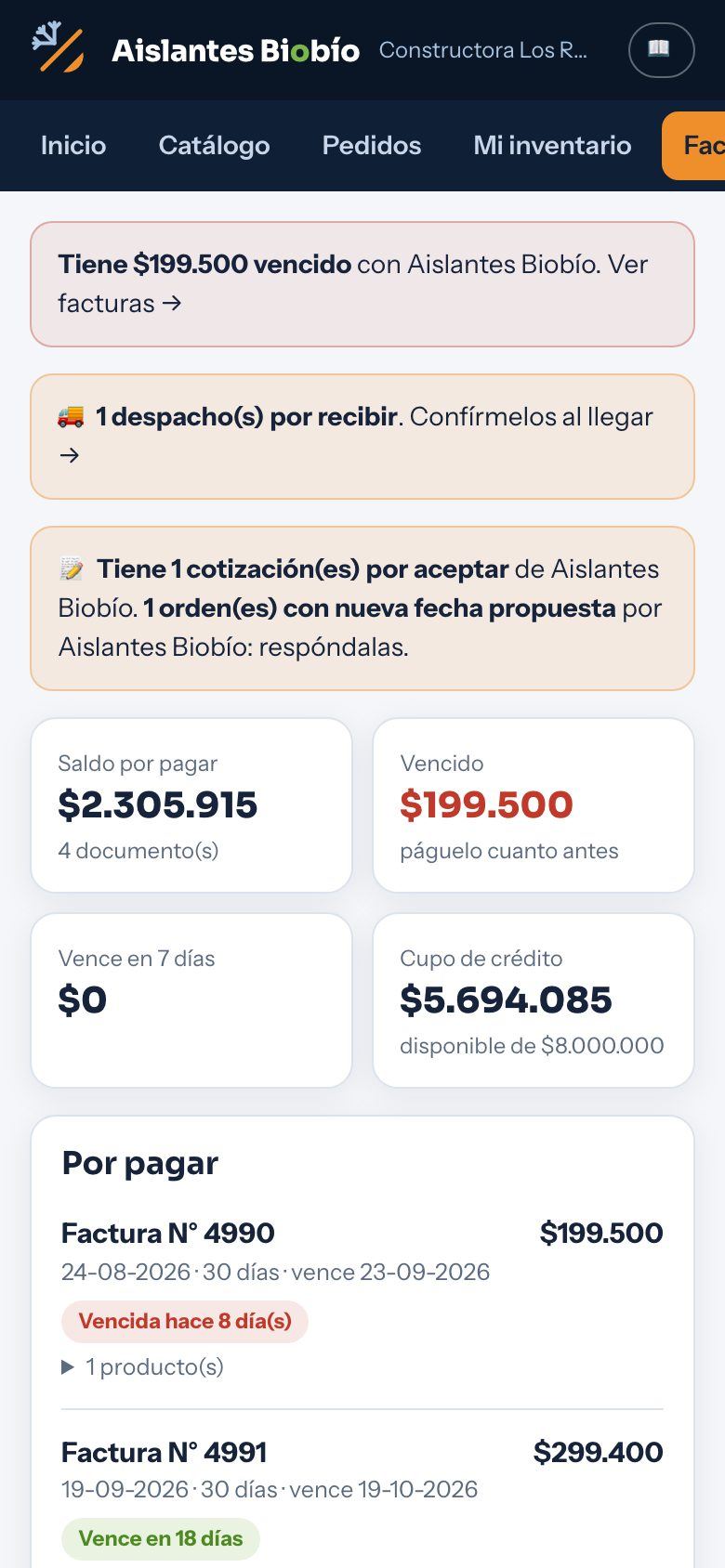
| Perfil | Ve Facturas | Ve el aviso de deuda |
|---|---|---|
| Administrador (Dueño / administrador) | Sí | Sí |
| Administrativo (compras) — supervisor | Sí | Sí |
| Jefe de obra / bodeguero | No | No |
La regla está en el servidor, no solo en el menú: si un usuario que no aprueba compras intenta abrir las facturas, la respuesta es «Solo el administrador o quien aprueba compras ve facturas y saldos.». Así la información financiera queda en la oficina, aunque el bodeguero use el portal todos los días. Los perfiles se explican en Roles.
Estas facturas son de Aislantes: es su propia cuenta por cobrar. El trato no le da a Aislantes acceso a sus finanzas, sus precios de venta ni sus márgenes (ver Conexión y trato).
Otros mensajes
| Mensaje | Cuándo | Qué hacer |
|---|---|---|
| «Sin conexión: datos del …» | No hay señal: el portal muestra lo último que se cargó en ese equipo, con su fecha y hora. | Vuelva a entrar con señal para ver lo actual. |
| «La conexión con este proveedor está cortada: sus facturas y saldo se los entrega el proveedor.» | Su empresa o Aislantes cortaron la conexión. | Pida sus facturas y saldo a Aislantes por correo o teléfono. |
| «Primero debe aceptar las condiciones del portal.» | Su usuario no ha aceptado el trato. | Acepte en la ventana «Antes de empezar». |
| «Confirme su correo: le enviamos un enlace a … Hasta confirmarlo no puede pedir cotizaciones ni emitir órdenes de compra, ver precios ni facturas, ni recibir despachos…» | Su empresa se conectó con una cuenta nueva y aún no confirma el correo. | Toque Sí, es mi correo en el correo de confirmación (ver Entrar al portal). |
| «Sin proveedor conectado.» | Su empresa todavía no se conecta con ningún proveedor. | Pida una invitación (ver Entrar al portal). |
11Conexión y trato: qué se comparte, quién miró y cómo cortar
El portal es gratis para el cliente porque hay un trato: Aislantes lo paga y, a cambio, ve el inventario de materiales del cliente para avisarle antes de que se quede sin material. La pestaña Conexión deja ese trato a la vista: con quién está conectada la empresa, el texto exacto que se aceptó, el registro de cada vez que alguien miró su información y el botón para cortar. La usa el administrador del cliente; el resto del equipo acepta el trato una vez, al entrar por primera vez.
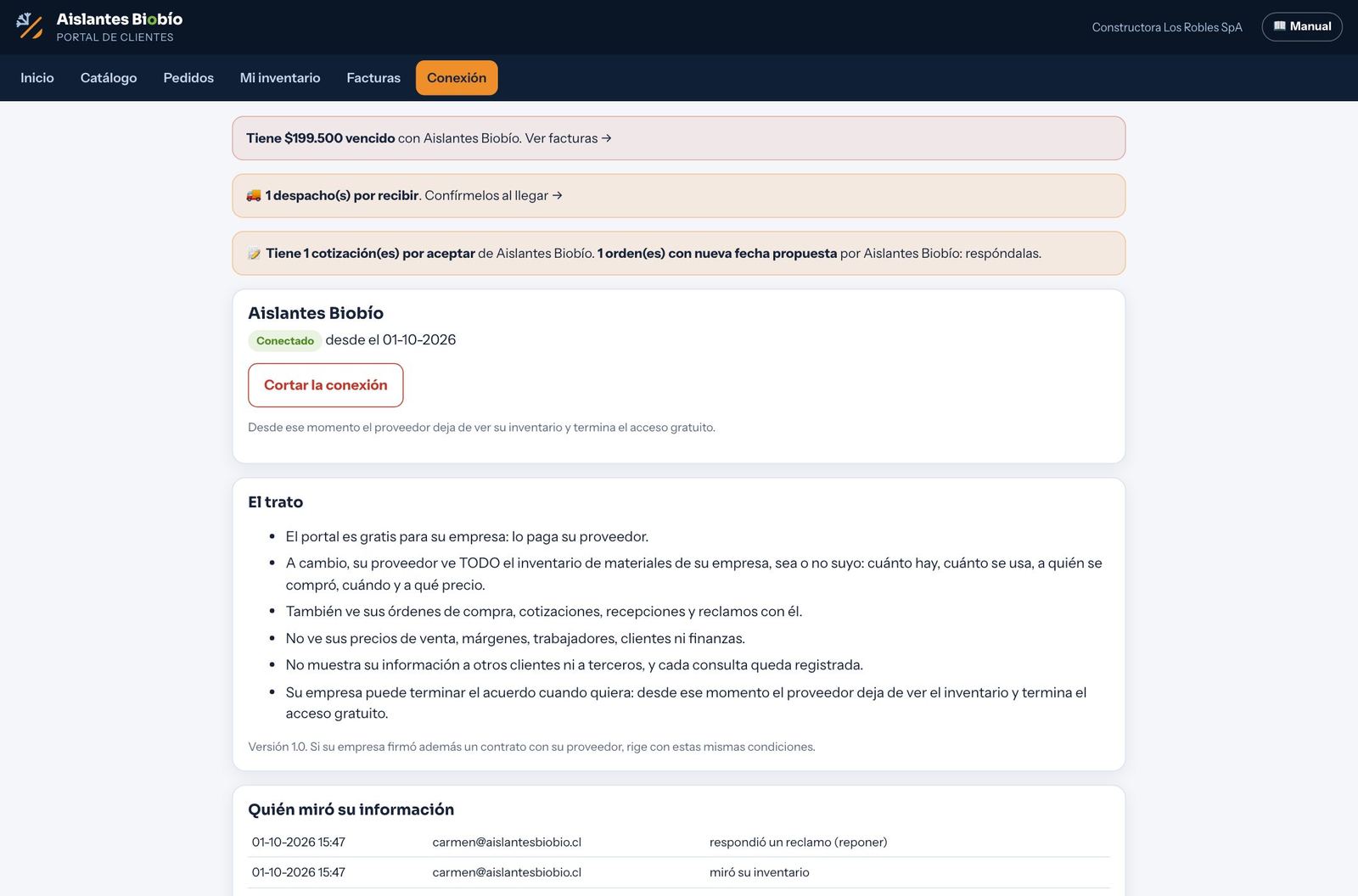
Lo que se ve en Conexión
- El proveedor con su estado: Conectado desde la fecha en que se aceptó la invitación, o Conexión cortada y la fecha del corte.
- Cortar la conexión (solo el administrador, y solo si está conectado), con la frase «Desde ese momento el proveedor deja de ver su inventario y termina el acceso gratuito».
- El trato: los seis puntos, la versión y la nota «Versión 1.0. Si su empresa firmó además un contrato con su proveedor, rige con estas mismas condiciones.».
- Quién miró su información (solo el administrador): las últimas 60 consultas y acciones de Aislantes, con fecha, hora, correo de quien la hizo y qué hizo, en palabras.
Si la empresa no está conectada con ningún proveedor, la página dice «Su empresa no está conectada con ningún proveedor», y arriba aparece «Pida a su proveedor una invitación».
El trato, punto por punto
Es el mismo texto que se acepta en la invitación y que firma el contrato. Lo que significa en la práctica:
| Lo que dice | Qué significa en el portal |
|---|---|
| «El portal es gratis para su empresa: lo paga su proveedor.» | El cliente no paga el portal. Si Aislantes le regala además Empuja Bodega u Obras completa, también la paga Aislantes (ver Apps regaladas). |
| «…su proveedor ve TODO el inventario de materiales de su empresa, sea o no suyo: cuánto hay, cuánto se usa, a quién se compró, cuándo y a qué precio.» | Aislantes ve las obras (sin su dirección), los materiales, el stock, los consumos, ventas (sin precio), traslados, conteos y las compras a otros proveedores con su precio neto (ver Mi inventario y Compras). Si su empresa usa Empuja Bodega u Obras completa, «materiales» son solo los que tienen que ver con Aislantes: los enlazados a sus códigos, sus categorías y las que usted agregue (ver Bodega: Mi proveedor y Obras: Mi proveedor). |
| «También ve sus órdenes de compra, cotizaciones, recepciones y reclamos con él.» | Todo lo que pasa entre los dos: pedidos, despachos recibidos, fotos de la recepción y reclamos. |
| «No ve sus precios de venta, márgenes, trabajadores, clientes ni finanzas.» | La venta se registra sin precio; no se comparten las notas de los movimientos ni quién del equipo los registró, ni los códigos que usted tenga con otros proveedores. |
| «No muestra su información a otros clientes ni a terceros, y cada consulta queda registrada.» | Cada vez que Aislantes mira su inventario o sus compras queda una línea en «Quién miró su información». Dentro de Aislantes, cada vendedor ve solo sus clientes. |
| «Su empresa puede terminar el acuerdo cuando quiera…» | El botón Cortar la conexión, más abajo. |
Para avisar a tiempo, Aislantes necesita saber cuánto material le queda y cuánto usa, también de lo que compra en otra parte: si la constructora compra lana mineral en Sodimac, eso afecta cuándo necesitará la de Aislantes. Y saber a qué precio compra en otro lado le permite ofrecer un mejor precio. Por eso es la condición del portal gratis, y por eso cada mirada queda registrada.
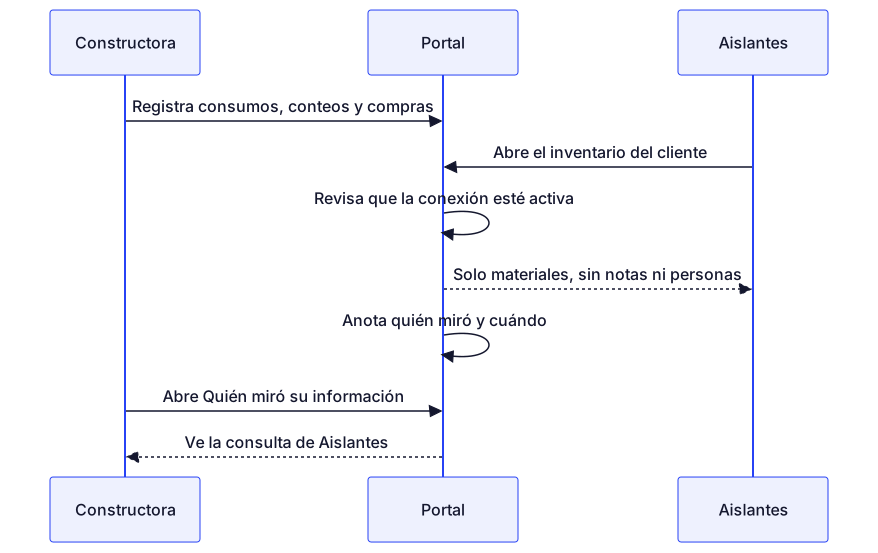
Cada persona acepta el trato una vez
El administrador acepta el trato al aceptar la invitación (ver Entrar al portal). Cada otra persona de la empresa que entra por primera vez ve la ventana Antes de empezar con el mismo texto, marca «Leí y acepto las condiciones del portal (versión 1.0) y el tratamiento de mis datos de contacto» y pulsa Aceptar y entrar. Sin marcar la casilla, el portal responde «Marque la casilla para continuar».
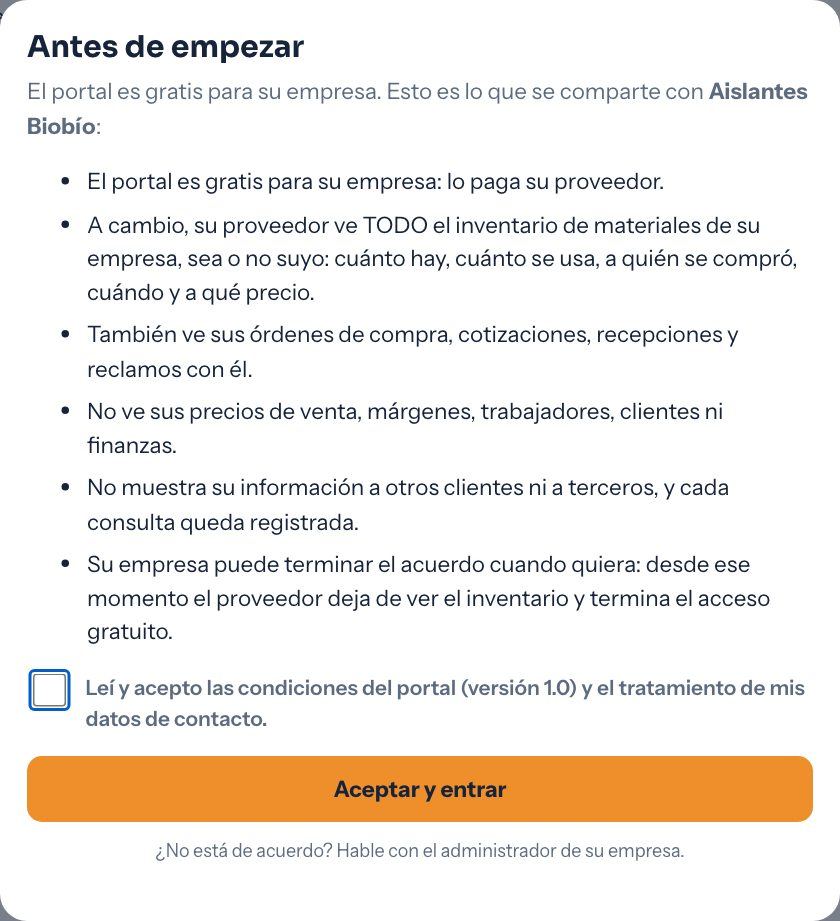
Mientras una persona no acepte, el portal no le muestra el catálogo con precios, los pedidos, los despachos ni las facturas: el servidor responde «Primero debe aceptar las condiciones del portal» y el portal vuelve a abrir la ventana. Si el texto del trato cambia de versión, todos lo aceptan de nuevo. Cada aceptación queda guardada con la persona, la fecha, la versión, el equipo y una huella del texto exacto que se aceptó.
Quién miró su información
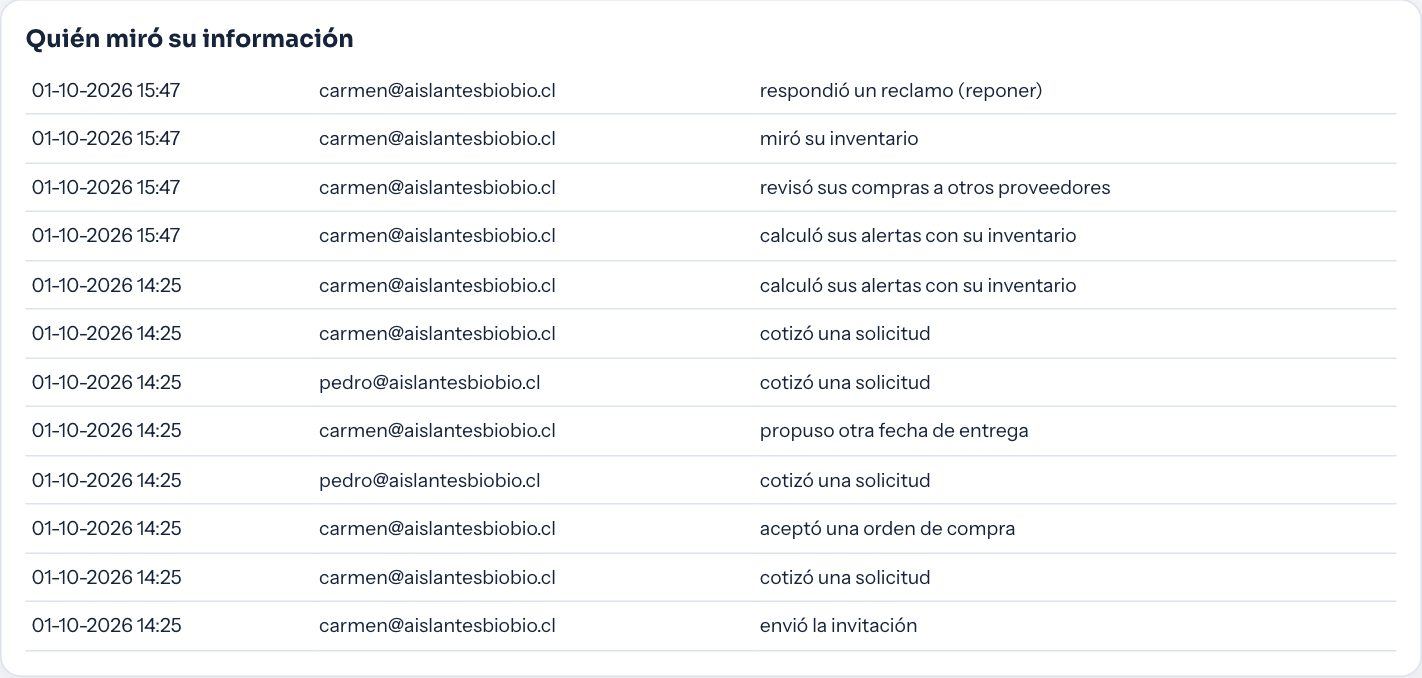
Es la cláusula del trato que permite al cliente saber quién consultó qué. Muestra lo que hizo Aislantes con su información, la acción más nueva primero (las últimas 60). Lo que hacen las personas de su propia empresa (pedir, recibir, cerrar un reclamo, cortar) no aparece aquí, con una excepción: la lectura de facturas con IA, porque la paga Aislantes.
| Lo que dice | Quién y cuándo |
|---|---|
| miró su inventario | Alguien de Aislantes abrió su inventario completo desde Clientes conectados. |
| calculó sus alertas con su inventario | Se recalculó el semáforo de Aislantes con su stock (queda una vez por hora como máximo). |
| recibió su inventario en el resumen diario | Su stock entró en el correo de las 8:00 de Aislantes (una vez al día). |
| revisó sus compras a otros proveedores | Aislantes abrió Oportunidades. |
| recibió por correo una compra suya a otro proveedor | Usted anotó una compra a otro proveedor de un material que Aislantes vende y a Aislantes le llegó el aviso (una vez al día). |
| leyó una factura con IA (la paga el proveedor) | Alguien de su empresa usó la lectura de facturas con foto. |
| cotizó una solicitud / actualizó una cotización / no cotizó una solicitud / retiró una cotización | Las respuestas de Aislantes a sus solicitudes de cotización. |
| aceptó una orden de compra / propuso otra fecha de entrega / rechazó una orden de compra | Las respuestas de Aislantes a sus órdenes. |
| miró las fotos de una recepción | Aislantes abrió las fotos que su empresa subió al recibir. |
| respondió un reclamo (reponer / nota de crédito) / rechazó un reclamo / marcó como hecho un reclamo (reposición o nota de crédito) | Las respuestas de Aislantes a sus reclamos y cuándo los cumplió. |
| envió la invitación / registró el contrato firmado / dio 30 días más para registrar / cortó la conexión / le regaló … / dejó de pagar … | Los hitos de la conexión hechos por Aislantes. |
El registro lo ve solo el administrador de la empresa cliente («Solo el administrador de su empresa ve este registro.» si otro lo intenta).
Marcela quiere saber si Aislantes revisa de verdad su stock antes de llamar. En Conexión ve que Carmen «miró su inventario» el 01-10-2026 a las 12:42 y que el semáforo se calcula seguido. Cuando Pedro, el vendedor, la llame por la malla, ya sabe de dónde salió el dato.
Cortar la conexión
Cómo cortar la conexión con Aislantes
- Entre como administrador y abra Conexión.
- Pulse Cortar la conexión.
- Lea la ventana «¿Cortar la conexión con Aislantes Biobío?» y, si quiere, escriba el Motivo (opcional).
- Pulse Cortar. El corte es inmediato.
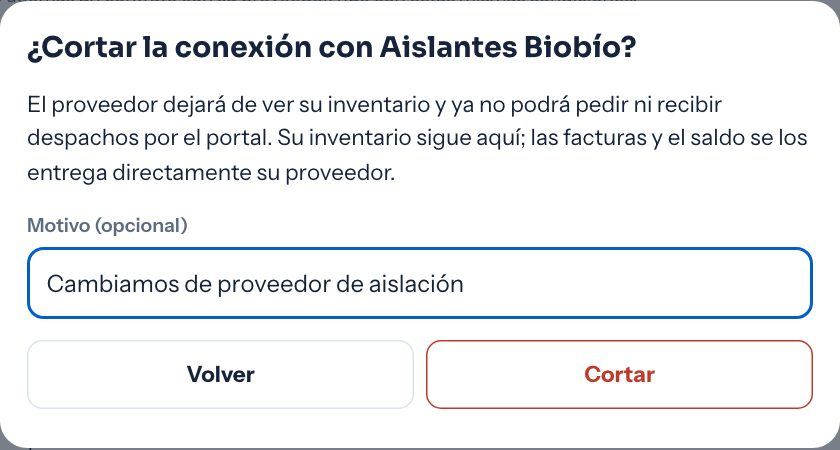
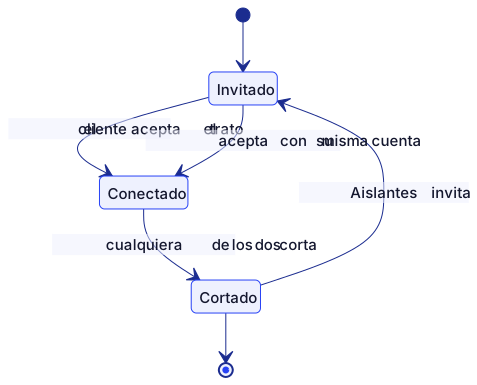
Qué pasa desde el momento del corte:
| Dónde | Qué pasa |
|---|---|
| Aislantes | Deja de ver su inventario: si lo intenta, recibe «El cliente no está conectado (o cortó la conexión)». Ya no entra al semáforo, a las alertas, al resumen diario ni a Oportunidades. Le llega un correo: «Constructora Los Robles SpA cortó la conexión: …», con el motivo y la lista de órdenes cerradas y vigentes. |
| Solicitudes, cotizaciones y órdenes sin responder | Se cierran solas: las solicitudes de cotización, las cotizaciones sin aceptar y las «OC enviada · esperando confirmación» pasan a Rechazada (motivo «conexión cortada»), las «Por aprobar (interno)» a Retirada y las de «Nueva fecha propuesta» a Anulada. Aislantes ya no puede cotizarlas ni aceptarlas. |
| Órdenes aceptadas | Siguen vigentes (una orden aceptada no se anula): Aislantes las despacha y en la lista aparecen con «conexión cortada». |
| Aviso en el portal | Arriba, en rojo: «La conexión con Aislantes Biobío está cortada desde el 01-10-2026. El portal queda de solo consulta. Para volver, pida una nueva invitación.» |
| Catálogo | «La conexión con este proveedor está cortada.» No se pueden armar pedidos. |
| Pedidos | El historial de solicitudes, cotizaciones y órdenes se conserva y se puede ver e imprimir. No se piden cotizaciones, no se aceptan ni se responden propuestas («La conexión con el proveedor está cortada»). |
| Facturas | «La conexión con este proveedor está cortada: sus facturas y saldo se los entrega el proveedor.» |
| Mi inventario | Sus obras, materiales y movimientos son de su empresa y se quedan. Ya no aparecen despachos por recibir ni se puede recibir; la lectura de facturas con foto deja de funcionar. |
| Apps regaladas | Si Aislantes le pagaba Empuja Bodega u Obras, deja de pagarla y al administrador le llega «Usted cortó la conexión con Aislantes Biobío: su … ya no la paga Aislantes Biobío». La app y sus datos quedan; Empuja decide con su empresa cómo sigue (ver Apps regaladas). |
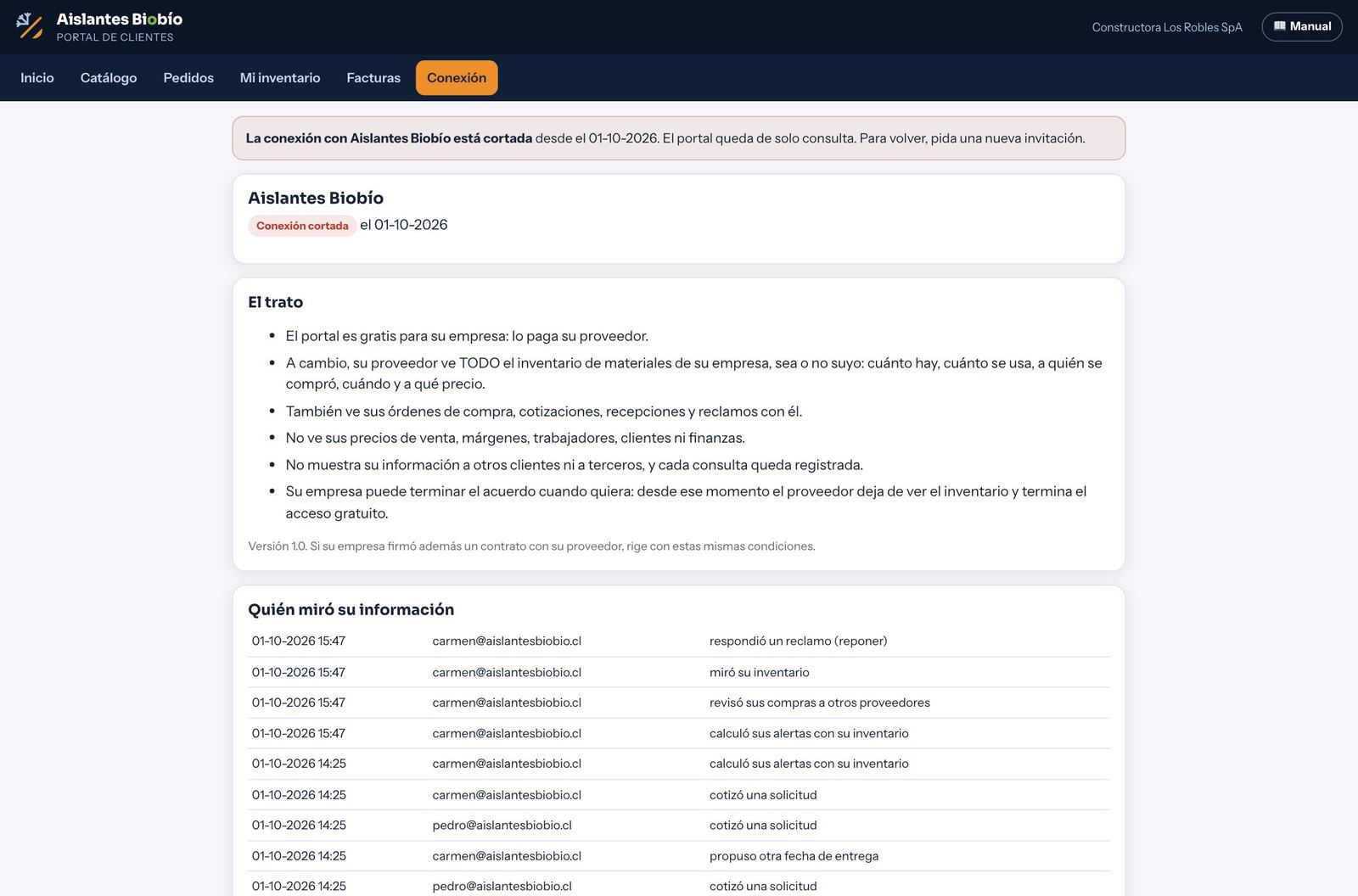
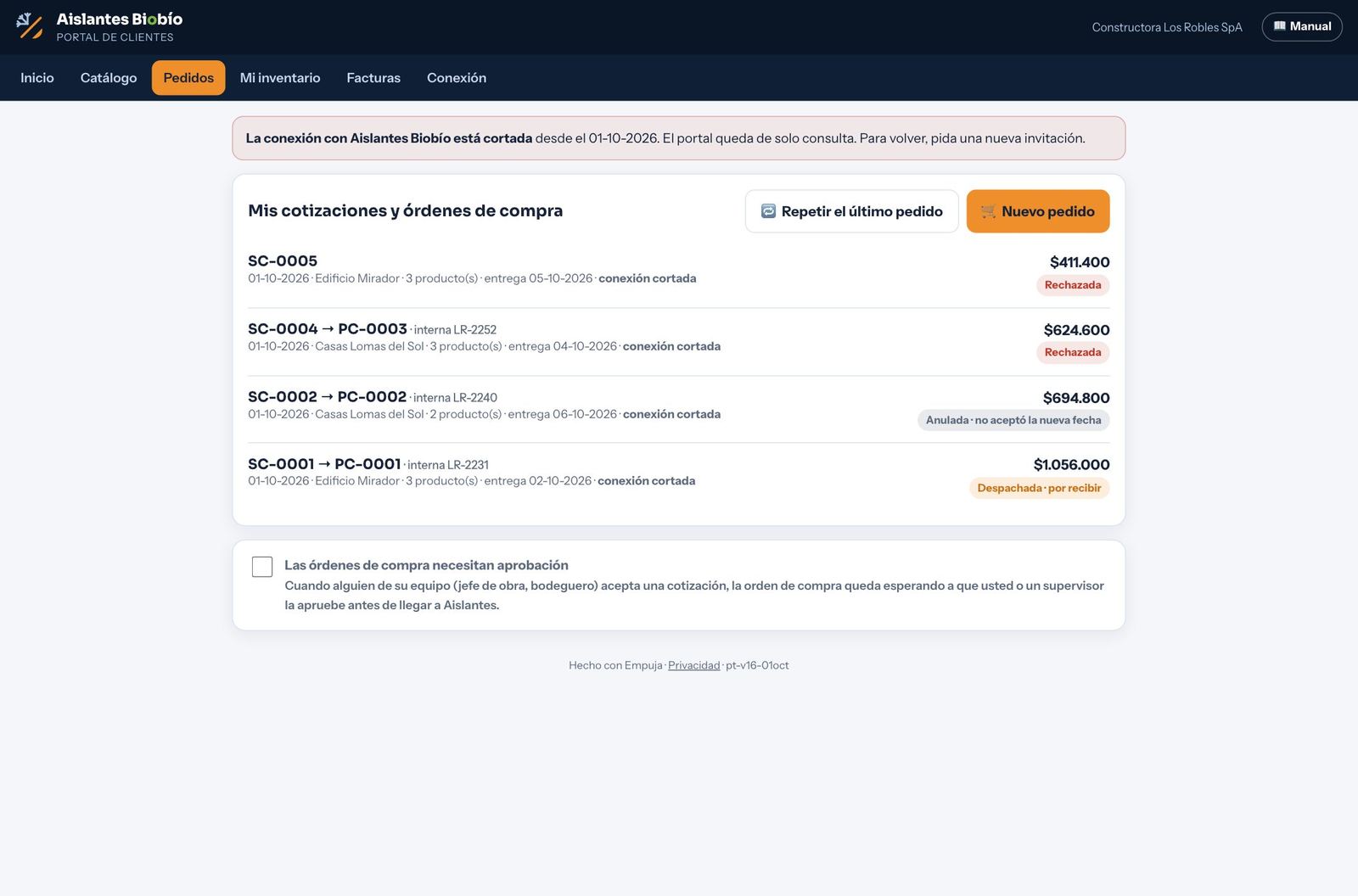
Cortar cierra todas las órdenes que Aislantes todavía no acepta. Si alguna la necesita igual, pídala por otra vía antes de cortar. Las ya aceptadas no se anulan: llegarán y su factura se paga como siempre.
Quiere volver después de cortar. Pida a Aislantes que lo invite de nuevo (en su lado, el botón 🔁 Invitar de nuevo; ver Invitar y administrar clientes). Acepte la invitación entrando con su misma cuenta de administrador: el portal reactiva la misma conexión de antes, con su historial de órdenes, recepciones, reclamos y registro, sus productos enlazados y el contrato firmado. Solo acepta el trato otra vez. Si en cambio crea una cuenta nueva, nace otra empresa y otra conexión, sin ese historial.
Aislantes también puede cortar desde su lado con ⛔ Cortar en Clientes conectados; el efecto para el cliente es el mismo, y al administrador le llega el correo «Aislantes Biobío cortó la conexión con su empresa», con el motivo y las órdenes que quedaron cerradas o vigentes.
Quién hace qué
| Acción | Administrador | Administrativo (aprueba compras) | Bodeguero o jefe de obra |
|---|---|---|---|
| Ver la pestaña Conexión y el trato | ✓ | ✓ | — (no la trae por omisión) |
| Ver «Quién miró su información» | ✓ | — | — |
| Cortar la conexión | ✓ | — | — |
| Aceptar el trato al entrar por primera vez | ✓ | ✓ | ✓ |
El servidor hace cumplir la regla aunque alguien intente saltarla: «Solo la administración puede cortar la conexión».
Tercera parte · Aislantes en Empuja Bodega
Lo que hacen la dueña y los vendedores: invitar, atender las órdenes y reclamos, mirar el semáforo, las oportunidades y el resumen diario.
12El panel «Clientes conectados»
«🤝 Clientes conectados» es la pantalla de Empuja Bodega donde Aislantes ve, cliente por cliente y código por código, cuánto material le queda a cada uno y para cuántos días le alcanza. Su meta es una sola: llamar antes de que al cliente se le acabe el material y lo compre en otro lado. Lo usan la dueña (Carmen Rojas) y los vendedores (Pedro Soto), cada vendedor solo con sus clientes. En la misma pantalla llegan las órdenes de compra del portal (Bandeja de órdenes de compra), los reclamos de despachos (Reclamos de despachos), las Oportunidades y la lista de invitaciones y conexiones.
Qué hay en la pantalla, de arriba abajo
| Bloque | Para qué sirve | Dónde se explica |
|---|---|---|
| Recuadro 🔮 y botones 📄 Importar planilla, 💲 Precios por cliente, 📥 Importar facturas del SII, 🔗 Enlazar productos, ⚙️ Plazos y ajustes | Explica qué significa cada número y carga los datos que alimentan el panel. Los botones solo los ve la administración. | Precios y datos, Resumen diario |
| Indicadores 🔴 🟡 💤 💰 | Cuántos clientes llamar hoy y esta semana, cuántos dejaron de comprar y cuánto se vendió gracias a una llamada. | Este capítulo |
| 📈 Indicadores del piloto (botón Ver) | Las 7 metas del Plan Maestro mes a mes, con el detalle por cliente y el informe en Excel. | Este capítulo |
| 📝 Solicitudes y 📥 órdenes de compra del portal | Las solicitudes de cotización de los clientes (se cotizan el mismo día) y las órdenes que nacen cuando aceptan la cotización (se confirman el mismo día). | Bandeja de solicitudes y órdenes |
| ⚠️ Reclamos de despachos | Faltantes o daños que el cliente anotó al recibir. | Reclamos |
| 🔎 Oportunidades | Lo que los clientes conectados le compran a otros proveedores. | Oportunidades |
| Para llamar | La lista de trabajo del día, con la ficha de cada llamada. | Este capítulo |
| Mapa | Cuánto le queda a cada cliente de cada código, de un vistazo. | Este capítulo |
| 🌐 Portal de clientes: invitaciones y conexiones | A quién se invitó, quién está conectado, qué app usa y si registra su inventario. | Invitar y administrar |
Los tres tipos de número: real, antiguo y estimado
El panel calcula el material que le queda a cada cliente de tres formas. Siempre usa la mejor que tiene, producto por producto:
| Marca | De dónde sale | Cuándo se usa |
|---|---|---|
| 📡 real | Lo que el cliente registra en su inventario (portal, Empuja Bodega o Empuja Obras): recepciones, consumos, ventas, traslados y conteos, solo de materiales (en Bodega y Obras, los enlazados a Aislantes y sus categorías). Se le suma lo que va en camino (lo que Aislantes le vendió en los últimos 30 días y el cliente aún no recibe) y lo que tiene 📦 pedido en curso por el portal (lo que pidió en órdenes enviadas, aceptadas o con fecha propuesta y Aislantes aún no despacha). | Cliente conectado que registró ese producto (consumo, venta o conteo) en los últimos 14 días. |
| 🕓 real de hace N d | Su último stock real menos lo que suele consumir por cada día sin registrar, más lo que va en camino. | Cliente conectado que dejó de registrar ese producto hace 14 días o más. |
| ~ estimado | El historial de compras del cliente a Aislantes: cada cuánto compra, cuánto lleva y cuándo fue la última vez (ventas de Bodega y facturas antiguas del SII), más su pedido en curso por el portal, si tiene. | Clientes no conectados, o conectados que solo han recibido ese producto sin registrar consumo ni conteo. |
Para estimar hacen falta al menos 3 compras del mismo producto (se cambia en ⚙️ Plazos y ajustes). Para el consumo real hacen falta 14 días de registros; mientras tanto la ficha dice «Todavía no hay consumo suficiente para calcular cuánto le dura». Si el cliente corta la conexión, ese cliente vuelve a «estimado». Si no se pudo leer el inventario de un cliente (por ejemplo, su Empuja Obras no respondió), la línea de arriba lo dice («⚠️ sin dato real de N cliente(s) (no se pudo leer su inventario: se usa el estimado)») y ese cliente no queda castigado como «sin registrar».
El trato con el cliente es justamente ese: el portal es gratis y, a cambio, Aislantes ve su inventario de materiales para avisarle antes de que se le acabe. Un estimado puede equivocarse si el cliente compró en otro lado; el stock real no. Por eso el número real se dibuja con borde verde continuo en el mapa y el estimado con borde punteado.
El semáforo: cuándo un cliente es 🔴, 🟡, 🟢 o 💤
Con el material que le queda y lo que consume al día, el panel calcula para cuántos días le alcanza (cobertura) y lo compara con lo que usted demora en entregar (plazo):
- 🔴 Llamar hoy: le alcanza para lo mismo o menos que su plazo de entrega. Si no llama hoy, el material llega tarde.
- 🟡 Esta semana: le alcanza para el plazo más el margen (7 días por omisión).
- 🟢 Bien: le alcanza para más que eso.
- 💤 Dejó de comprar: solo con números estimados. No compra hace más de 2,5 veces su intervalo habitual (y al menos 30 días más que ese intervalo). Con stock real no se usa: si el stock real dice 🔴, manda el 🔴.
- 📦 Pedido en curso: si el cliente ya pidió ese producto por el portal (una solicitud por cotizar, una cotización vigente, o una orden por confirmar, aceptada o con fecha propuesta, aún sin despachar), no se le pide llamar: la fila queda en pausa con la marca «📦 Pedido en curso» y la ficha lo explica («ya se cuentan en lo que le queda»).
El plazo no es fijo: es el plazo del producto desde la bodega que atiende la zona del cliente, más los días extra de esa zona, más los días de reposición si a usted no le alcanza el stock para el pedido sugerido (7 días por omisión). Todo eso se carga con la planilla y en ⚙️ Plazos y ajustes (ver Resumen diario y ajustes).
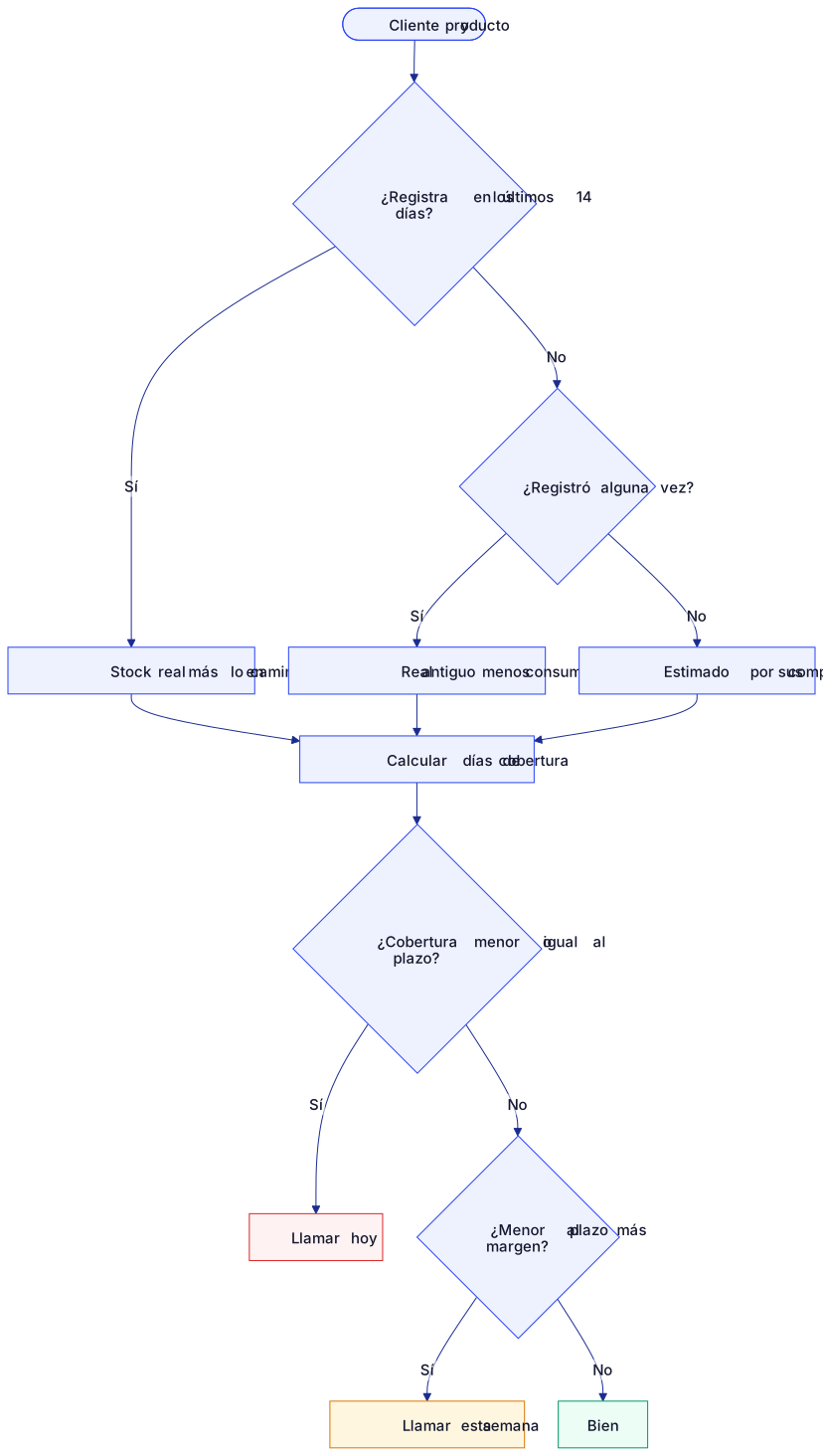
Los cuatro indicadores

- 🔴 Llamar hoy y 🟡 Llamar esta semana: cuentan clientes; debajo dice cuántos productos. No cuentan los ya llamados (en pausa), los marcados «no ofrecer» ni los descontinuados.
- 💤 Dejaron de comprar: clientes que no vuelven a su ritmo.
- 💰 Ventas salvadas: la suma, en neto, de las llamadas registradas como «✅ Vendido» en los últimos 30 días que tienen detrás una venta real: una venta en Bodega o una orden del portal del mismo cliente y producto, desde el día de la llamada hasta su plazo de entrega más 3 días. Un «Vendido» sin venta no suma. Es la medida del éxito del piloto (una venta salvada al mes por cliente).
La lista «Para llamar»

Columnas: Estado, Cliente (con su vendedor 👤), Producto, Le alcanza (días y «tú demoras N días»; con la marca 📡 o 🕓 si es real), Le queda (con «~» si es estimado y «≈» si es real antiguo), Sugerido y Venta probable (neto). Se ordena primero por color y después por monto.
Filtros, a la derecha del título:
- Buscar cliente o código…
- Todos los vendedores / 👤 Dueña / 👤 Pedro Soto: solo lo ve la administración y solo si hay vendedores cargados.
- Vista: 🔴🟡 Hoy y esta semana (la de trabajo), 🔴 Solo hoy, 💤 Dejaron de comprar, ⏸ Ya llamados y Todos.
En la vista ⏸ Ya llamados cada fila muestra el resultado (por ejemplo «⏸ ✅ Vendido» o «📦 Pedido en curso»); en Todos aparecen también los clientes en 🟢. Si no hay nadie, aparece «✓ Nadie para llamar: a ningún cliente se le acaba el material antes de lo que demoras en entregar.»
Sugerido es lo que conviene ofrecer: lo que consume al día por (su plazo + 30 días de cobertura), menos lo que le queda, redondeado al empaque y al mínimo de venta del producto. Venta probable es el sugerido por el precio neto: el convenido con ese cliente o, si no tiene, el último que pagó (o el de lista), sin IVA. Va en neto como las órdenes y el portal.
La ficha de llamada
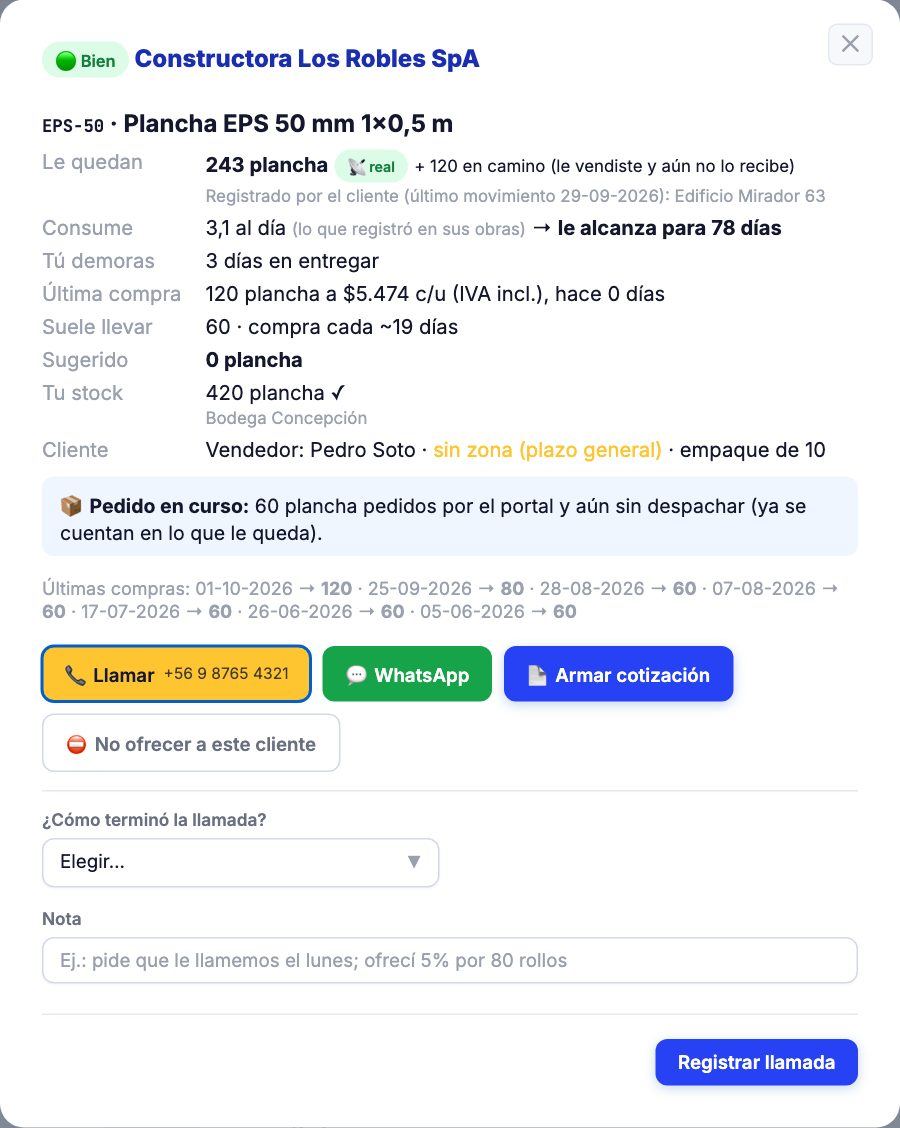
Se abre con Ficha, con un clic en la fila o en una celda del mapa. Muestra:
| Dato | Qué dice |
|---|---|
| Le quedan | El stock con su marca. Si es real, el detalle por obra o sucursal y la fecha del último movimiento. Si es real antiguo, cuántos días lleva sin registrar y «Conviene llamarlo y pedirle un conteo». |
| Consume | Cuánto usa al día y para cuántos días le alcanza. |
| Tú demoras | Su plazo; si va en 🔴, «ya va justo o tarde». |
| Última compra, Suele llevar | Cantidad, precio con IVA y hace cuántos días; su ritmo de compra. |
| Sugerido | Cantidad y monto aproximado, neto. |
| Tu stock | Lo que usted tiene en la bodega que despacha a ese cliente, con «✓» o «⚠️ no alcanza para el pedido sugerido». |
| Cliente | Vendedor (o «Atiende la dueña»), zona («sin zona (plazo general)» si falta) y empaque. |
Debajo, las últimas compras y las últimas llamadas registradas, y los avisos que correspondan: «📦 Pedido en curso: N … pedidos por el portal y aún sin despachar (ya se cuentan en lo que le queda).» o «⚠️ El … se anotó «✅ Vendido», pero no aparece la venta ni una OC del portal de este producto: la alerta volvió.». Los botones:
- 📞 Llamar: marca el teléfono de la ficha del cliente. Sin teléfono: «Este cliente no tiene teléfono en su ficha».
- 💬 WhatsApp: abre WhatsApp con un mensaje listo, a nombre de Aislantes («Según sus últimas compras, debería estar por acabarse el … ¿Le preparo un pedido de …?»; si el cliente está 💤, pregunta cómo le va).
- 📄 Armar cotización: abre Cotizaciones con el cliente y el producto cargados, la cantidad sugerida y el precio neto convenido con ese cliente (si no hay, su último precio sin IVA o el de lista). Aviso: «Cotización armada con el pedido sugerido: revisa y guarda». Si el cliente no está en Clientes, pide elegirlo o crearlo antes de guardar; sin acceso a Cotizaciones: «No tienes acceso a Cotizaciones».
- ⛔ No ofrecer a este cliente / ✅ Volver a ofrecer: solo la administración. El cliente deja de generar alertas («Marcado «no ofrecer»: no generará alertas»).
La cotización siempre parte del precio convenido con el cliente, que incluye el despacho. Es una decisión de la dueña: solo ella baja un precio (ver Precios por cliente).
Registrar cómo terminó la llamada
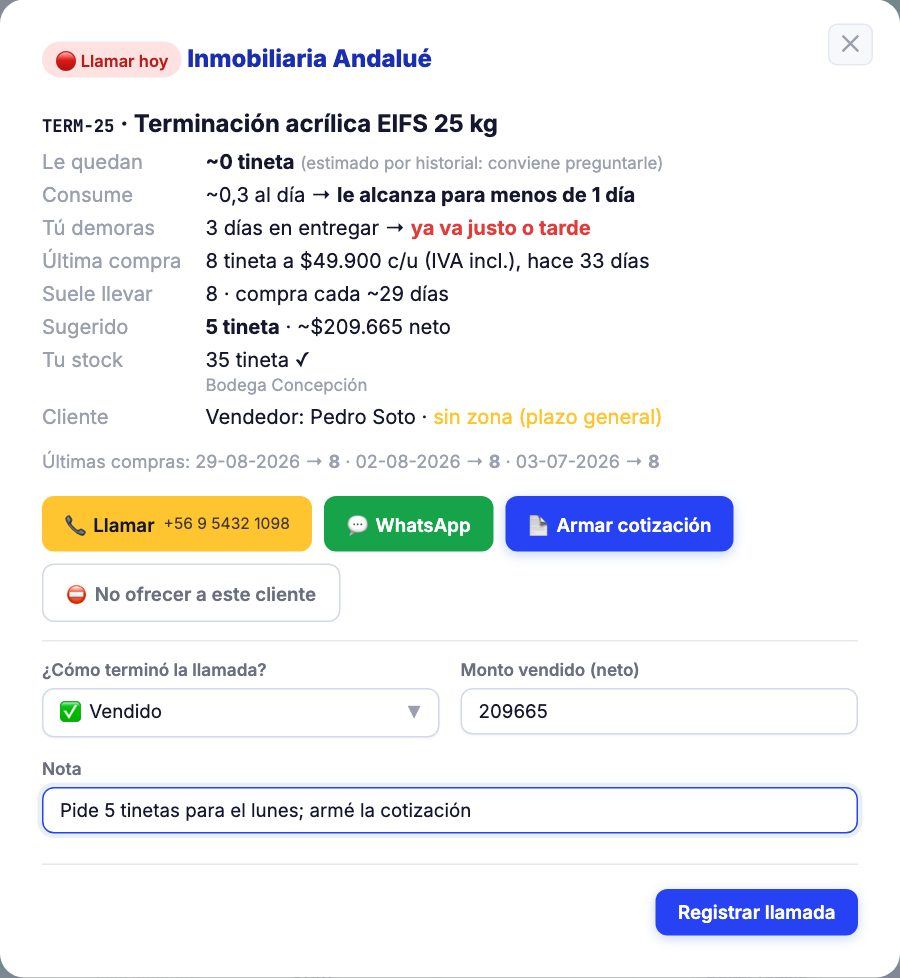
Cómo registrar una llamada
- En la ficha, elija ¿Cómo terminó la llamada?
- Si vendió, escriba el Monto vendido (neto). Viene vacío a propósito: el estimado no es una venta.
- Agregue una Nota si sirve (por ejemplo, «pide que le llamemos el lunes»).
- Pulse Registrar llamada. Sale «¡Venta salvada! Registrada» o «Llamada registrada».
Registrar el resultado es obligatorio en la práctica: es lo que pausa la alerta. Sin registro, el cliente sigue apareciendo cada día. Si no elige un resultado: «Elige cómo terminó la llamada».
| Resultado | La alerta se pausa… |
|---|---|
| ✅ Vendido | Como máximo su plazo de entrega más 3 días. Si en ese tiempo aparece la venta (o una orden del portal) de ese producto, suma a «💰 Ventas salvadas»; si no aparece, la alerta vuelve como «🔴 Vendido sin venta». |
| 🤔 Lo va a pensar | 3 días. |
| 📵 No contestó | 1 día. |
| 👌 No necesita por ahora | 7 días. |
| ❌ Compró en otro lado | 14 días. |
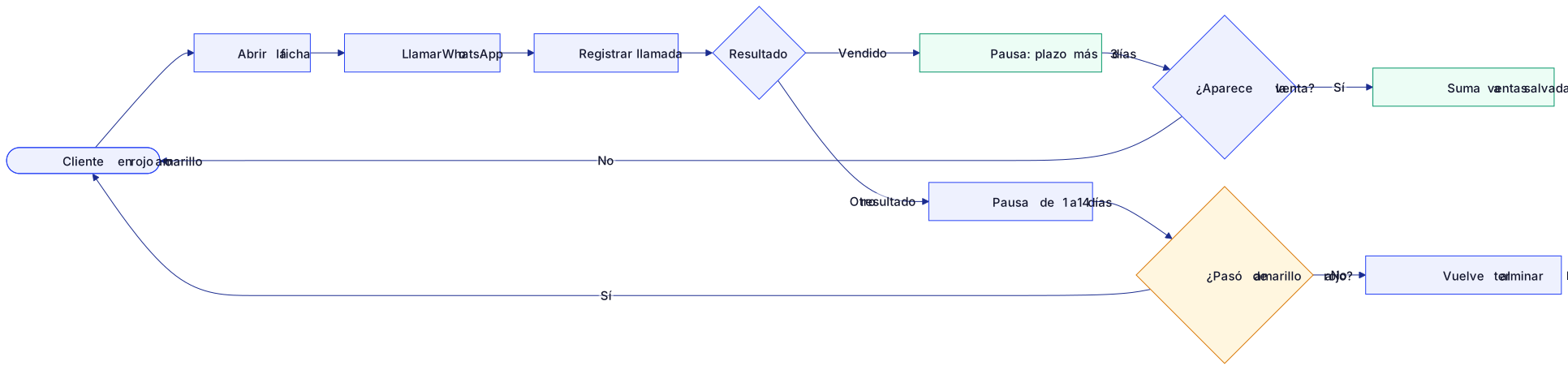
Carmen abre el panel a las 8:30. Inmobiliaria Andalué aparece en 🔴: compra 8 tinetas de TERM-25 cada ~29 días y la última fue hace 33. La llama con 📞 Llamar; le pide 5 tinetas para el lunes. Pulsa 📄 Armar cotización, la guarda y vuelve a la ficha para registrar «✅ Vendido» por $209.665 neto. El 🔴 desaparece. Cuando factura las 5 tinetas, «💰 Ventas salvadas» marca $209.665; si la venta no hubiera aparecido en 3 días más 3, la alerta habría vuelto como «🔴 Vendido sin venta».
📈 Indicadores del piloto
La tarjeta 📈 Indicadores del piloto («las metas del Plan Maestro, mes a mes») mide si el sistema cumple lo que prometió: llamar a tiempo y vender más. Está cerrada al abrir la pantalla; se abre con Ver y se cierra con Ocultar. Arriba dice cuántas metas se cumplen en el mes («3 de 7 metas cumplidas») y recuerda la evaluación del piloto a los 2 meses: 1 venta salvada al mes por cliente y 2 de 3 clientes registrando. Al final de las 7 metas va una fila de referencia, que no cuenta como meta: «Solicitudes cotizadas el mismo día».
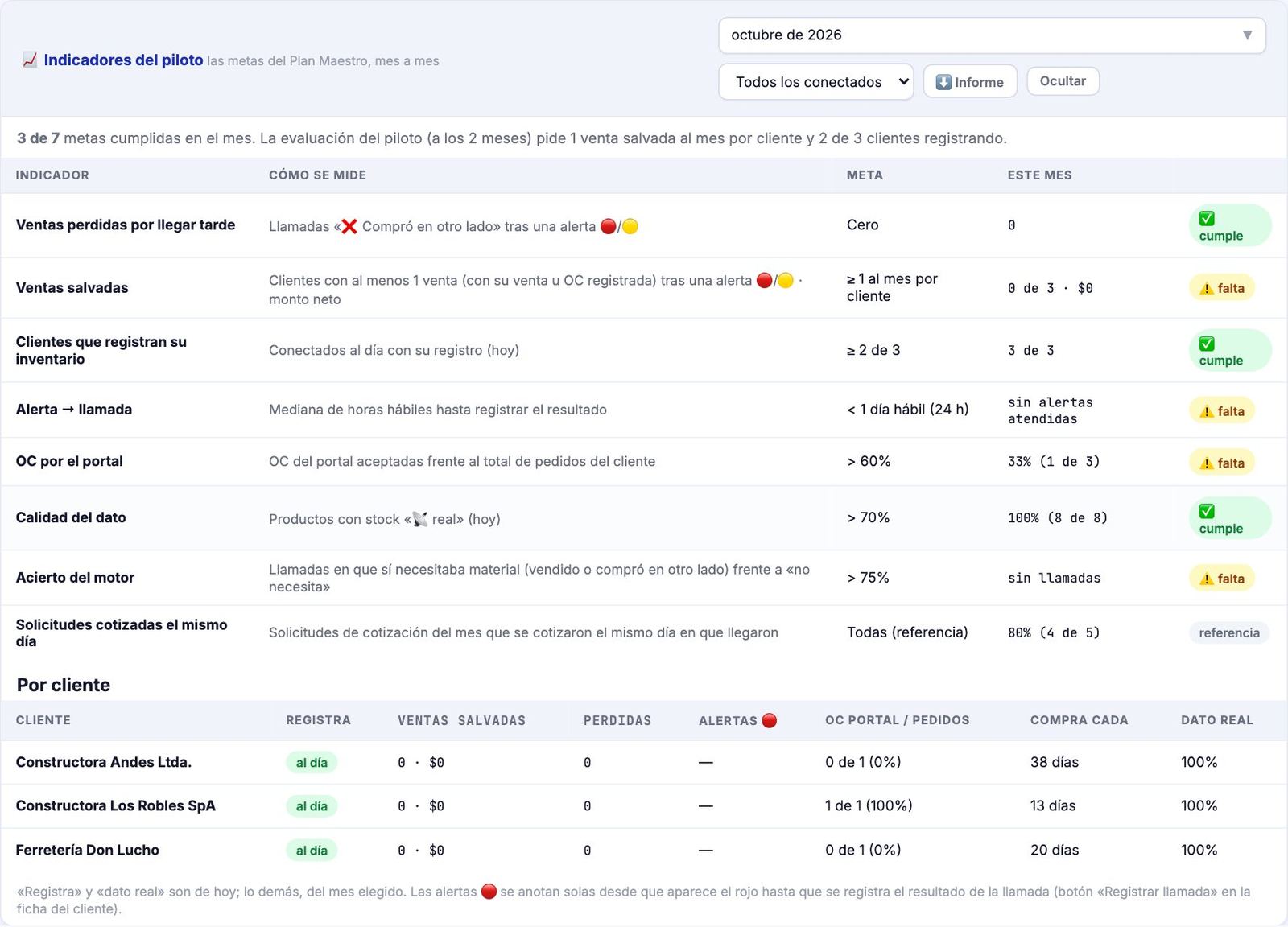
| Indicador | Meta | Cómo se calcula |
|---|---|---|
| Ventas perdidas por llegar tarde | Cero | Llamadas del mes registradas como «❌ Compró en otro lado» tras una alerta 🔴/🟡. |
| Ventas salvadas | ≥ 1 al mes por cliente | Cuántos clientes tuvieron al menos una llamada «✅ Vendido» tras una alerta 🔴/🟡 en el mes con su venta u orden del portal registrada, y la suma de sus montos netos. Se cumple solo si todos los clientes medidos tienen una. |
| Clientes que registran su inventario | ≥ 2 de 3 | Clientes conectados que hoy están «al día» con su registro (columna «Registra» de las conexiones). |
| Alerta → llamada | < 1 día hábil (24 h) | La mediana de horas hábiles (lunes a viernes; el sábado y el domingo no cuentan) entre que aparece la alerta 🔴 y que se registra la primera llamada (con un número par de alertas, el promedio de las dos del medio). Una alerta se cuenta una vez por cliente, producto y día, aunque la hayan anotado dos equipos. Muestra también cuántas alertas del mes fueron atendidas. |
| OC por el portal | > 60% | Órdenes del portal aceptadas en el mes frente al total de pedidos del cliente: esas órdenes más las ventas del mes que no vienen de ninguna orden del portal (de cualquier mes) ni son reposiciones a $0. |
| Calidad del dato | > 70% | De los productos que el panel sigue para esos clientes, cuántos tienen hoy stock «📡 real». |
| Acierto del motor | > 75% | De las llamadas del mes tras una alerta 🔴/🟡, las que mostraron que el cliente sí necesitaba material («✅ Vendido» con su venta, o «❌ Compró en otro lado») frente a las «👌 No necesita por ahora». «Lo va a pensar» y «No contestó» no cuentan. |
| Solicitudes cotizadas el mismo día (referencia) | Todas | Solicitudes de cotización del mes que se cotizaron el mismo día en que llegaron (sin las que el cliente retiró antes de que se cotizaran). Lleva la marca «referencia»: muestra la regla de cotizar el mismo día, pero no suma ni resta en «N de 7 metas cumplidas». |
Cómo nace y se cierra una alerta. Cada vez que el panel calcula y un cliente aparece en 🔴 (sin pausa, sin «no ofrecer» y sin descontinuar), la aplicación anota sola la alerta con la hora. Con los clientes del portal espera a tener su stock real: así un estimado de un segundo no deja alertas fantasma. La primera llamada registrada desde la ficha la marca como atendida; si el resultado es «✅ Vendido», «👌 No necesita por ahora» o «❌ Compró en otro lado», la alerta se cierra. Si el cliente deja de estar en 🔴 por 6 horas (porque compró o porque cambió el cálculo), se cierra sola.

Filtros. El primer selector elige el mes (el actual y los 5 anteriores). El segundo elige a quiénes medir: Clientes piloto (los de la hoja de piloto de la planilla de levantamiento, ver Precios y datos) o Todos los conectados. Si la planilla no trae piloto, avisa «⚠️ No hay clientes piloto en la planilla (hoja de piloto): se muestran todos los conectados». «Registra» y «Calidad del dato» son siempre de hoy; lo demás, del mes elegido.
La tabla por cliente muestra, para cada uno: Registra (al día, atrasado o solo consulta; «no conectado» si no lo está), Ventas salvadas (cantidad y monto neto), Perdidas, Alertas 🔴 (atendidas de cuántas y la mediana de horas), OC portal / pedidos, Compra cada (días promedio entre sus compras de los últimos 90 días) y Dato real (porcentaje).
⬇️ Informe descarga un Excel indicadores_piloto_2026-10.xlsx con dos hojas: Metas (con el título «Indicadores del piloto · octubre de 2026» y, por meta, indicador, cómo se mide, meta, resultado y si cumple) y Por cliente (cliente, si está conectado, su registro en palabras —al día, atrasado o solo consulta—, ventas salvadas, monto salvado neto, perdidas, alertas, atendidas, mediana de horas hábiles, OC del portal aceptadas, pedidos totales, cada cuántos días compra y % de dato real). Las columnas vienen con su ancho para leerse sin ajustar. Sirve para la reunión mensual del piloto.
Qué ve el vendedor. La misma tarjeta, calculada solo con sus clientes: sus metas, no las de la empresa.
Supongamos que la malla MALLA-160 pasa a 40 días de plazo en ⚙️ Plazos y ajustes y Los Robles y Andes quedan en 🔴: se anotan dos alertas. Carmen llama a Los Robles («✅ Vendido», tres rollos para Lomas del Sol, que Marcela pide esa tarde por el portal) y a Andes («👌 No necesita por ahora»). En el mes: alerta → llamada con 2 de 2 atendidas, ventas salvadas «1 de 3» (la de Los Robles cuenta porque tiene su orden; faltan Andes y Don Lucho) y acierto del motor 50% (1 sí, 1 «no necesita»). Si Los Robles nunca hubiera pedido, su «Vendido» no contaría y la alerta habría vuelto.
El mapa: cuánto le queda a cada cliente de cada código
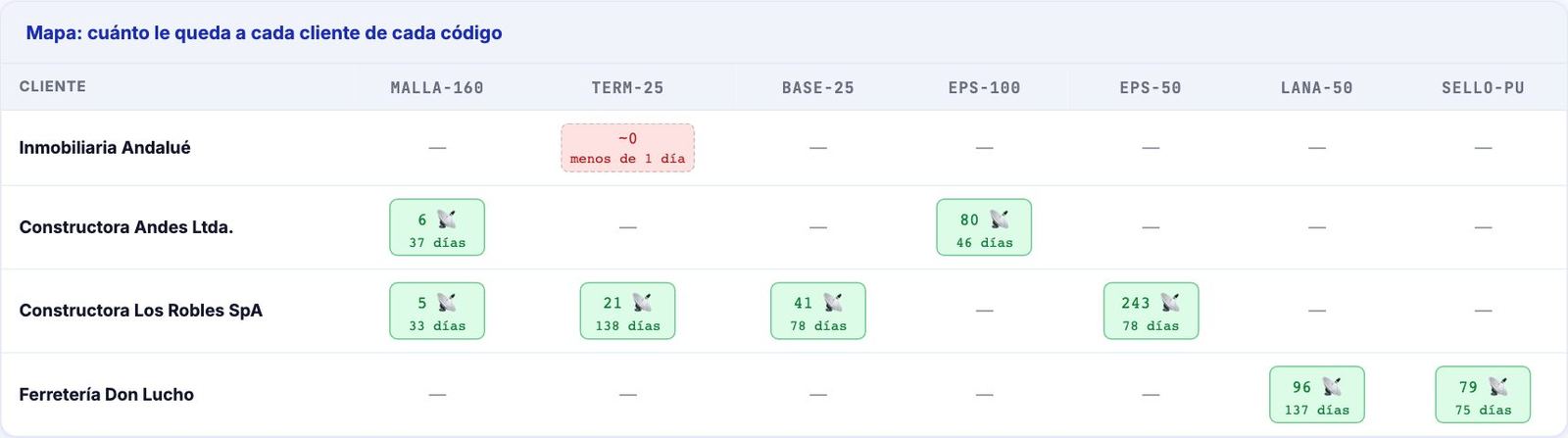
Muestra los 20 códigos con más clientes seguidos, y los clientes ordenados del peor estado al mejor. Al pasar el mouse sobre una celda dice si el dato es real, real antiguo («Real de hace N días (dejó de registrar)») o estimado. Un clic abre la ficha.
Qué ve cada perfil

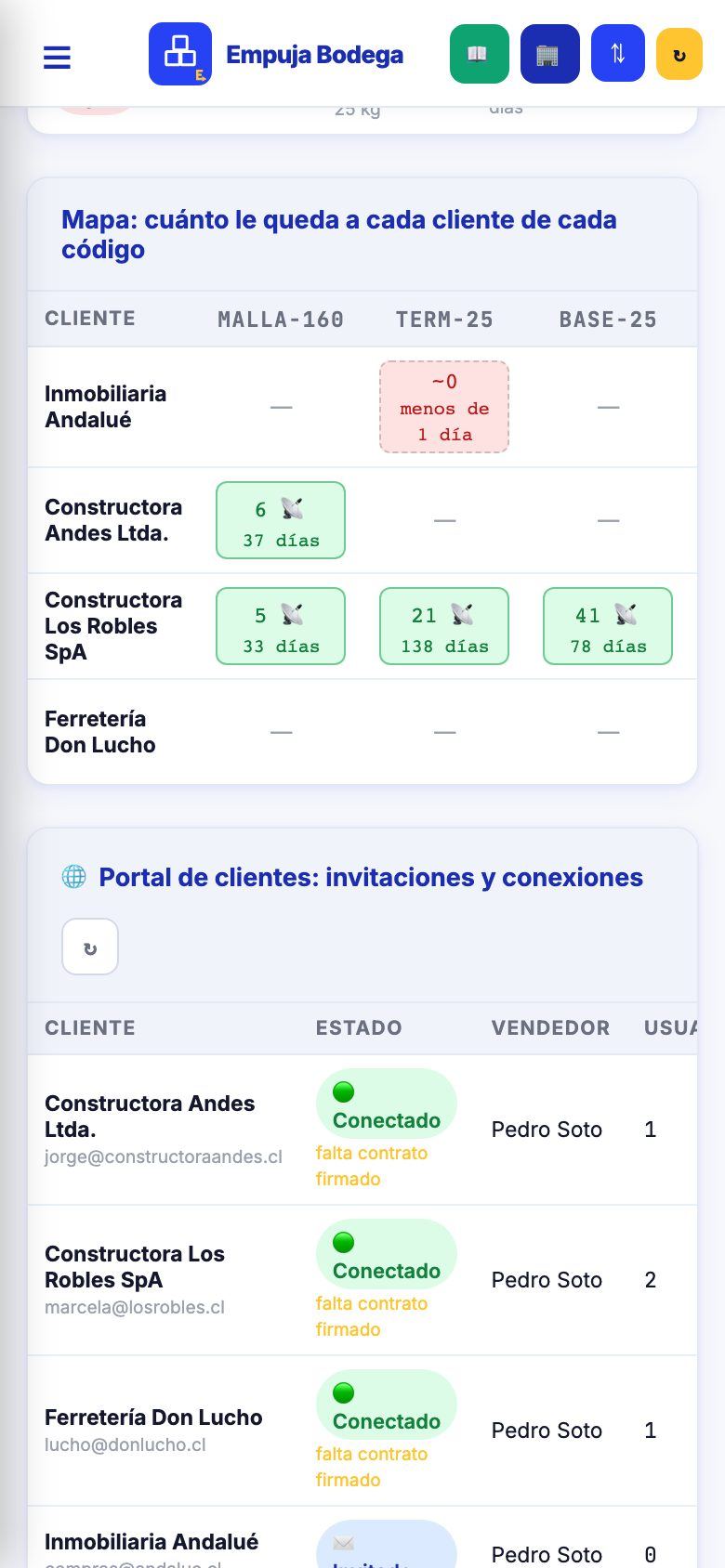
| Acción | Dueña / administración | Vendedor | Bodega u otros |
|---|---|---|---|
| Ver el panel, la ficha y el mapa | Todos los clientes (puede filtrar por vendedor) | Solo sus clientes | No. Si les dan el módulo, ven solo los estimados: el servidor no les entrega stock real, órdenes ni reclamos |
| Llamar, WhatsApp, armar cotización, registrar llamada | ✓ | ✓ | — |
| ⛔ No ofrecer, ⚙️ Plazos y ajustes, planilla, precios, SII | ✓ | — | — |
| Cotizar solicitudes, confirmar OC y responder reclamos | ✓ (también con deuda vencida) | ✓ solo sus clientes (con deuda vencida o sobre el cupo, cotiza pero no confirma la OC ni propone fecha) | — |
Hacen falta dos cosas: (1) el módulo Clientes conectados en su cuenta (el perfil operador lo trae por omisión; solo falta si la administración se lo quitó) y (2) que esté en la lista de vendedores con el mismo correo con el que entra a Bodega (se carga con la planilla de levantamiento). Sin lo segundo, el servidor responde «Solo la administración y los vendedores ven los clientes conectados». Si a un vendedor se le quita un cliente, deja de verlo al instante: «Ese cliente no está asignado a ti».
Cada cuánto se actualiza
- El stock real de los clientes se trae del servidor cada 5 minutos mientras la pantalla está abierta. Cada lectura queda en el registro que el cliente puede ver (a lo más una vez por hora). Solo llegan materiales: de un cliente con Empuja Bodega u Obras, los productos enlazados a Aislantes, sus categorías y las que el cliente decida compartir.
- Las órdenes de compra y los reclamos se revisan cada 2 minutos, aunque usted esté en otra pantalla, para mover el globo naranja del menú. El botón ↻ de cada tabla actualiza al instante.
- Todos los días a las 8:00 llega el resumen por correo con lo mismo (ver Resumen diario).
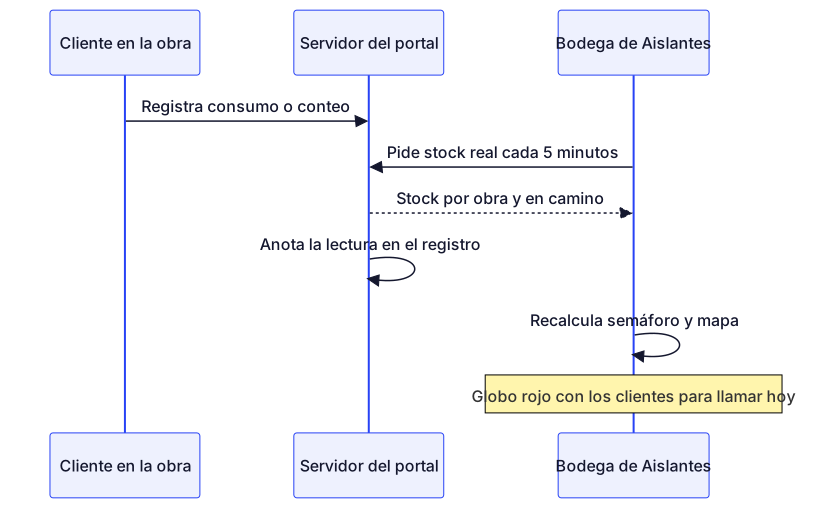
Un cliente corta la conexión. Al día siguiente de que Constructora Andes cortó, su malla MALLA-160 apareció en 🔴 con «~0»: el panel ya no ve su stock real y volvió a estimar con sus compras. Es lo esperado: sin conexión no hay inventario a la vista.
El cliente recibe pero nunca registra consumo. Su stock real solo subiría. Para no engañar, el panel usa el estimado de ese producto hasta que el cliente registre un consumo, una venta o un conteo. En la lista de conexiones la columna «Registra» muestra cuántos días lleva sin registrar (ver Invitar y administrar).
Pedro revisa la ficha de Los Robles para EPS-50: 183 planchas reales en Edificio Mirador más 120 en camino (la factura 5002 que aún no reciben). Consumen 3,1 al día: les alcanza para 59 días. Sugerido: 0. No hace falta llamar; vuelve a mirar en dos semanas o cuando el globo rojo lo avise.
13Invitar clientes y administrar las conexiones
Un cliente queda conectado con Aislantes cuando acepta una invitación. Desde Empuja Bodega, en «🤝 Clientes conectados», la administración elige qué le regala (el Portal de Clientes, Empuja Bodega completa o Empuja Obras completa), le envía la invitación por correo o WhatsApp y después sigue cada conexión: si el cliente confirmó su correo, si firmó el contrato, si registra su inventario, qué app usa y, si hace falta, la corta. Invitar, regalar y cortar es solo de la administración; los vendedores ven sus clientes y su inventario.
Antes de invitar
- El cliente debe existir en Clientes de Bodega, idealmente con RUT, correo, contacto y teléfono. La invitación toma esos datos de la ficha.
- Conviene haber cargado su precio convenido (ver Precios por cliente): es lo que verá en el catálogo. Lo que no tenga precio aparece «precio en la cotización» y se lo pone al cotizar.
- El portal funciona con el servidor de Empuja; sin conexión aparece «El portal necesita el servidor de Empuja».
- Si la dueña fijó un Mínimo mensual para el portal gratis en ⚙️ Plazos y ajustes, aparece la tabla 🎁 Clientes que califican al portal gratis: los que compran en promedio (últimos 90 días, neto) sobre ese mínimo, con su tipo, vendedor y la marca «Piloto» si están en la lista del piloto. Es una guía: el portal es para los clientes que compran seguido.
Qué se le puede regalar
| Opción en «Qué le regala» | Para quién | Qué recibe el cliente | Quién paga |
|---|---|---|---|
| 🌐 Portal de Clientes (simple, desde el celular) | Constructoras y ferreterías que no usan otro sistema | Pedidos, despachos y su inventario de materiales, desde el celular | Gratis para el cliente; lo paga Aislantes |
| 🏪 Empuja Bodega completa — para ferreterías (la pagas tú) | Ferreterías | Toda la app de inventario, ventas y compras, con la marca de Aislantes y el módulo del proveedor | Aislantes, mientras dure la conexión |
| 🏗️ Empuja Obras completa — para constructoras (la pagas tú) | Constructoras | Toda la app de obras, con la marca de Aislantes y el módulo del proveedor | Aislantes, mientras dure la conexión |
Lo que el cliente entrega a cambio es siempre lo mismo: Aislantes ve su inventario de materiales (cuánto hay, cuánto usa, a quién compró y a qué precio; en Bodega u Obras, solo los materiales enlazados a Aislantes, sus categorías y las que el cliente comparta), nunca sus precios de venta, márgenes, trabajadores, clientes ni finanzas. Cómo lo ve el cliente se explica en El trato y la conexión; las apps regaladas, en Apps regaladas.
Invitar a un cliente
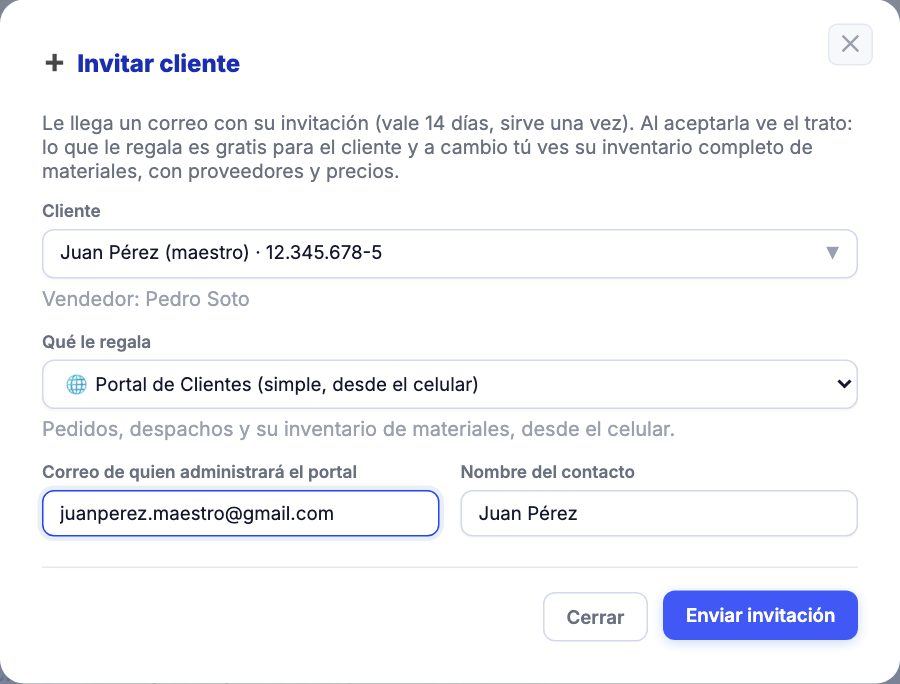
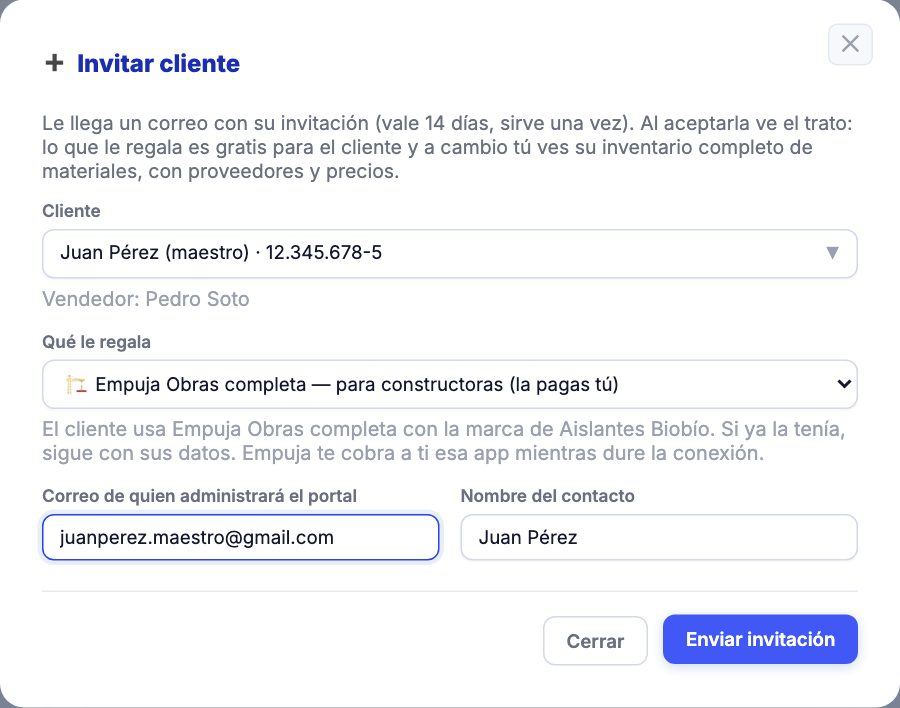
Cómo invitar a un cliente
- En 🤝 Clientes conectados, baje a 🌐 Portal de clientes: invitaciones y conexiones y pulse ➕ Invitar cliente al portal.
- En Cliente, elija el cliente (aparece con su RUT). Revise el vendedor que muestra debajo.
- En Qué le regala, elija el portal, Empuja Bodega o Empuja Obras.
- Revise el Correo de quien administrará el portal y el Nombre del contacto.
- Pulse Enviar invitación.
- Si el correo no salió, o si prefiere avisarle también por WhatsApp, use 📋 Copiar o 💬 Enviar por WhatsApp.

El correo llega con el asunto «Aislantes Biobío le regala su Portal de Clientes» (o «… le regala Empuja Obras completa»), explica qué se comparte y trae el botón Ver la invitación. El mensaje de WhatsApp sale listo: «Hola Juan Pérez, le regalamos nuestro Portal de Clientes para pedir en dos toques y llevar su inventario. Acá está su invitación: …». Cómo la acepta el cliente está en Entrar al portal.
El enlace vale 14 días y sirve una sola vez. Solo funciona con el mismo correo al que se envió: si el cliente quiere usar otro, hay que invitarlo a ese correo. Si el cliente ya tiene cuenta en Empuja, debe entrar con la cuenta del administrador de su empresa. Si Aislantes puso el RUT del cliente, la cuenta nueva debe crearse con ese mismo RUT. Hay un tope de 40 invitaciones al día por empresa y de 3 al día al mismo correo (para no insistirle al destinatario).
| Mensaje | Cuándo sale | Qué hacer |
|---|---|---|
| «Solo la administración invita clientes» | Un vendedor intenta invitar. | Pedirle a la dueña que invite. |
| «Elige el cliente» | No eligió cliente. | Elegirlo; si no aparece, crearlo antes en Clientes. |
| «El correo no es válido.» | Correo vacío o mal escrito. | Corregirlo. |
| «Ese cliente ya está conectado.» | Ya hay una conexión activa con ese RUT o ese nombre. | Nada: ya está. Para regalarle una app use 🎁 Regalar app. |
| «Su Empuja Bodega es un regalo de su proveedor: no puede regalar apps a sus clientes.» | La empresa que invita usa una Bodega regalada. | Solo puede invitar al portal. |
| «Llegó al máximo de apps regaladas. Escríbale a Empuja para ampliarlo.» | Tope de apps regaladas. | Contactar a Empuja. |
| «Demasiados intentos. Espere unos minutos.» | Más de 40 invitaciones en un día. | Esperar. |
| «Ya invitó a ese correo 3 veces hoy. Espere a mañana o pídale al cliente que revise su correo no deseado.» | Cuarta invitación del día al mismo correo. | Mandarle el enlace por WhatsApp o esperar a mañana. |
| «⚠️ No se pudo enviar el correo: comparta el enlace.» | El correo no salió. | Copiar el enlace y mandarlo por WhatsApp. |
Los estados de una conexión
| Estado | Qué significa | Botones |
|---|---|---|
| ✉️ Invitado | Se envió la invitación y el cliente aún no la acepta. | 🔁 Reenviar |
| ⌛ Invitación vencida | Pasaron 14 días sin aceptarla. | 🔁 Reenviar |
| 🟢 Conectado | El cliente aceptó el trato. | 📦 Inventario, 🎁 Regalar app, ✍️ Marcar contrato firmado (o la insignia ✅ Contrato firmado con Quitar marca), ⛔ Cortar y, si corresponde, ⏳ Dar 30 días más |
| ⛔ Conexión cortada | Uno de los dos cortó el acuerdo. | 🔁 Invitar de nuevo |
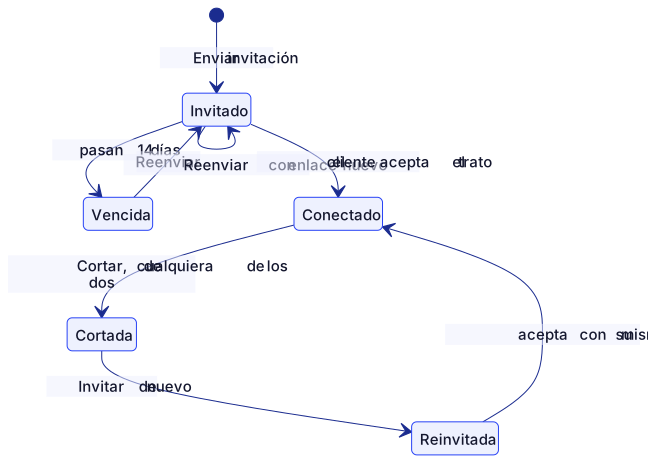
Al pulsar 🔁 Reenviar o 🔁 Invitar de nuevo se abre la misma ventana con los datos anteriores (cliente, correo, contacto y lo que se le regalaba). Mientras el cliente no acepta, la tabla muestra dos filas del mismo cliente: la conexión cortada y la invitación nueva. Cuando el cliente acepta entrando con su misma cuenta de administrador, el sistema reactiva la conexión de antes (la misma, no una nueva): la invitación desaparece y la fila cortada vuelve a «🟢 Conectado», con su historial de órdenes, recepciones, reclamos y registro, sus productos enlazados y la marca de contrato firmado si la tenía. En el registro queda «volvió a conectarse (misma conexión de antes)». Si en cambio el cliente crea una cuenta nueva, nace otra empresa y otra conexión.
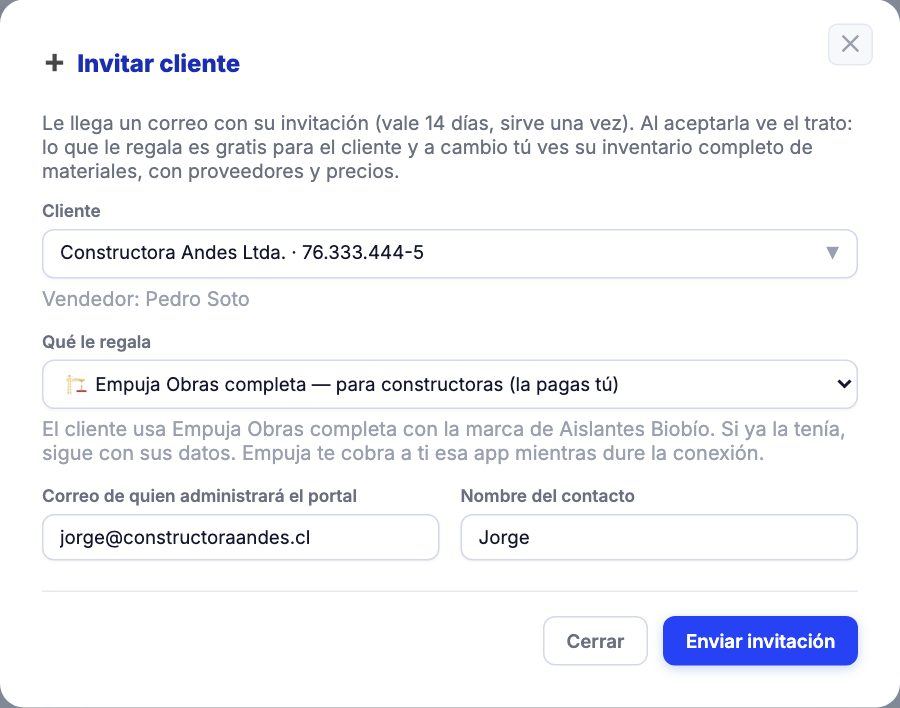
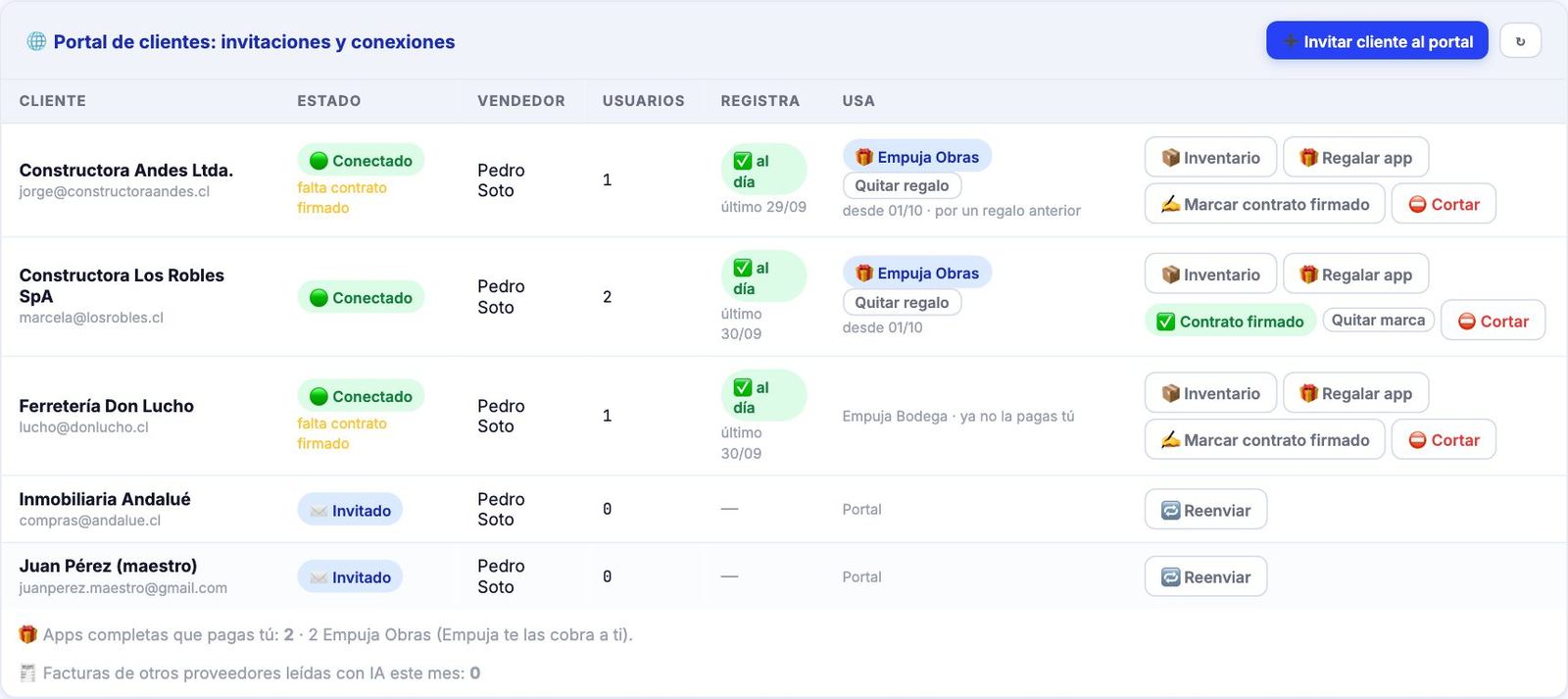
Las columnas de la tabla
| Columna | Qué muestra |
|---|---|
| Cliente | Nombre y correo invitado. |
| Estado | El estado y avisos: «falta contrato firmado», «✉️ correo sin confirmar» (con Reenviar) y «⚠️ hay otro cliente con este mismo nombre: cambie el nombre de uno». |
| Vendedor | El vendedor asignado o «Dueña». Si cambia el vendedor en la ficha del cliente, la conexión lo toma la próxima vez que la administración guarde ⚙️ Plazos y ajustes, los 💲 Precios por cliente o importe la planilla. |
| Usuarios | Cuántas personas del cliente aceptaron el trato (cada usuario lo acepta la primera vez que entra). |
| Registra | Si el cliente registra su inventario: ✅ al día (último dd/mm), ⚠️ N días sin registrar (con la fecha desde la que queda en solo consulta) o ⛔ solo consulta. |
| Usa | «Portal», o la app regalada (🎁 Empuja Obras, 🎁 Empuja Bodega) desde qué fecha, con «· ya la tenía» o «· por un regalo anterior». Con el botón Quitar regalo al lado (solo administración). También «invitado a Empuja Obras», «Portal · Empuja Obras la paga otro proveedor» (si otro proveedor ya la pagaba, se conecta igual y no se duplica el pago) o «Empuja Obras · ya no la pagas tú» (usted dejó de pagarla; el cliente sigue con la app). |
Correo sin confirmar
Cuando el cliente acepta creando una cuenta nueva, le llega un correo «Confirme su correo para la conexión con Aislantes Biobío». Mientras no lo confirme, la conexión aparece con ✉️ correo sin confirmar y Aislantes no ve su inventario ni su stock real («El cliente todavía no confirma su correo: su inventario se verá cuando lo confirme.»). La razón: quien abrió el enlace podría no ser el dueño del correo. Con Reenviar le llega de nuevo («Le reenviamos el correo para que confirme»); se puede reenviar hasta 5 veces al día.
Contrato firmado
El trato se acepta dos veces: cada usuario en la pantalla y la empresa con un contrato firmado (decisión de la dueña, revisado por el abogado). La aplicación no bloquea nada por falta de contrato: ✍️ Marcar contrato firmado es el recordatorio para que no quede ninguno pendiente. Al marcarlo aparece la insignia ✅ Contrato firmado («Contrato marcado como firmado»). Para deshacerlo está el botón aparte Quitar marca, que pregunta «¿Quitar la marca de contrato firmado de …?» («Marca quitada»).
Registro del inventario y prórroga
El trato funciona si el cliente registra su inventario. Cuenta como registro un consumo, una venta, un traslado, un conteo o una compra a otro proveedor; recibir un despacho no cuenta. La cuenta parte desde el último registro (o desde que se conectó):
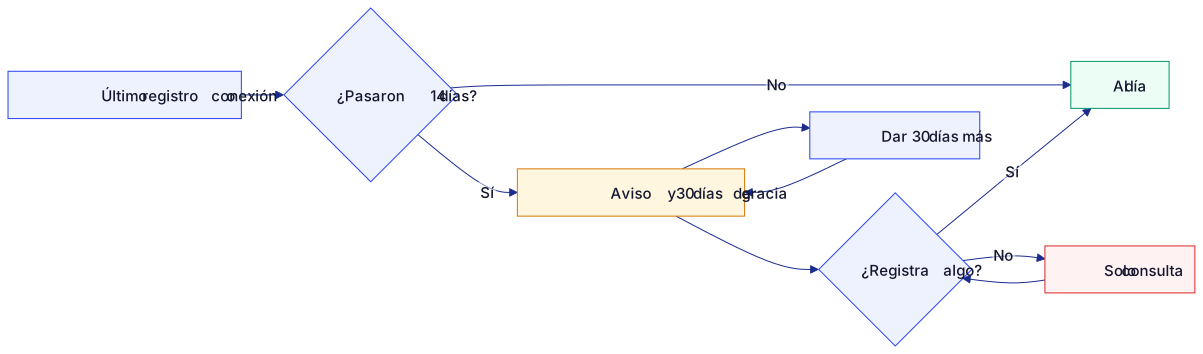
- En solo consulta el cliente sigue viendo todo, pero no puede pedir cotizaciones ni emitir órdenes de compra; vuelve a funcionar apenas registra un consumo, una venta, un traslado, una compra o un conteo.
- Si el cliente usa Empuja Obras y su base no se pudo leer, el registro queda como «desconocido»: no lo pasa a solo consulta ni le manda recordatorios por un problema que no es suyo.
- ⏳ Dar 30 días más (solo administración, cuando el cliente no está al día) pregunta «¿Dar 30 días más a … para que vuelva a registrar su inventario? Mientras tanto puede seguir emitiendo órdenes de compra.» y suma 30 días a la fecha de corte (o a hoy, si ya pasó): «Prórroga de 30 días registrada».
Ver el inventario del cliente
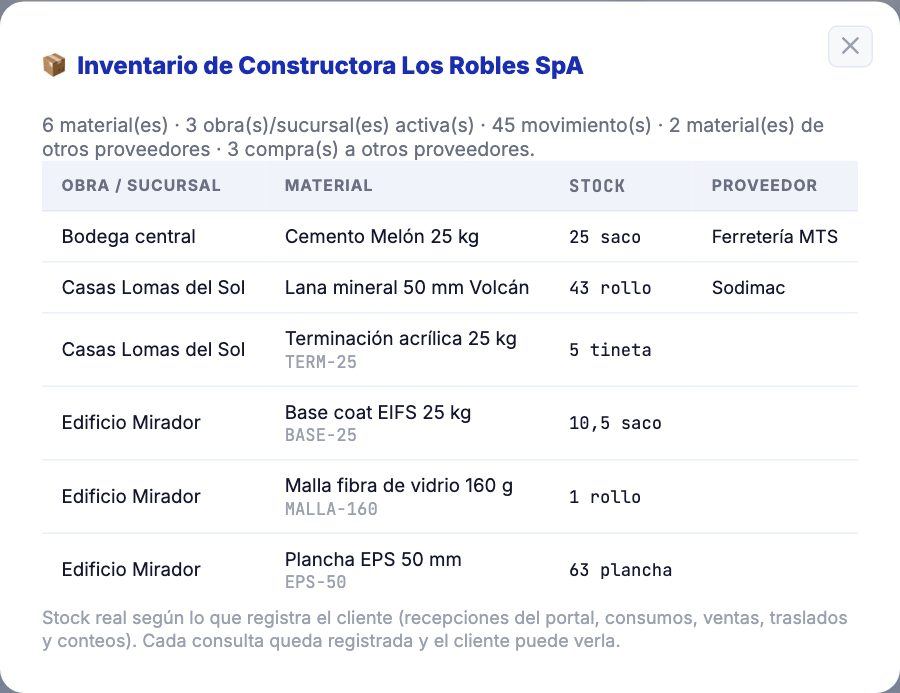
📦 Inventario muestra el stock por obra o sucursal y material, con el proveedor, y un resumen: materiales, obras activas, movimientos, materiales de otros proveedores y compras a otros proveedores. No trae la dirección de las obras: no es un dato de materiales. Cada consulta queda registrada y el cliente puede ver quién miró su información y cuándo (ver El trato y la conexión). Si el cliente no está conectado: «El cliente no está conectado (o cortó la conexión).»
Regalar una app a un cliente ya conectado
Cómo regalarle Empuja Obras a un cliente que usa el portal
- En la fila del cliente conectado, pulse 🎁 Regalar app.
- Se abre la ventana «🎁 Regalar una app completa a …», con una tarjeta por cada app que todavía no le regala: qué es, para quién sirve y qué incluye.
- Pulse 🎁 Regalar y pagar Empuja Obras (o … Empuja Bodega) en la tarjeta que corresponda.
- Sale «Empuja Obras habilitada para Constructora Los Robles SpA. Su administrador entra con su mismo correo y contraseña.»
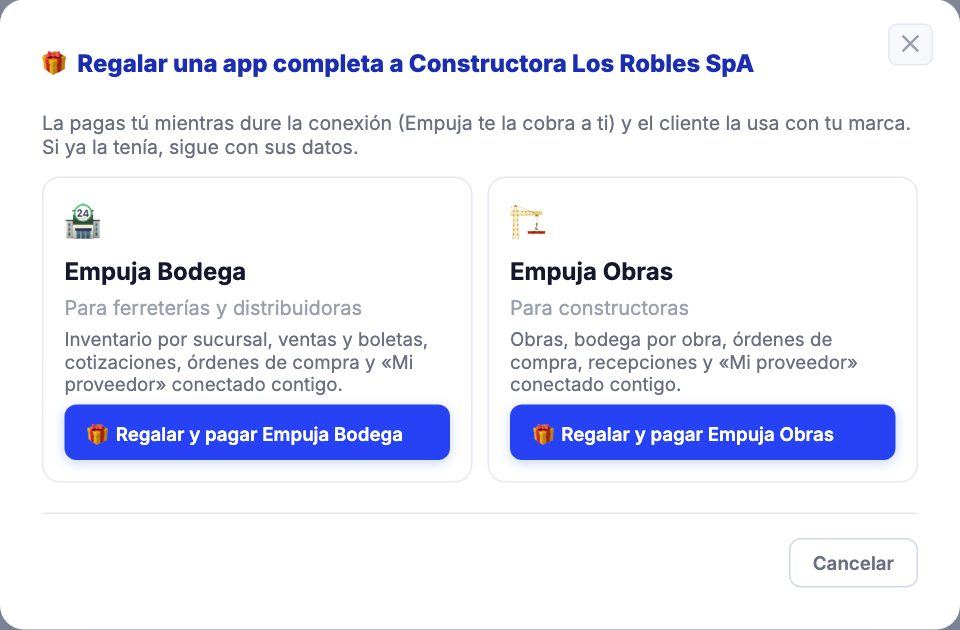
Si el cliente ya usaba esa app, sigue con sus datos y desde ese día la paga Aislantes. Si la paga otro proveedor: «Empuja Obras de este cliente ya la paga otro proveedor.» No se puede regalar a una empresa suspendida. Cada cliente puede tener hasta las dos apps regaladas; con las dos, el botón desaparece.
Para dejar de pagarla, pulse Quitar regalo junto a la app en la columna «Usa». Pregunta el motivo (opcional) y avisa: el cliente no pierde sus datos y Empuja le ofrecerá seguir pagándola él. Al cliente le llega un correo «Aislantes Biobío dejó de pagar Empuja Obras». Respuesta: «Listo: ya no la pagas tú», y la columna «Usa» dice «Empuja Obras · ya no la pagas tú».
Cortar la conexión
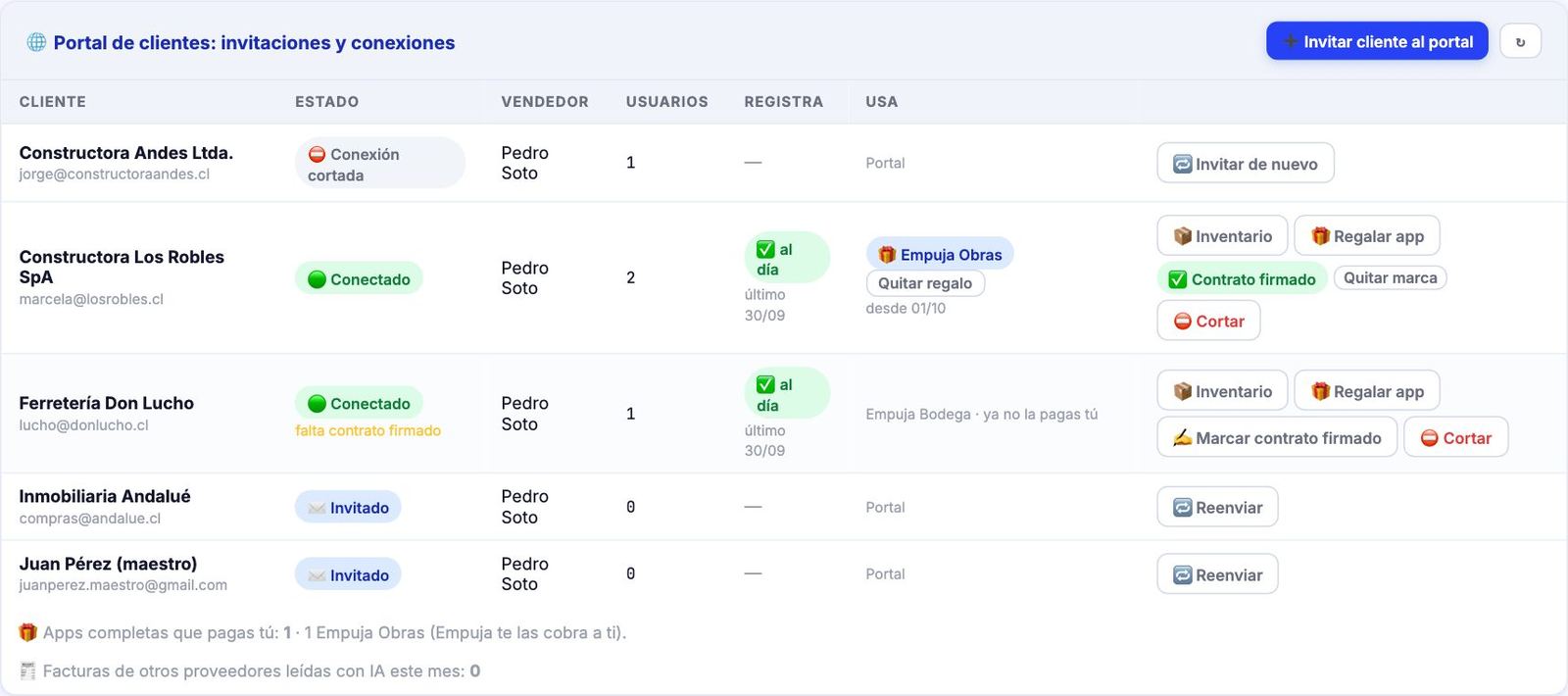
Cómo cortar una conexión
- Pulse ⛔ Cortar en la fila del cliente.
- Lea el aviso: «¿Cortar la conexión con …? Dejas de ver su inventario y el cliente pierde el portal gratis» (y, si le paga una app, «y dejas de pagarle Empuja Obras»).
- Escriba el motivo (opcional) y acepte: «Conexión cortada».
Desde ese momento Aislantes no ve más su inventario, el semáforo de ese cliente vuelve a «estimado» y termina el pago de sus apps regaladas (la app y sus datos le quedan; Empuja le ofrece seguir). Sus solicitudes, cotizaciones y órdenes sin responder se cierran solas (las por cotizar, las cotizadas sin aceptar y las por confirmar quedan rechazadas con el motivo «conexión cortada», y las que esperaban su respuesta a una fecha, anuladas) y ya no se pueden cotizar ni aceptar; las aceptadas siguen vigentes. Al cliente le llega un correo con el motivo y las órdenes cerradas y vigentes (o, si le pagaba una app, «Aislantes Biobío cortó la conexión y dejó de pagar …»). El cliente también puede cortar desde su lado, cuando quiera: es parte del trato; entonces a Aislantes le llega «… cortó la conexión».
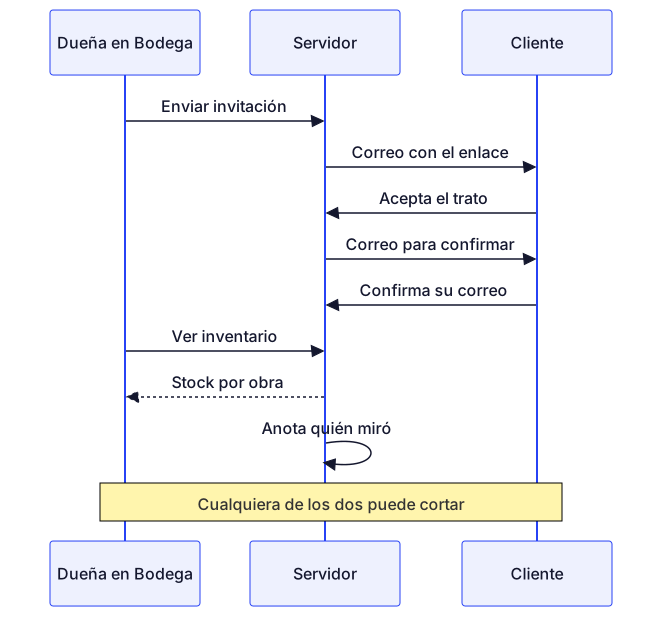
Qué ve el vendedor
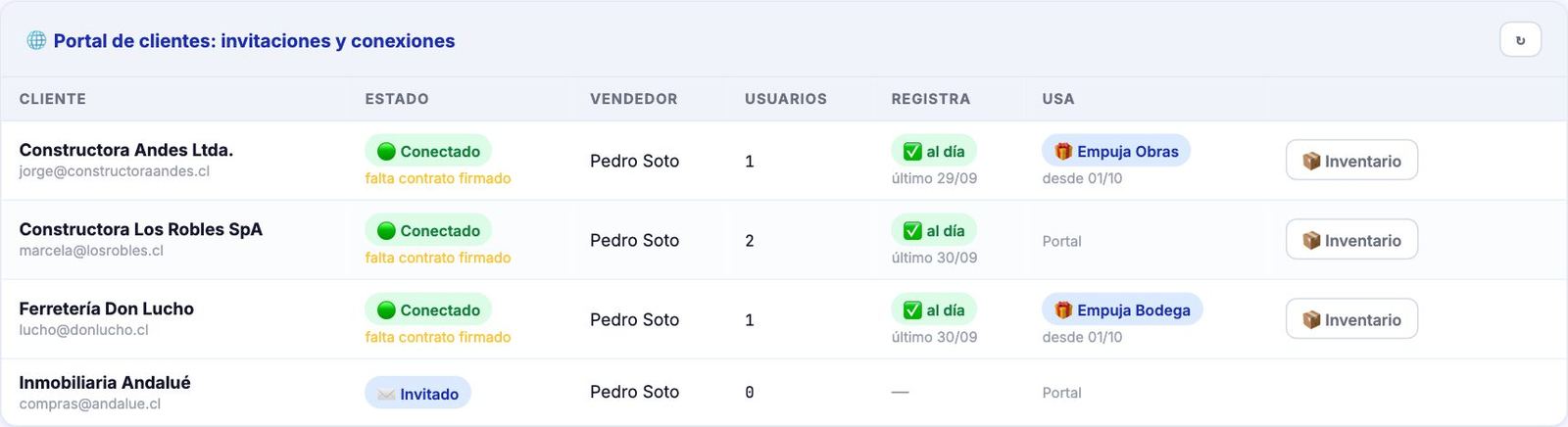
El vendedor ve solo los clientes que tiene asignados y puede abrir su inventario. Todo lo demás es de la administración («Solo la administración invita clientes», «Solo la administración puede cortar la conexión.», «Solo la administración decide qué apps se regalan.», «Solo la administración da prórrogas.»).
Carmen quiere sumar a Juan Pérez, un maestro que compra seguido. Lo invita al portal; la ficha no tenía correo, así que lo escribe a mano. El correo sale y además le manda el enlace por WhatsApp con 💬 Enviar por WhatsApp. En la tabla aparece «✉️ Invitado» con «Dueña» como vendedor. Si Juan no acepta en 14 días, la fila pasa a «⌛ Invitación vencida» y Carmen pulsa 🔁 Reenviar.
Constructora Los Robles usa el portal y le va bien. Carmen decide regalarle Empuja Obras completa: 🎁 Regalar app y, en la tarjeta de Obras, 🎁 Regalar y pagar Empuja Obras. Marcela entra a Obras con su mismo correo y contraseña. En «Usa» aparece «🎁 Empuja Obras desde 01/10» y abajo el total de apps que paga Aislantes.
Dos clientes con el mismo nombre. Las ventas guardan el nombre del cliente, no su RUT. Si hay dos fichas llamadas igual (por ejemplo, dos «Constructora Sur» de ciudades distintas), la conexión muestra «⚠️ hay otro cliente con este mismo nombre: cambie el nombre de uno», porque no se sabría de quién es cada factura. Agregue la ciudad al nombre de una de ellas.
14Bandeja de solicitudes y órdenes de compra del portal
Cada compra de un cliente conectado (desde el portal, desde Empuja Bodega o desde Empuja Obras) parte con una solicitud de cotización que llega a la tabla «📝 Solicitudes y 📥 órdenes de compra del portal» de «🤝 Clientes conectados», con un correo a la dueña y al vendedor del cliente. Aislantes la cotiza: pone el precio neto, ajusta las cantidades, marca lo que no tiene, y fija la fecha de entrega y hasta cuándo vale. Cuando el cliente acepta la cotización, nace su orden de compra y vuelve a esta tabla para que Aislantes la confirme: aceptar (lo que reserva el stock), proponer otra fecha o rechazar. La regla es cotizar y confirmar el mismo día. Lo hace la dueña o el vendedor del cliente; si el cliente tiene deuda vencida o pasaría su cupo, solo la administración confirma la orden.
La tabla
| Columna | Qué muestra |
|---|---|
| Llegó | Día-mes y hora en que llegó la solicitud («01-10 14:25» es el 1 de octubre). Si llegó un día anterior y sigue por cotizar o por confirmar: «⚠️ de un día anterior». |
| Cliente | El cliente y, debajo, la obra o sucursal de destino. Si la conexión se cortó: «⛔ conexión cortada». |
| N° | El número de la solicitud (SC-0006) y, cuando el cliente aceptó la cotización, el de su orden: «SC-0004 → PC-0003». Debajo, el número interno del cliente si lo anotó («int. LR-2252») y cuántos productos trae. |
| Neto | En una solicitud por cotizar, el total con los precios de referencia que vio el cliente, con la palabra «referencia». Desde que se cotiza, el total neto cotizado. |
| Estado | Ver la tabla de estados. Una cotizada dice «vence 31-10» (o «venció el …» en rojo) y el N° de su cotización de Bodega («Cot. N°COT-0005»). Una aceptada dice cómo va la entrega: «📦 por despachar», «📦 Entrega parcial 25/40», «📦 Despachada completa · por recibir» o, cuando el cliente recibió todo, «📦 Entregada completa». |
| Botón | 📝 Cotizar, Confirmar, Crear reserva o Ver. |
Arriba van las que piden algo de usted (por cotizar, por confirmar y aceptadas sin reserva), luego las cotizaciones que esperan al cliente, las fechas propuestas y al final las demás (las últimas 40). Las filas por cotizar y por confirmar van con fondo naranjo. El globo naranja del menú suma las solicitudes por cotizar, las órdenes por confirmar (y las aceptadas sin reserva) y los reclamos abiertos; al pasar el mouse dice cuántas son de cada cosa: «1 solicitud(es) por cotizar, 1 orden(es) de compra por confirmar o sin reserva y 1 reclamo(s) del portal por responder».
Las solicitudes llevan un correlativo de Aislantes: SC-0001, SC-0002, SC-0003… y las órdenes otro: PC-0001, PC-0002… sin importar de qué cliente sean. La solicitud guarda su SC para siempre; cuando el cliente acepta la cotización recibe además su PC, y desde ahí se muestran juntos: «SC-0004 → PC-0003». Como los números no se repiten, «la PC-0003» basta para identificarla. Si el cliente anotó su número de OC al aceptar, va al lado («int. LR-2252»); el PC y el interno quedan en la cotización de Bodega («OC cliente PC-0003 / LR-2252»), en la factura y en los correos.
Los estados
| Estado en Bodega | Qué significa | Qué hacer |
|---|---|---|
| 📝 Por cotizar | El cliente pidió una cotización. | 📝 Cotizar hoy (o ✖ No podemos cotizar). |
| Cotizada · esperando al cliente | Usted envió la cotización; el cliente decide si la acepta. Su cotización de Bodega está «Pendiente»: todavía no reserva stock. | Esperar. Si algo cambió (precio, stock, fecha): 🔁 Re-cotizar o ✖ Retirar la cotización. |
| Cotizada · vencida | Pasó la vigencia sin que el cliente la aceptara: ya no puede aceptarla. Su cotización de Bodega pasa sola a «Vencida». | 🔁 Re-cotizar (misma cotización, nueva vigencia) si el cliente todavía la quiere, o retirarla. |
| Cotización rechazada por el cliente | El cliente no la aceptó (con su motivo, si lo escribió). Su cotización de Bodega pasa sola a «Rechazada». | Llamarlo si conviene. |
| 📥 OC por confirmar | El cliente aceptó la cotización y emitió su orden de compra. | Confirmar hoy. |
| ✅ Aceptada · Cot. N°… | Confirmada: su cotización de Bodega pasó a «Aceptada» y reserva el stock. Debajo, la entrega: por despachar, parcial o completa. | Preparar y despachar desde la cotización. |
| ✅ Aceptada · «falta crear la reserva» | Excepcional: la orden quedó aceptada pero esta Bodega no tiene su reserva (se cortó internet al aceptar, o la cotización se perdió). | Crear reserva. |
| ⏳ Nueva fecha propuesta | Usted propuso otra fecha al confirmar; espera la respuesta del cliente. | Esperar. Si ya no puede cumplir ni esa fecha: ✖ Retirar la propuesta y rechazar la orden. |
| ✖ Rechazada | Usted no pudo cotizar, retiró la cotización o rechazó la orden, siempre con motivo; o se cerró porque se cortó la conexión. | — |
| Retirada por el cliente | El cliente retiró la solicitud, la cotización o la orden antes de que usted la confirmara. | — |
| Anulada: el cliente no aceptó la fecha | El cliente rechazó la fecha propuesta (o se cortó la conexión mientras la propuesta esperaba); la orden queda cerrada. | Llamarlo si conviene. |
Si la empresa del cliente tiene aprobación interna, la orden que nace cuando alguien sin permiso de aprobar acepta la cotización no llega a esta tabla como «📥 OC por confirmar» hasta que su jefe la aprueba (ver Pedidos y órdenes de compra).
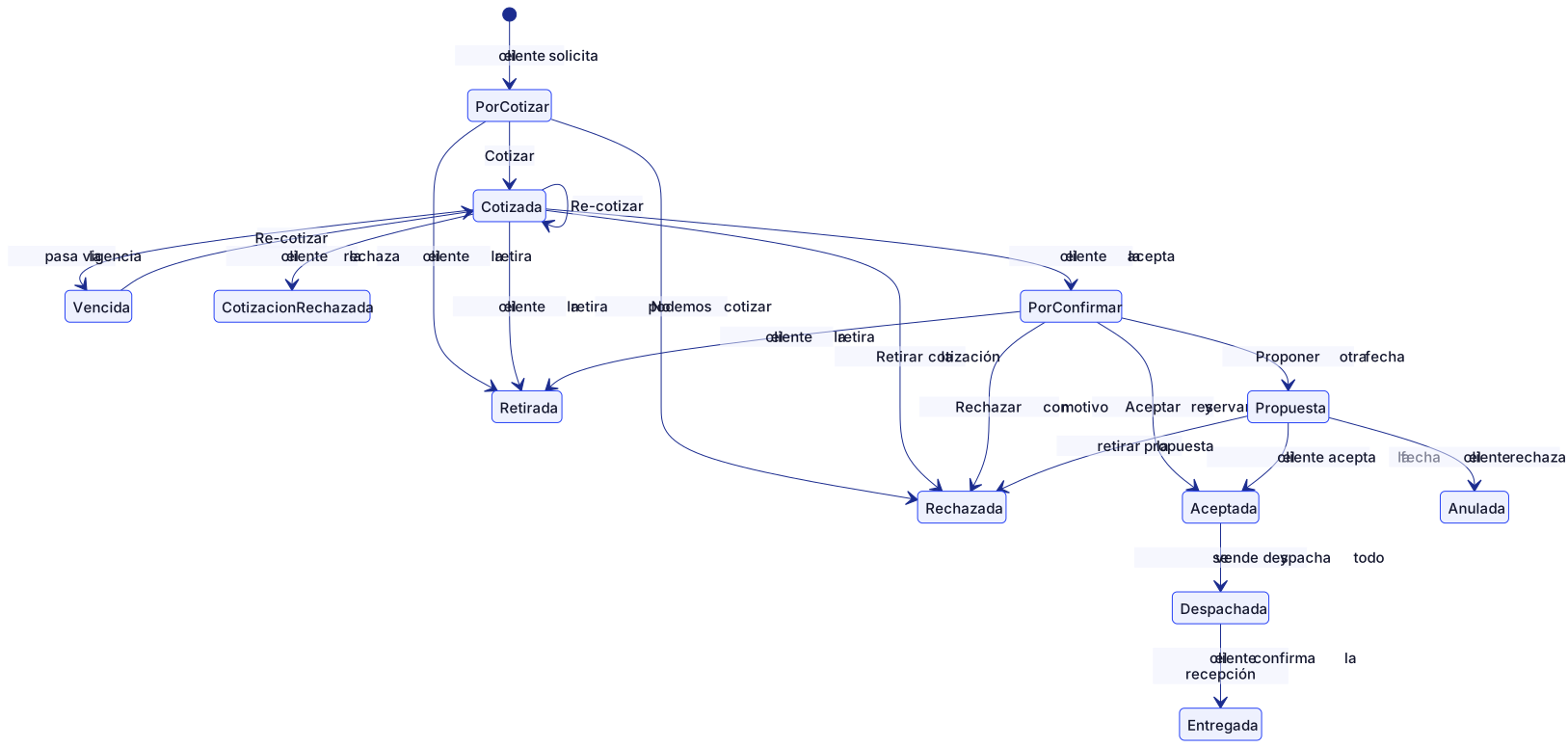
Cotizar una solicitud
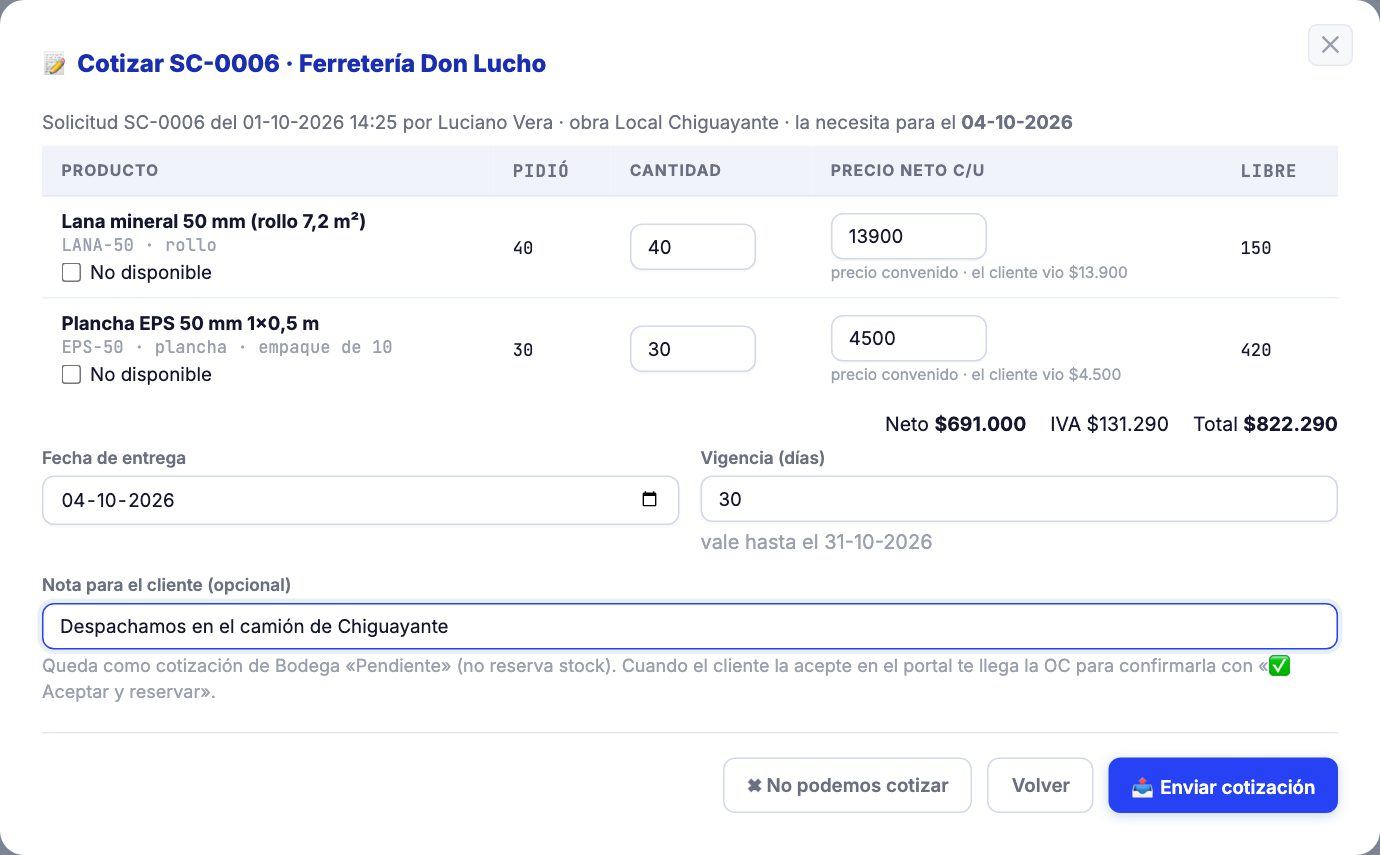
El botón 📝 Cotizar de la fila abre la ventana de la cotización. Arriba dice quién la pidió y cuándo, la obra, para cuándo la necesita y su observación (📝). Por cada producto:
- Pidió: la cantidad que pidió el cliente.
- Cantidad: la que usted cotiza; viene igual a la pedida y se puede cambiar. Debajo avisa si «no calza con el empaque de 10», si no alcanza el stock («libre 150: faltan 30») o si no es un número entero.
- Precio neto c/u: viene escrito con el precio convenido con ese cliente o, si no tiene, la lista sin IVA (si tampoco hay, queda vacío: «sin precio en Bodega»). Debajo dice de dónde salió y qué precio de referencia vio el cliente («el cliente vio $13.900» o «el cliente no vio precio»).
- Libre: su stock menos lo ya reservado para cotizaciones aceptadas («(30 reservado)»).
- No disponible: la casilla saca ese producto de la cotización; el cliente lo ve tachado como «No disponible» y no suma al total.
Para toda la cotización: la Fecha de entrega (viene con la que pidió el cliente o, si no pidió, hoy más el plazo más largo de los productos para su zona), la Vigencia (días) (viene con la de ⚙️ Plazos y ajustes, 30 si nadie la cambió, y muestra «vale hasta el …») y la Nota para el cliente (opcional), por ejemplo «precio puesto en obra; el saldo llega el lunes». El total neto, el IVA y el total se recalculan mientras escribe.
Cómo cotizar una solicitud
- En 📝 Solicitudes y 📥 órdenes de compra del portal, pulse 📝 Cotizar en la fila «📝 Por cotizar».
- Revise cada producto: deje o cambie la Cantidad y el Precio neto c/u, o marque No disponible lo que no puede ofrecer.
- Ponga la Fecha de entrega que de verdad puede cumplir. Si con su plazo no alcanza la que pidió el cliente, la ventana lo avisa: «📅 Con tu plazo de … días llegarías el …, después de lo que pidió (…). Cotiza la fecha que sí puedes cumplir: si el cliente acepta, esa queda como la fecha acordada.».
- Ajuste la Vigencia (días) si esta cotización debe valer más o menos que lo habitual, y escriba una Nota para el cliente si hace falta explicar algo (un cambio de cantidad, un producto que falta).
- Pulse 📤 Enviar cotización. Sale «Cotización N°COT-0006 enviada a Ferretería Don Lucho · vale hasta el 31-10-2026», la fila pasa a «Cotizada · esperando al cliente» y al cliente le llega el correo «Cotización de Aislantes Biobío para su solicitud SC-0006».
Al enviar, Bodega crea en Cotizaciones una cotización «Pendiente» con su correlativo, los productos cotizados (sin los no disponibles), la vigencia, la fecha y la observación «Solicitud SC-0006 del Portal de Clientes · entrega … · vale hasta …». Esa cotización no reserva stock: es una oferta. Lleva la marca «📝 PORTAL · LA ACEPTA EL CLIENTE» y no se puede aceptar, editar ni borrar a mano desde Cotizaciones: la acepta el cliente en su portal y se cambia con 🔁 Re-cotizar (así al cliente le llega la versión nueva). Cuando el cliente la acepta, la marca cambia a «📥 PORTAL · CONFÍRMALA EN CLIENTES CONECTADOS»: ahora te toca a ti confirmarla (o proponer otra fecha, o rechazarla) en la bandeja. Si le propusiste otra fecha, dice «📝 PORTAL · EL CLIENTE RESPONDE LA NUEVA FECHA».
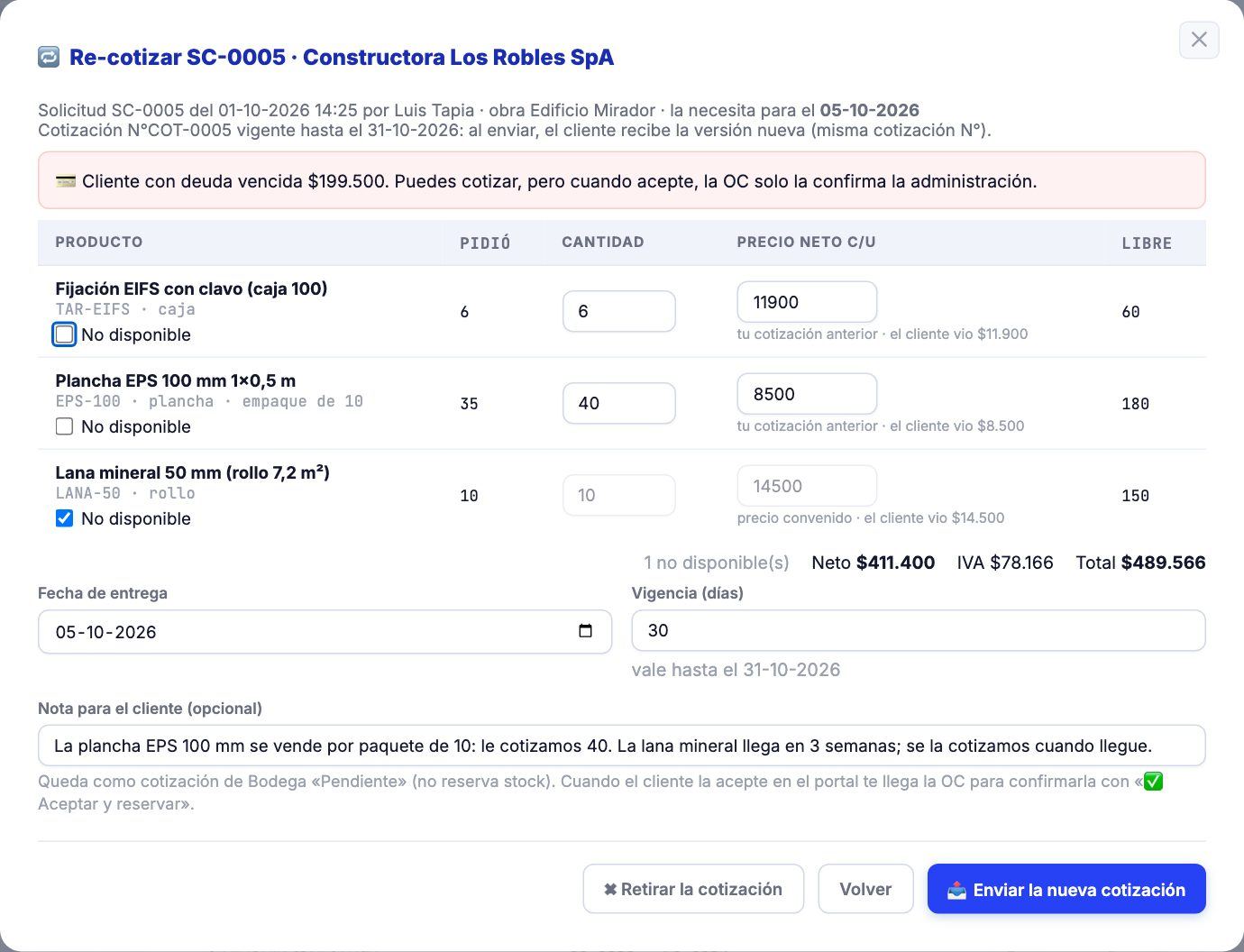
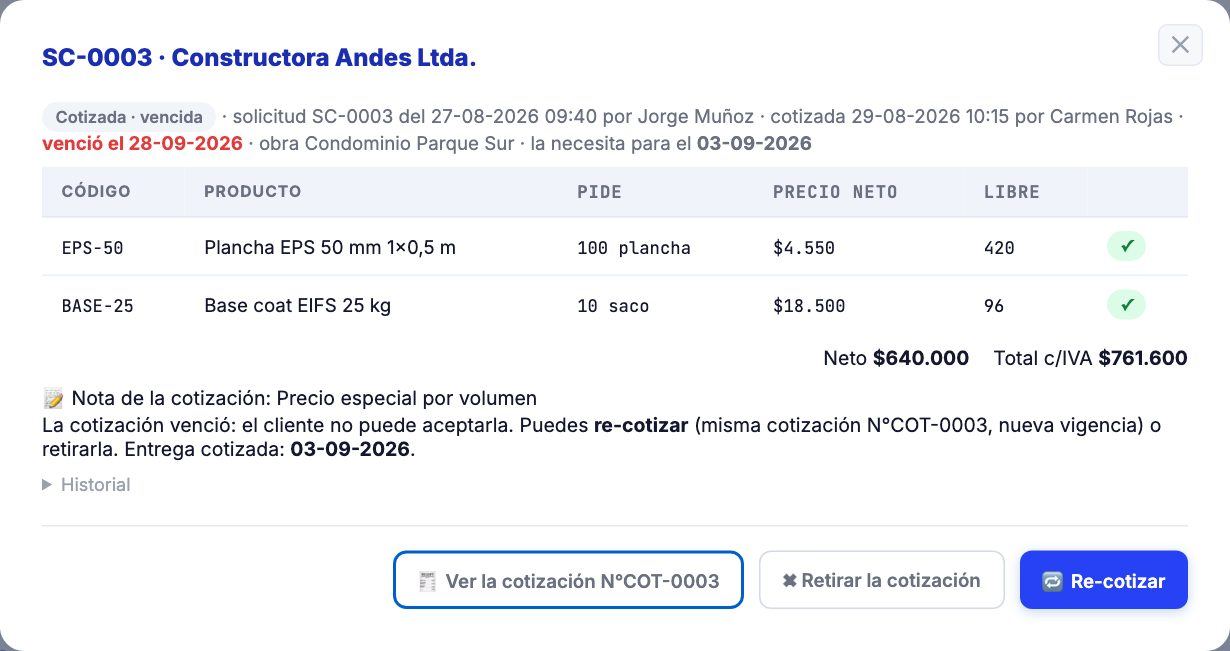
Una solicitud cotizada se abre con Ver: muestra lo cotizado, la vigencia, la nota y el historial, con 🔁 Re-cotizar (la misma ventana, con lo que usted cotizó la vez anterior; actualiza la misma cotización de Bodega y la deja «Pendiente» con la vigencia nueva), ✖ Retirar la cotización y 🧾 Ver la cotización N°….
Cómo decir que no se puede cotizar (o retirar una cotización)
- En la ventana de la solicitud, pulse ✖ No podemos cotizar (si ya estaba cotizada: ✖ Retirar la cotización).
- Escriba el Motivo (lo verá el cliente); es obligatorio.
- Confirme. Sale «Solicitud SC-0006 respondida: no se pudo cotizar» (o «Cotización de SC-0005 retirada»), la fila queda ✖ Rechazada y al cliente le llega el correo «Solicitud de cotización rechazada» (o «Cotización retirada») con el motivo. Si había cotización de Bodega «Pendiente», pasa a «Rechazada».
| Mensaje | Cuándo sale | Qué hacer |
|---|---|---|
| «Cantidad de «…»: un número entero mayor que 0 (o marca «No disponible»).» | Una cantidad vacía, en cero o con decimales. | Corregirla, o marcar el producto como no disponible. |
| «Indica el precio neto de «…» (o marca «No disponible»).» | Un producto sin precio. | Escribir el precio neto. |
| «Al menos un producto tiene que ir en la cotización. Si no puedes cotizar nada, usa «✖ No podemos cotizar».» | Todo quedó marcado «No disponible». | Cotizar algo o rechazar la solicitud. |
| «Indica la fecha de entrega (hoy o después)» | Sin fecha, o con una fecha pasada. | Poner la fecha que puede cumplir. |
| «La vigencia va de 1 a 365 días» | Vigencia vacía, en cero o mayor a un año. | Corregirla. |
| «📤 Enviar cotización» desactivado: «Tu usuario no puede crear cotizaciones» | Su usuario de Bodega no tiene permiso para escribir en Cotizaciones. | La cotiza otra persona, o la administración le da el permiso. |
| «Esta solicitud ya no se puede cotizar (…).» | El cliente la retiró, rechazó la cotización o ya la aceptó mientras usted escribía. | La ventana se cierra y la tabla se actualiza. |
| «El cliente cortó la conexión: esta solicitud ya no se cotiza.» | La conexión se cortó. | Actualizar la tabla. |
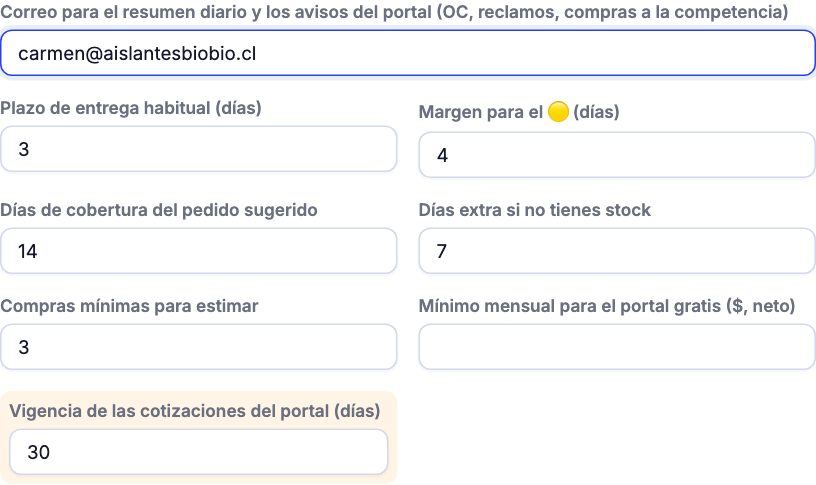
Cada cotización vale hasta una fecha: la de hoy más la Vigencia (días). La que viene escrita en la ventana sale de ⚙️ Plazos y ajustes → Vigencia de las cotizaciones del portal (días) (de 1 a 365; vacía = 30), que fija la dueña; el vendedor la puede cambiar en cada cotización. Pasada esa fecha, el cliente ya no puede aceptarla: ve «Cotización vencida» y puede pedir otra, o usted la re-cotiza con una vigencia nueva.
Confirmar la orden de compra
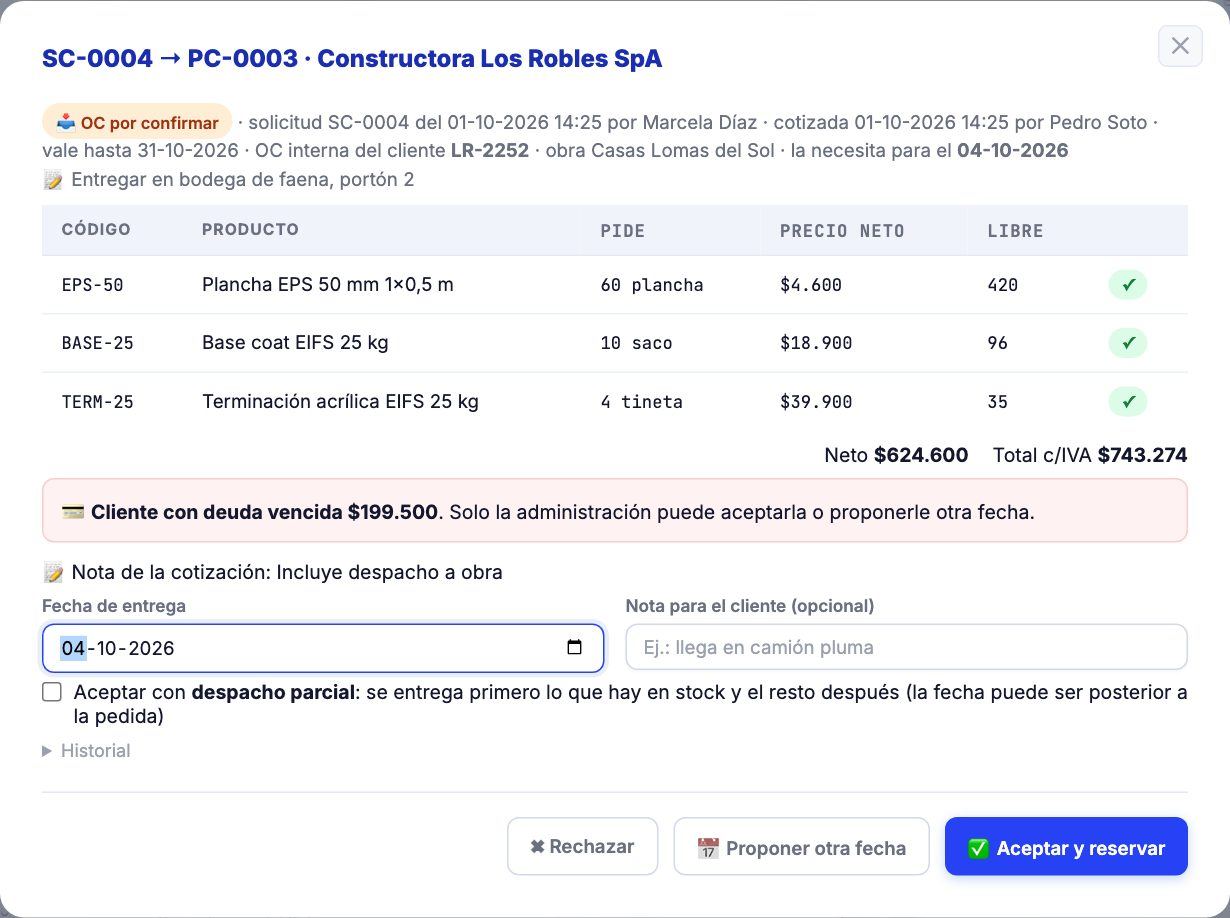
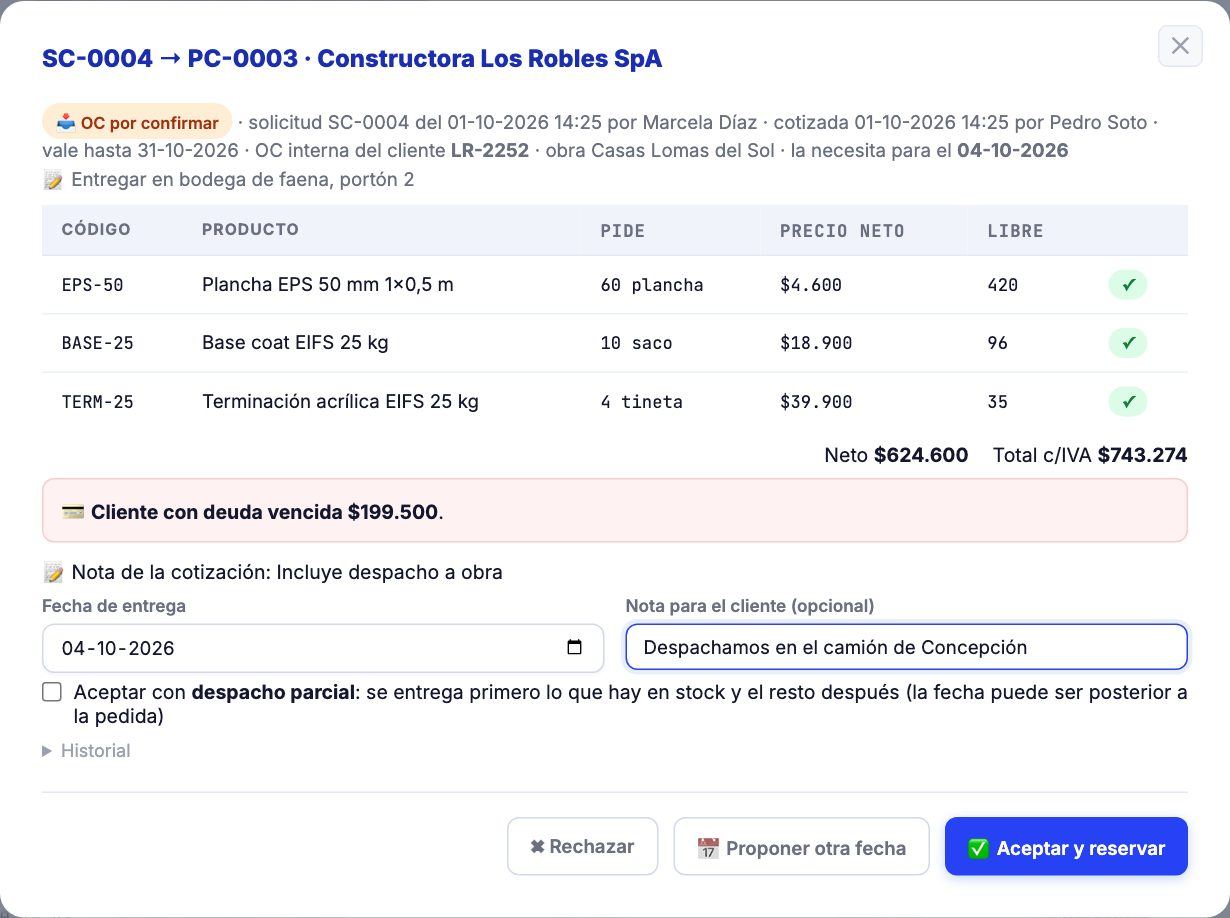
La ventana de una orden por confirmar muestra la solicitud, cuándo se cotizó y por quién, la vigencia, la OC interna del cliente, la obra, para cuándo la necesita y su observación (📝). Luego cada producto con:
- Pide (la cantidad cotizada, con «pidió 35» debajo si cambió) y Precio neto: los de la cotización que aceptó el cliente. Lo no disponible aparece aparte, «no va en la cotización».
- Libre: su stock menos lo ya reservado para otras cotizaciones aceptadas.
- Una marca: ✓ si alcanza, faltan N si no (por ejemplo, porque se vendió stock desde que se cotizó).
- Despachado, en las ya aceptadas: cuánto salió de cada producto («0/300») y cuánto confirmó el cliente («recibió 0»).
Debajo, Neto y Total c/IVA; los avisos de deuda (💳, calculado igual que el servidor: «Cliente con deuda vencida $…» o «Cliente con saldo $X + comprometido $Y + esta orden $Z (con IVA) sobre su cupo de $C», y, si quien mira no es la administración, «Solo la administración puede aceptarla o proponerle otra fecha.»), de stock (📦) y de plazo (📅); la nota de la cotización; la Fecha de entrega, que viene con la que se cotizó; la Nota para el cliente (opcional), que va en el correo y en el historial; la casilla Aceptar con despacho parcial y el Historial.
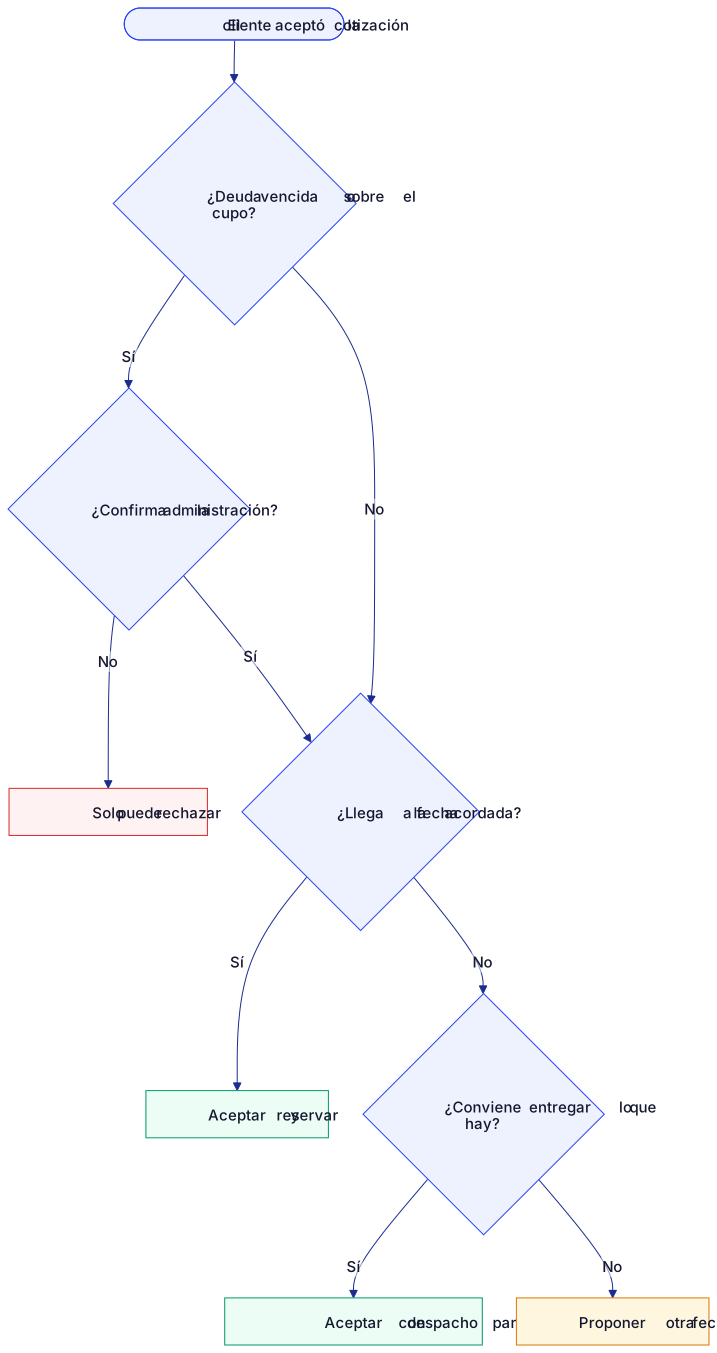
Cómo confirmar una orden
- En la fila «📥 OC por confirmar», pulse Confirmar.
- Revise stock libre y avisos. Los precios y las cantidades son los de la cotización.
- Deje la Fecha de entrega en la cotizada o una anterior. Si va a entregar primero lo que hay y el resto después, marque Aceptar con despacho parcial (solo así se acepta con una fecha posterior).
- Escriba una Nota para el cliente si quiere.
- Pulse ✅ Aceptar y reservar.
- Sale «Aceptada: reserva creada en la cotización N°COT-0004». La orden pasa a ✅ Aceptada y el correo «Orden de compra aceptada» (con su nota) les llega a quien la emitió y a la administración del cliente.
Cómo proponer otra fecha
- Abra la orden con Confirmar.
- Cambie la Fecha de entrega a la que puede cumplir (tiene que ser posterior a la acordada) y explique el motivo en la Nota para el cliente.
- Pulse 📅 Proponer otra fecha. Sale «Propuesta enviada al cliente» y la orden queda ⏳ Nueva fecha propuesta.
Cómo rechazar una orden
- Abra la orden con Confirmar y pulse ✖ Rechazar.
- Escriba el Motivo del rechazo (lo verá el cliente) y pulse ✖ Rechazar la orden. Sin motivo no se rechaza.
- Sale «Orden rechazada» y al cliente le llega el correo «Orden de compra rechazada» con el motivo.
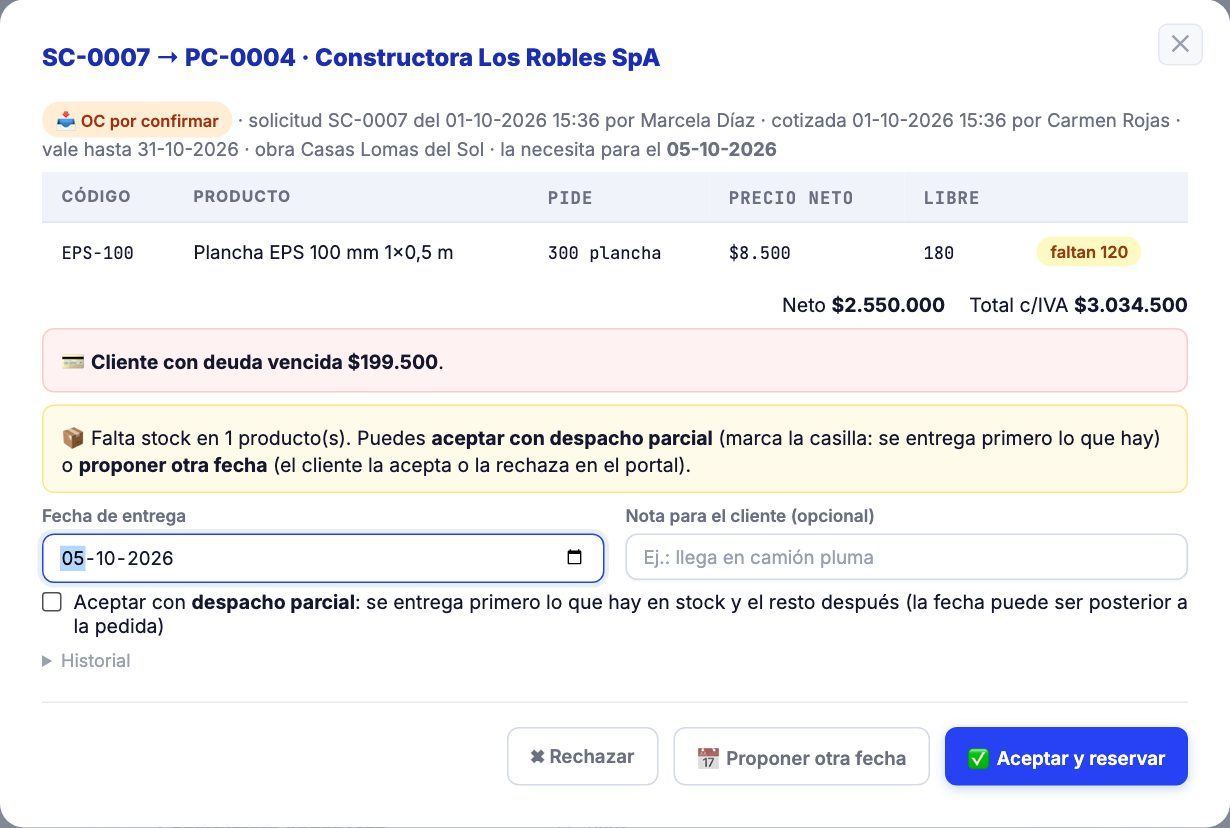
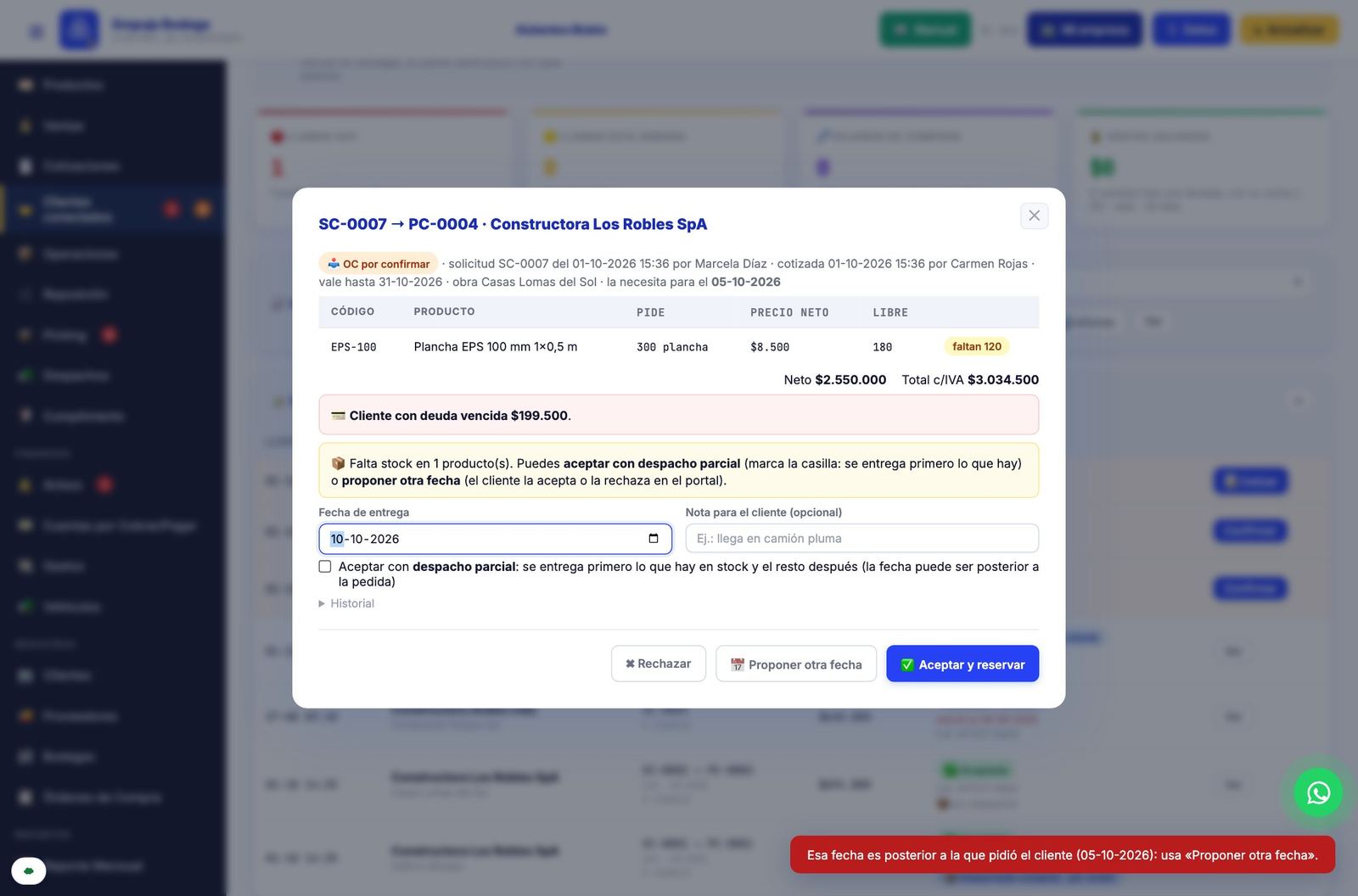
| Mensaje | Cuándo sale | Qué hacer |
|---|---|---|
| «Esa fecha es posterior a la que pidió el cliente (…): usa «Proponer otra fecha».» | Aceptar con una fecha posterior a la acordada, sin despacho parcial. Cuando el cliente acepta una cotización con una fecha posterior a la que había pedido, la cotizada pasa a ser la acordada. | Proponer otra fecha, o marcar despacho parcial si va a entregar parte a tiempo. |
| «Esa fecha cumple lo que pidió el cliente (…): usa «Aceptar y reservar»» | Propone una fecha que no es posterior a la acordada. | Aceptar. |
| «Indica la nueva fecha de entrega» / «Indica la fecha de entrega» | Propone o acepta sin fecha. | Poner la fecha. |
| «Cliente con deuda vencida o que con esta orden supera su cupo (saldo $… + comprometido $… + esta orden $… con IVA; cupo $…): solo la administración puede aceptarla o proponerle otra fecha.» | Un vendedor intenta aceptar o proponer a un cliente con deuda vencida, o cuyo saldo más lo ya comprometido (órdenes aceptadas sin facturar) más esta orden pasa su cupo. | Pedirle a la dueña que la confirme. |
| «Esta orden ya fue respondida (o el cliente la retiró).» | Otra persona la respondió antes, o el cliente la retiró. | La ventana se cierra y la tabla se actualiza. |
| «El cliente cortó la conexión: esta orden solo se puede rechazar.» | La conexión se cortó (normalmente la orden ya se cerró sola). | Actualizar la tabla. |
| «Ese cliente no está asignado a ti.» | Un vendedor intenta cotizar o responder lo de un cliente de otro. | Lo hace su vendedor o la dueña. |
| «No se pudo guardar la reserva en este equipo» | Bodega no pudo guardar la cotización (por ejemplo, el almacenamiento del navegador lleno). | Nada quedó aceptado: liberar espacio y reintentar. |
Cotizar primero: el cliente no queda comprometido con un precio, una cantidad o una fecha que no conoce; recién cuando ve la cotización decide comprar. Cotizar y confirmar el mismo día: la solicitud es una compra que el cliente necesita en obra; si espera, compra en otro lado. La cotización vence: los precios y el stock cambian; pasada la vigencia, se cotiza de nuevo. Aislantes confirma la orden otra vez: entre la cotización y la aceptación pudo venderse el stock o cambiar la deuda del cliente. Una OC aceptada no se anula: el cliente ya organizó su obra con esa entrega; por eso solo puede retirarla mientras no está confirmada, y Aislantes no tiene botón para anularla. Con deuda vencida o sobre el cupo, decide la dueña: se puede cotizar y el cliente puede aceptar, pero fiarle más es una decisión de ella; el cupo cuenta también lo ya comprometido en otras órdenes aceptadas. Cada botón funciona un clic a la vez: si dos personas responden al mismo tiempo, solo vale la primera.
La cotización de Bodega: de oferta a reserva
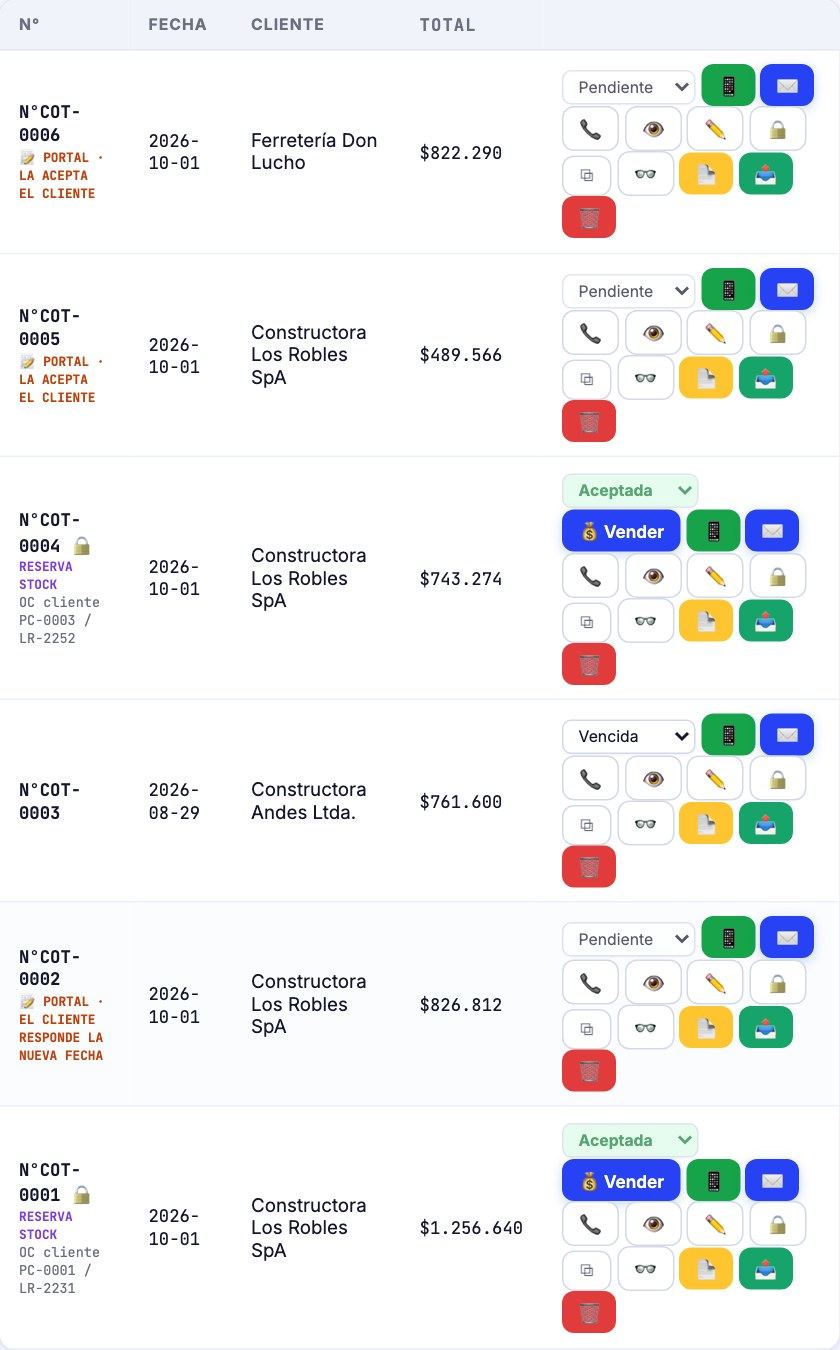
La cotización que Bodega creó al cotizar es la misma que reserva cuando usted confirma. Al pulsar ✅ Aceptar y reservar pasa de «Pendiente» a Aceptada y reserva el stock al instante (la columna «Libre» de otras órdenes ya lo descuenta). Queda con:
- El cliente y los productos con las cantidades y precios que el cliente aceptó (sin los no disponibles).
- La obra en Lugar de entrega y la fecha comprometida en su propio campo de entrega.
- OC cliente: el número del portal y el interno del cliente, que también salen en el PDF de la cotización.
- La condición de pago del cliente (por ejemplo, «30 días» o «45 días», según su ficha; si no tiene crédito, «Contado»).
- La observación «Orden de compra PC-0003 (OC interna del cliente LR-2252) recibida por el Portal de Clientes al aceptar la cotización (solicitud SC-0004) · entrega comprometida 04-10-2026 · …».
Desde la cotización se vende con 💰 Vender, una o varias veces si se despacha por partes. Cada venta lleva el precio neto de la orden, para que la factura calce con ella, y es un despacho que el cliente ve en su lista de «por recibir» (ver Despachos y recepción). Mientras falte entregar algo, la cotización queda con candado 🔒: no se puede cambiar de estado, editar ni borrar («La cotización N°… es la reserva de la OC PC-… del portal: queda aceptada hasta entregar todo (una OC aceptada no se anula ni se cambia)»). Se cierra sola al venderla completa.
Mientras la cotización espera al cliente, en cambio, no se vende, no se acepta y no se borra desde Cotizaciones: «La cotización N°… responde a una solicitud del Portal de Clientes: …», con la indicación de usar 🔁 Re-cotizar o ✖ Retirar la cotización en Clientes conectados. Si el cliente la rechaza o la retira, pasa sola a «Rechazada»; si vence, a «Vencida».
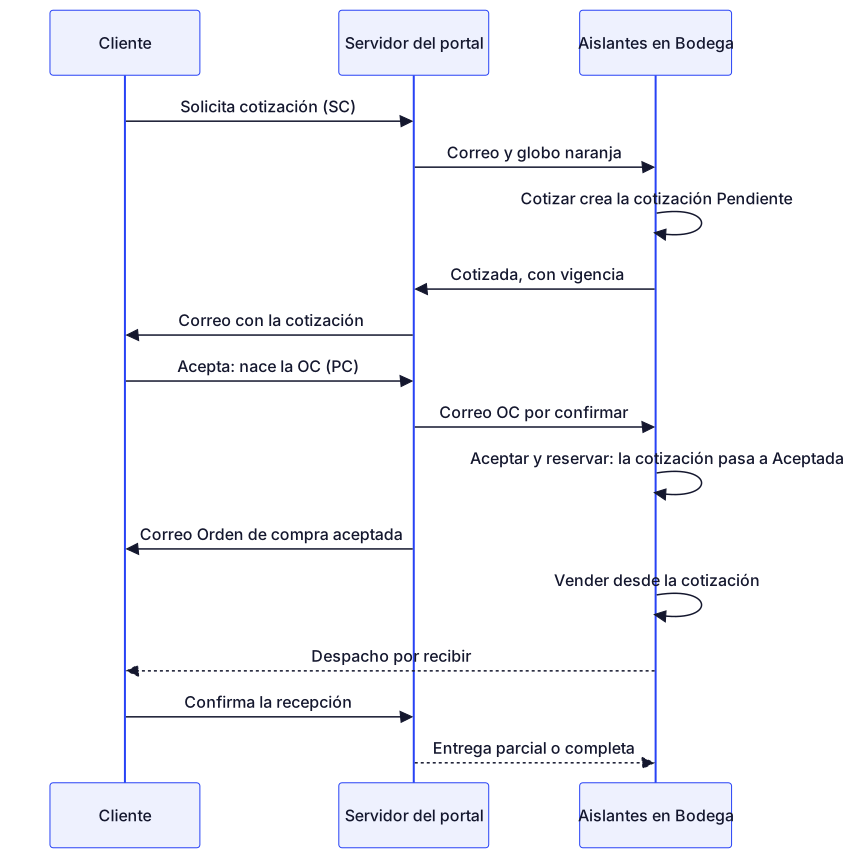
La reserva cuando el cliente acepta la nueva fecha
Cuando el cliente acepta la fecha que usted propuso, la aceptación ocurre en su portal y a Aislantes le llega el correo «El cliente aceptó el nuevo plazo … En Bodega, créele la reserva desde la bandeja». No hace falta hacer nada más: la próxima vez que alguien con permiso de cotizaciones abre la bandeja, Bodega pasa sola esa cotización a «Aceptada» y avisa «1 orden(es) aceptada(s) por el portal ya tienen su reserva de stock (su cotización pasó a Aceptada)».
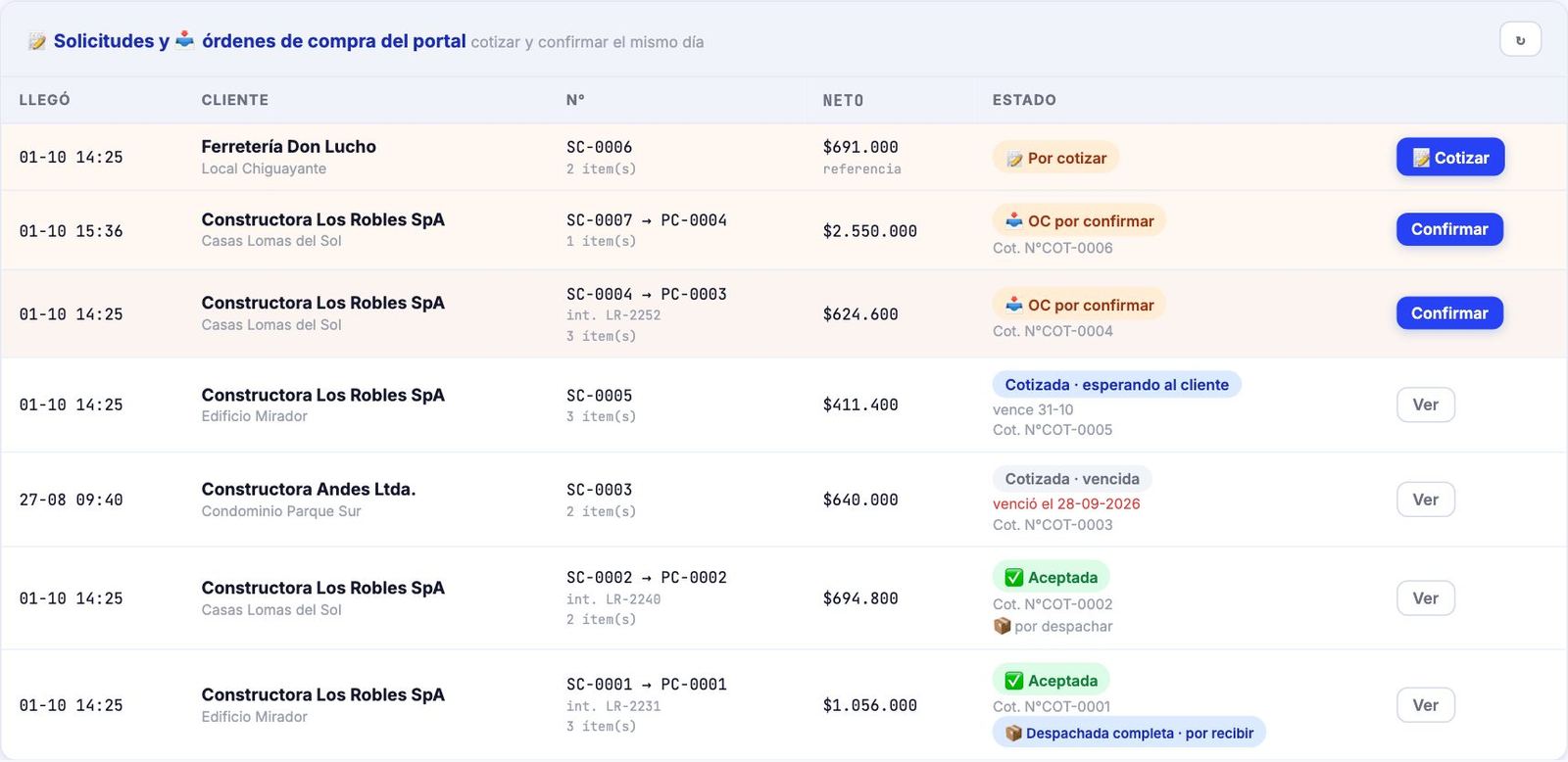
Si por algún motivo la orden quedó aceptada sin reserva en esta Bodega (por ejemplo, se cortó internet justo al aceptar), la fila dice «falta crear la reserva» y el botón Crear reserva abre la orden con 📌 Crear la reserva (cotización aceptada): «Reserva creada: cotización N°…». Si la orden ya tiene su reserva, el servidor no deja crear otra: «Esta orden ya tiene su reserva (cotización N°…).». Con la reserva hecha, la ventana muestra el botón 🧾 Ver la cotización N°…, que abre esa cotización.
Lo que ve el cliente
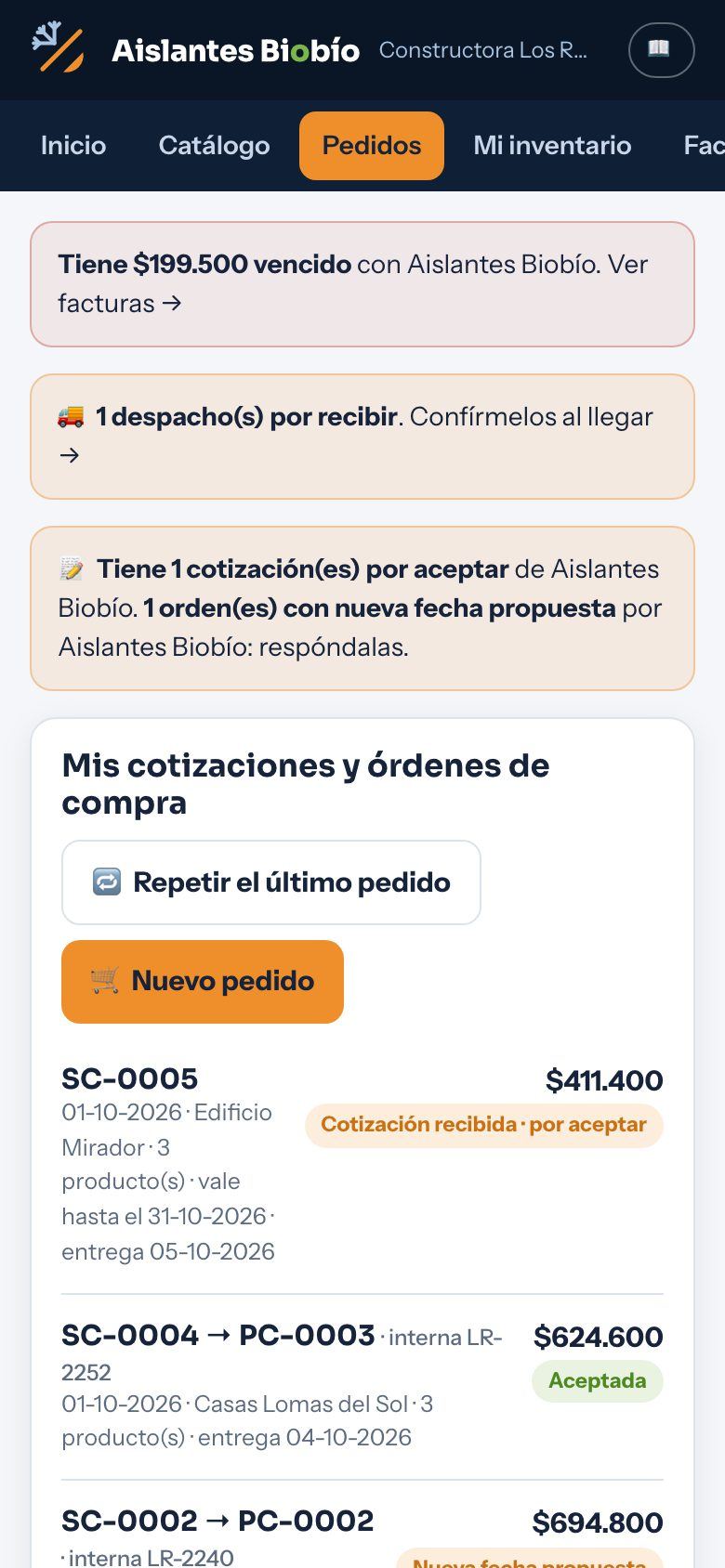
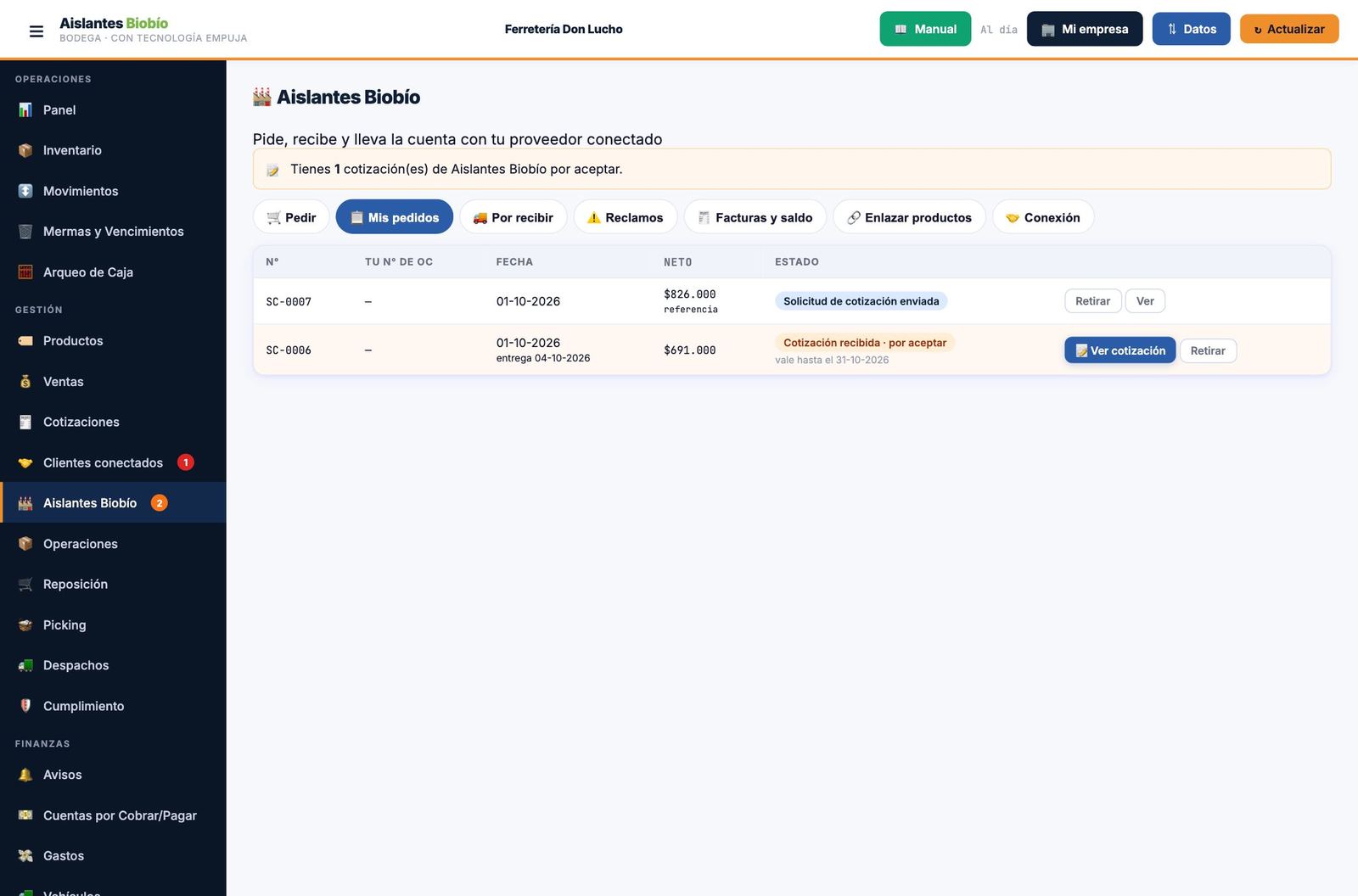
Cada cotización y cada respuesta le llegan al cliente por correo (a quien pidió y a su administración) y en su pantalla; si el cliente pulsa «Responder» en el correo, le escribe al vendedor. Cómo acepta el cliente una cotización y cómo responde una propuesta está en Pedidos, Ferreterías con Bodega y Constructoras con Obras.
Si se corta la conexión
Al cortarse la conexión (la corte usted o el cliente), lo que esperaba respuesta se cierra solo: las solicitudes por cotizar, las cotizaciones sin aceptar y las órdenes por confirmar quedan ✖ Rechazada con el motivo «conexión cortada», y las que esperaban la respuesta a una fecha propuesta, Anulada. Ya no se pueden cotizar ni aceptar. Las aceptadas siguen vigentes: se despachan y facturan como siempre, con la marca «⛔ conexión cortada» y, en la ventana, «⛔ La conexión con este cliente está cortada. Esta orden ya estaba aceptada: sigue vigente y su reserva también.». Si cortó el cliente, a Aislantes le llega el correo «… cortó la conexión» con la lista de órdenes cerradas y vigentes.
Quién cotiza, quién confirma y a quién le llega el aviso
| Dueña / administración | Vendedor | |
|---|---|---|
| Ve en la bandeja | Todo | Solo lo de sus clientes |
| Cotiza, re-cotiza, retira la cotización o dice que no puede cotizar | ✓ | ✓ sus clientes (con permiso de Cotizaciones) |
| Confirma (acepta, propone, rechaza) y crea la reserva | ✓ | ✓ sus clientes |
| Confirma o propone con deuda vencida o sobre el cupo | ✓ | — (puede cotizar y rechazar) |
| Recibe «Nueva solicitud de cotización de …» y «Cotización aceptada: OC … por confirmar» | ✓ (al correo del resumen; si no hay, a la administración) | ✓ el vendedor del cliente |
El correo «Nueva solicitud de cotización» trae lo pedido con su precio de referencia (o «sin precio de referencia»), el total neto de referencia, para cuándo se necesita, la obra y la observación del cliente: «Llegó una solicitud de cotización por el Portal de Clientes. Cotícela hoy desde Bodega → Clientes conectados.». El de la orden aceptada dice «… aceptó la cotización de su solicitud SC-… y emitió la orden de compra PC-…. Confírmela hoy desde Bodega → Clientes conectados». Las solicitudes por cotizar, las órdenes por confirmar y las aceptadas sin reserva también salen en el resumen diario de las 8:00 (ver Resumen diario).
A primera hora la bandeja muestra la SC-0006 de Don Lucho por cotizar: 40 rollos de lana mineral y 30 planchas EPS 50 mm para el 4 de octubre. Carmen la abre con 📝 Cotizar: los precios vienen con los convenidos con la ferretería, hay stock libre de las dos cosas y deja la fecha que pidió Luciano. Escribe la nota «Despachamos en el camión de Chiguayante» y pulsa 📤 Enviar cotización: queda la COT-0006 «Pendiente», que vale hasta el 31 de octubre. Luciano la acepta desde su Bodega; la fila pasa a «📥 OC por confirmar» con su número PC, y Carmen la confirma con ✅ Aceptar y reservar: recién ahí la COT-0006 reserva el stock.
Marcela aceptó la cotización de la SC-0004 y su orden PC-0003 llegó por confirmar. Pedro la abre, pero Los Robles tiene $199.500 vencido: no puede aceptarla ni proponerle otra fecha. Le avisa a Carmen, que la acepta con la fecha cotizada y la nota «Despachamos en el camión de Concepción». La COT-0004, que esperaba «Pendiente», pasa a «Aceptada» y reserva 60 planchas EPS 50 mm, 10 sacos de base coat y 4 tinetas de terminación.
El cliente pide 35 y el producto va por paquete de 10. Cotice 40 y explíquelo en la nota, como en la SC-0005 de Luis: «La plancha EPS 100 mm se vende por paquete de 10: le cotizamos 40.». El cliente ve «pidió 35 · cotizado 40» y decide.
El cliente necesita anular una orden ya aceptada. No se puede desde el portal ni desde la bandeja, y la cotización que tiene la reserva está bloqueada mientras falte entregar. Converse con él y, si de verdad no se va a despachar, pídale a Empuja orientación: es una excepción al trato.
15Reclamos de despachos
Cuando el camión de Aislantes llega a la obra o a la sucursal, el cliente confirma la recepción con un toque. Si faltó algo o llegó dañado, lo anota en ese momento (con fotos si quiere) y se abre un reclamo que llega a Empuja Bodega, a la tabla «⚠️ Reclamos de despachos» de «🤝 Clientes conectados», y por correo a la dueña y al vendedor del cliente. Aislantes responde con una de tres decisiones: reponer, nota de crédito o rechazar con un motivo. Si promete reponer o emitir una nota de crédito, el reclamo queda por resolver hasta que Aislantes lo cumple y lo marca ✅ Hecho; recién entonces el cliente lo da por resuelto.

De dónde sale un reclamo
El reclamo lo abre el cliente al recibir, nunca Aislantes. En el portal, Empuja Bodega o Empuja Obras, el cliente elige «✅ Llegó todo bien» o «Faltó o llegó dañado» y, en el segundo caso, anota por producto cuánto llegó bueno y cuánto dañado; lo que falta se calcula solo (ver Despachos y recepción). Solo lo bueno entra a su inventario. El cliente puede adjuntar hasta 3 fotos y un comentario. Su pantalla le recuerda que este reclamo es con Aislantes y que, para objetar la factura ante el SII, tiene 8 días por su cuenta.
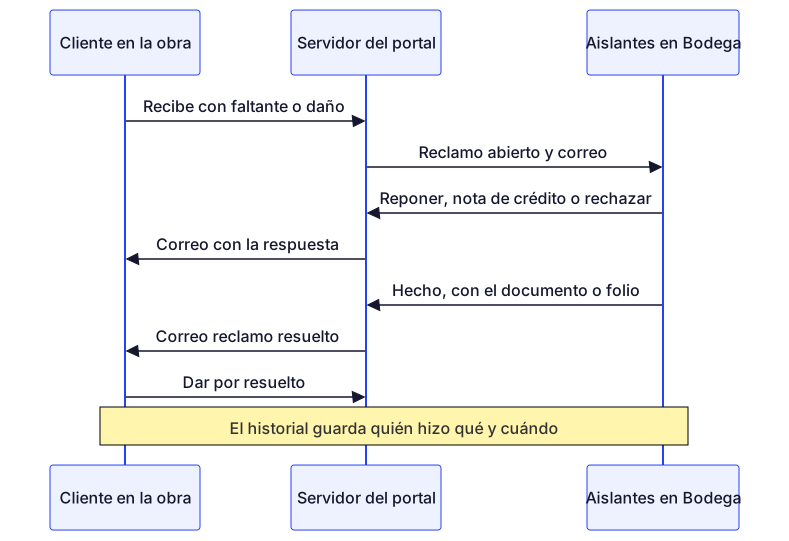
La tabla de reclamos
Columnas: Llegó (día-mes y hora), Cliente (con la obra o sucursal), Reclamo (número y factura o documento del despacho), Diferencias («EPS-50: faltan 6», «MALLA-160: 1 dañado(s)»), Estado y el botón Responder, ✅ Hecho… o Ver. Los abiertos van con fondo naranjo y suman al globo naranja del menú.
El selector de la derecha cambia la vista:
- Por responder: los abiertos y los por resolver (prometidos y aún no hechos). Si no hay: «✓ No hay reclamos por responder ni por resolver.»
- Todos los reclamos: con su estado actual.
- Recepciones confirmadas: las últimas recepciones de los clientes, con o sin reclamo.


Igual que las órdenes de compra, los reclamos llevan un solo correlativo de Aislantes (REC-0001, REC-0002…), sin repetirse entre clientes. Debajo del número va la factura del despacho («Fact. 4981»).
Los estados del reclamo
| En Bodega | Lo que ve el cliente | Qué significa |
|---|---|---|
| ⚠️ Por responder | Esperando respuesta | El cliente lo abrió; falta su decisión. |
| 🚚 Se repone · «por resolver: falta despachar la reposición» | Repondrán · por resolver | Usted prometió enviar sin costo lo faltante o dañado, en la fecha indicada, y todavía no lo despacha. Si la fecha pasó: «⚠️ se pasó la fecha de reposición (…)». |
| 🚚 Se repone · «✅ hecho · documento» | Repuesto | La reposición salió; usted la marcó hecha con el documento del despacho. |
| 🧾 Nota de crédito · «por resolver: falta emitir la NC» | Nota de crédito · por emitir | Usted prometió una nota de crédito y aún no la emite. |
| 🧾 Nota de crédito · «✅ hecho · NC …» | Nota de crédito emitida | La emitió y anotó su folio. |
| ✖ Rechazado | Rechazado | Usted no lo acepta, con un motivo que el cliente lee. |
| ✅ Cerrado por el cliente | Cerrado | El cliente lo dio por resuelto. |
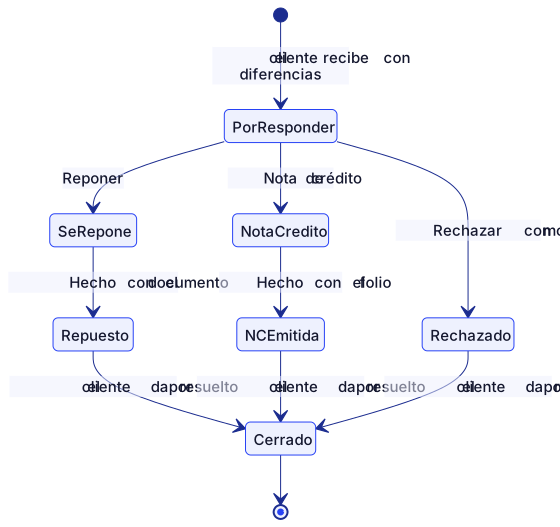
Revisar un reclamo
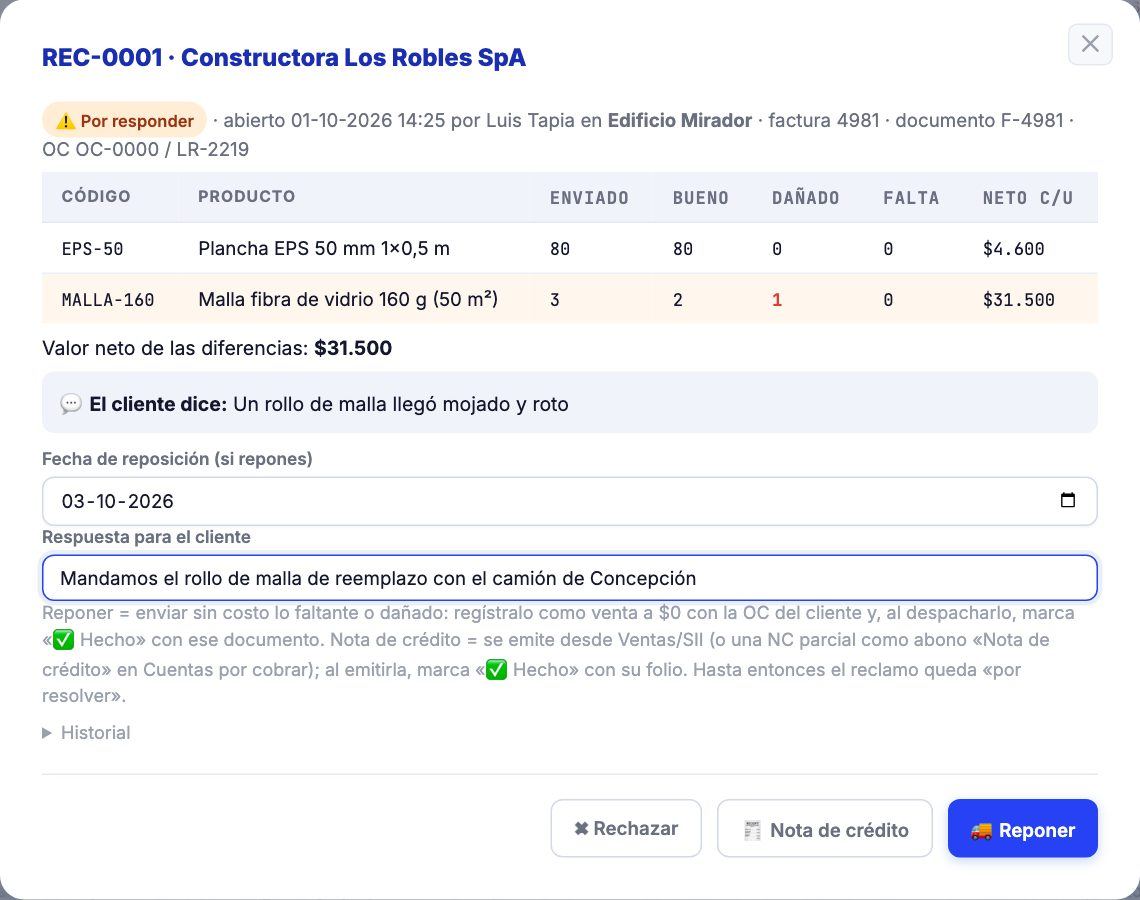
La ventana muestra quién lo abrió, cuándo y en qué obra, la factura, el documento y la OC del despacho. Por producto: Enviado, Bueno, Dañado, Falta y Neto c/u; las líneas con diferencias van destacadas. Debajo:
- Valor neto de las diferencias: (faltante + dañado) × precio neto. Es el monto de una eventual nota de crédito.
- 💬 El cliente dice: su comentario.
- 📷 Ver fotos de la recepción: abre las fotos en una ventana nueva. Si el navegador la bloquea: «Permite las ventanas emergentes para ver las fotos»; si no hay fotos: «Esta recepción no tiene fotos». Mirar las fotos queda anotado en el registro que el cliente puede ver.
- Fecha de reposición (si repones): viene con pasado mañana.
- Respuesta para el cliente: lo que el cliente va a leer.
- Un recordatorio de cómo se cumple cada respuesta: reponer se registra como venta a $0 con la OC del cliente y, al despacharlo, se marca «✅ Hecho» con ese documento; la nota de crédito se emite desde Ventas/SII (o una NC parcial como abono «Nota de crédito» en Cuentas por cobrar) y se marca «✅ Hecho» con su folio.
- Historial: cada paso, con quién y cuándo.
Responder: reponer, nota de crédito o rechazar
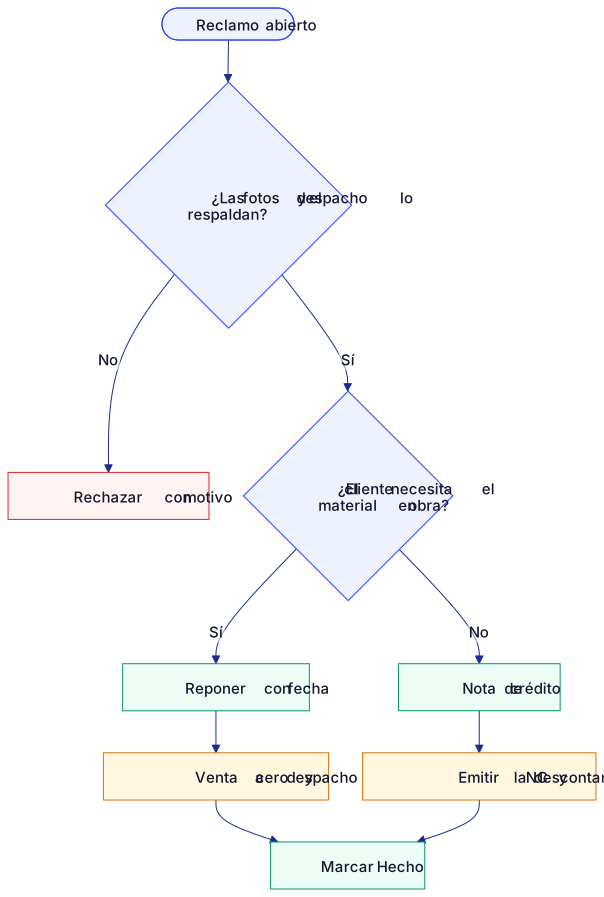
Cómo reponer lo faltante o dañado
- En ⚠️ Reclamos de despachos, pulse Responder.
- Revise las cantidades, el comentario y las fotos.
- Ponga la Fecha de reposición y escriba la Respuesta para el cliente (por ejemplo, «Mandamos el rollo de malla de reemplazo con el camión de Concepción»).
- Pulse 🚚 Reponer. Si dejó la fecha vacía, pregunta «¿Reponer sin indicar fecha?». Sale «Respondido: se repone» y el reclamo queda por resolver.
- Registre la reposición en Bodega como una venta al cliente a $0 con la OC del cliente, para que salga del stock. Esa venta le aparece al cliente como un despacho más para recibir.
- Cuando la despache, abra el reclamo y pulse ✅ Hecho: repuesto. La aplicación pide «Documento del despacho de reposición (guía o venta a $0):»; escríbalo y acepte.
Cómo responder con nota de crédito
- Abra el reclamo con Responder y escriba la respuesta (por ejemplo, «Le emitimos nota de crédito por las 6 planchas»).
- Pulse 🧾 Nota de crédito. Sale «Respondido: nota de crédito (emítala en Ventas)» y el reclamo queda por resolver.
- Emita la nota de crédito desde Ventas (SII), por el Valor neto de las diferencias.
- Abra el reclamo y pulse ✅ Hecho: NC emitida. La aplicación pide «Folio de la nota de crédito (61) emitida por este reclamo:».
- Si la factura del reclamo sigue con saldo, pregunta además «¿Descontar la nota de crédito del saldo de la factura …? Monto con IVA (vacío o Cancelar = no descontar):», con el valor de las diferencias con IVA ya escrito. Al aceptar, se registra un abono con medio «Nota de crédito» (no entra a la caja) y sale «NC descontada del saldo: $…». El cliente lo ve en sus Facturas como «abonado».
Cómo rechazar un reclamo
- Abra el reclamo con Responder.
- Escriba el motivo en Respuesta para el cliente, o déjelo vacío y escríbalo cuando la aplicación pida «Motivo del rechazo (lo verá el cliente):».
- Pulse ✖ Rechazar. Sin motivo no se rechaza. Sale «Reclamo rechazado».
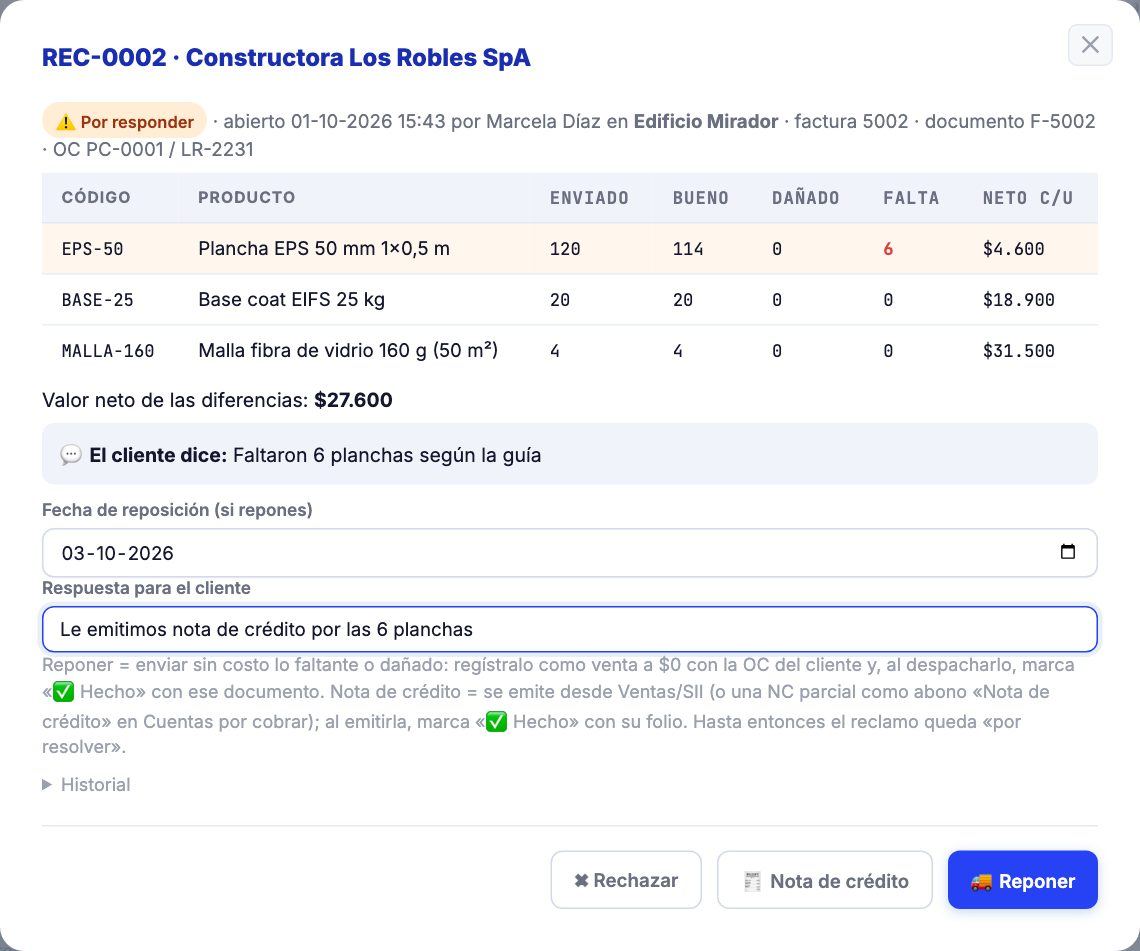
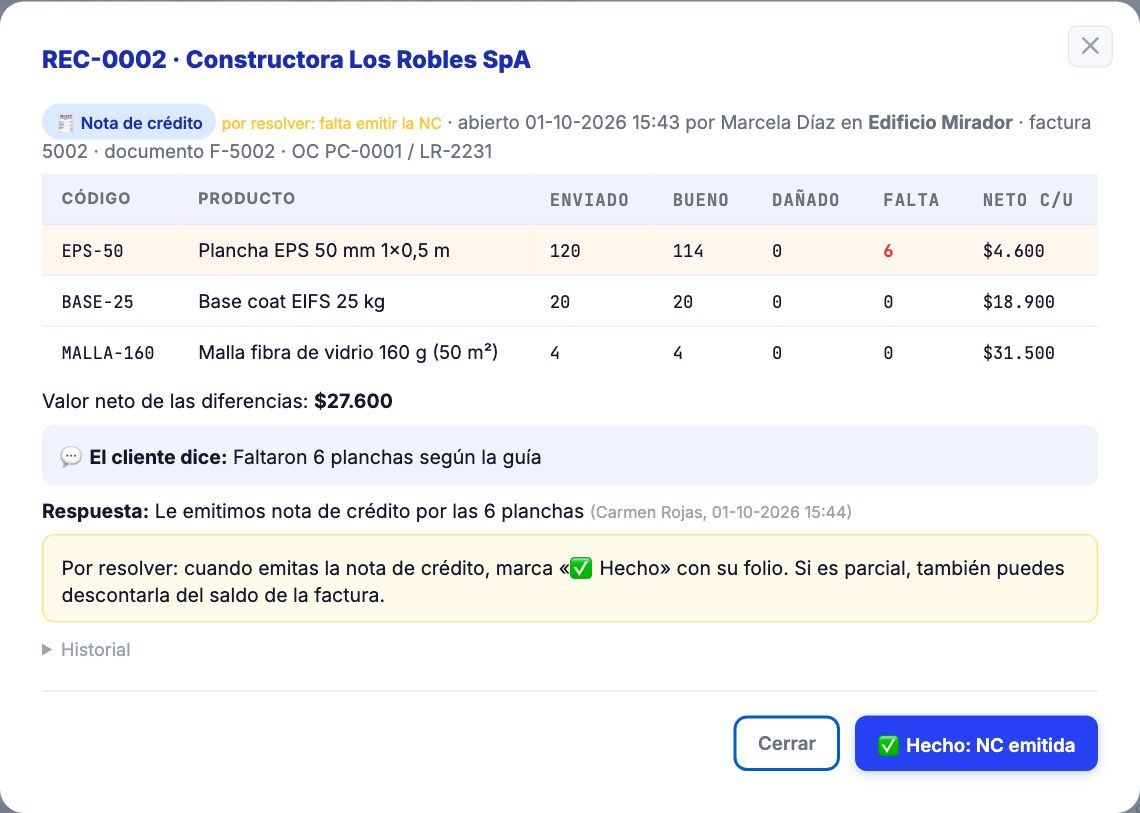
| Mensaje | Cuándo sale | Qué hacer |
|---|---|---|
| «Este reclamo ya fue respondido.» | Otra persona lo respondió antes. | La ventana se cierra y la tabla se actualiza. |
| «Indique por qué se rechaza el reclamo.» | Rechazo sin motivo. | Escribir el motivo. |
| «Indica el folio de la nota de crédito» / «Indica el documento del despacho» | Pulsó ✅ Hecho sin escribir el folio o el documento. | Escribirlo. |
| «Este reclamo ya está marcado como hecho.» | Otra persona lo marcó antes. | Nada. |
| «La nota de crédito no puede superar el saldo» | Al descontar, escribió más que el saldo de la factura. | Escribir un monto menor o igual al saldo. |
| «Ese cliente no está asignado a ti.» | Un vendedor intenta responder un reclamo de un cliente de otro. | Lo responde su vendedor o la dueña. |
«Reponer» y «Nota de crédito» son la respuesta al cliente, no la operación. El stock de Aislantes no cambia hasta que registre la venta de reposición, y la nota de crédito hay que emitirla en Ventas. Por eso el reclamo sigue «por resolver» (y aparece en el resumen de las 8:00) hasta que usted marca ✅ Hecho: así nada prometido queda olvidado.
Es lo que pidió la dueña: el faltante o el daño se marca en el mismo momento en que llega el camión, con fotos si hace falta. Así nadie discute días después y el inventario del cliente refleja solo lo que llegó bueno, lo que mantiene correcto el semáforo de «Clientes conectados».
Después de responder
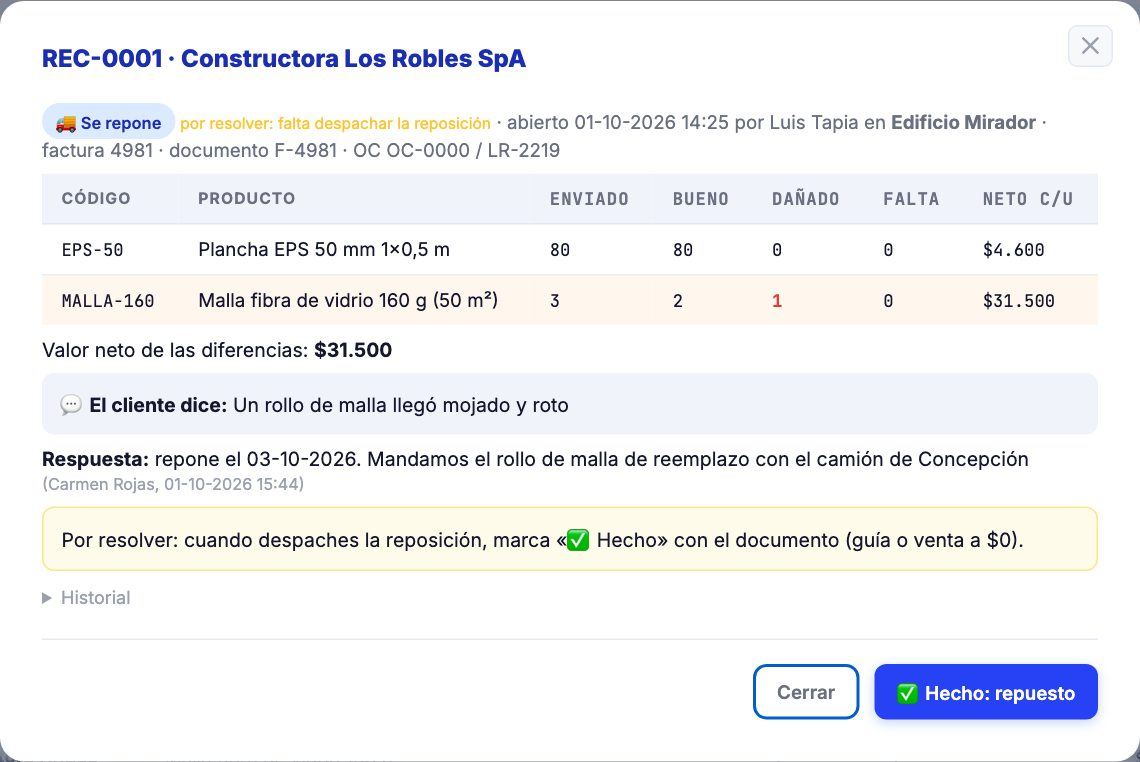
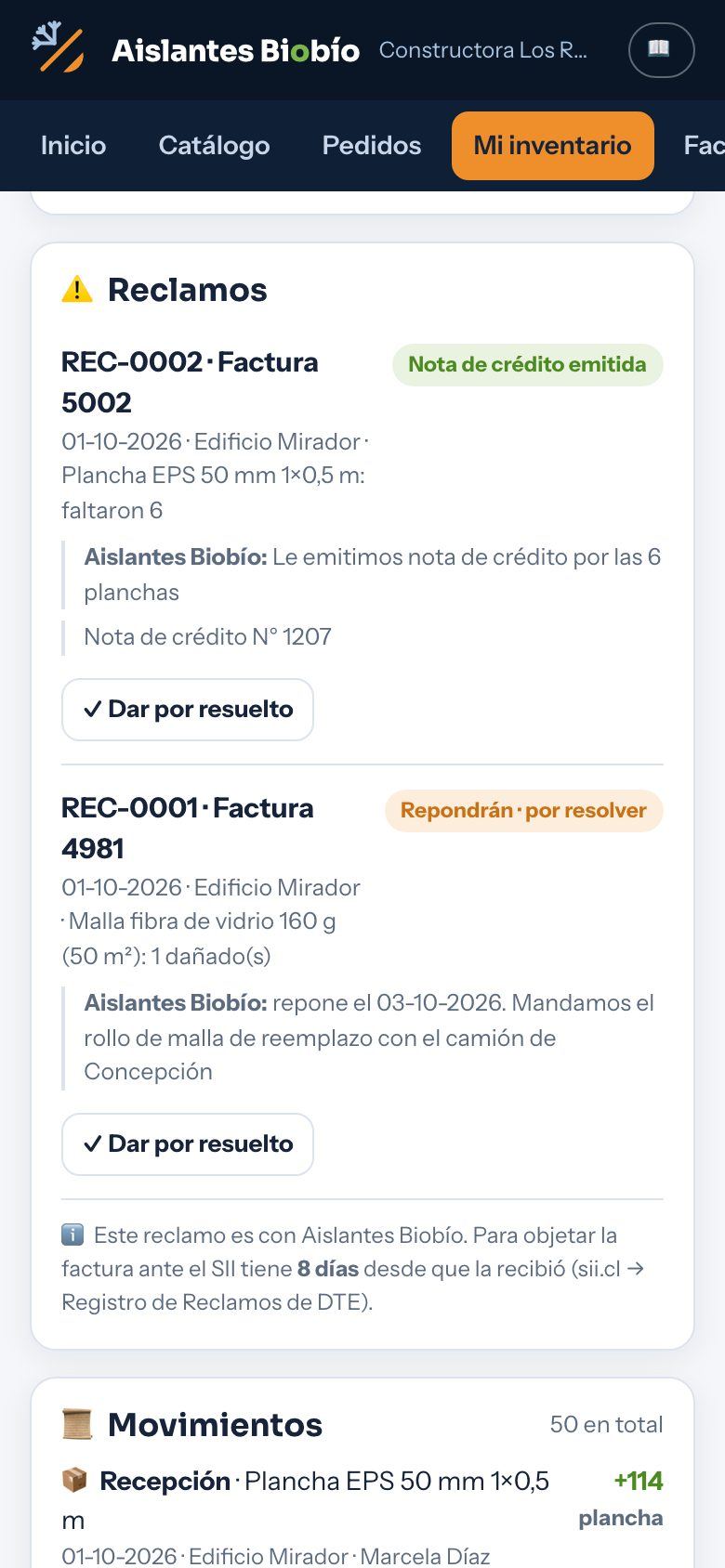
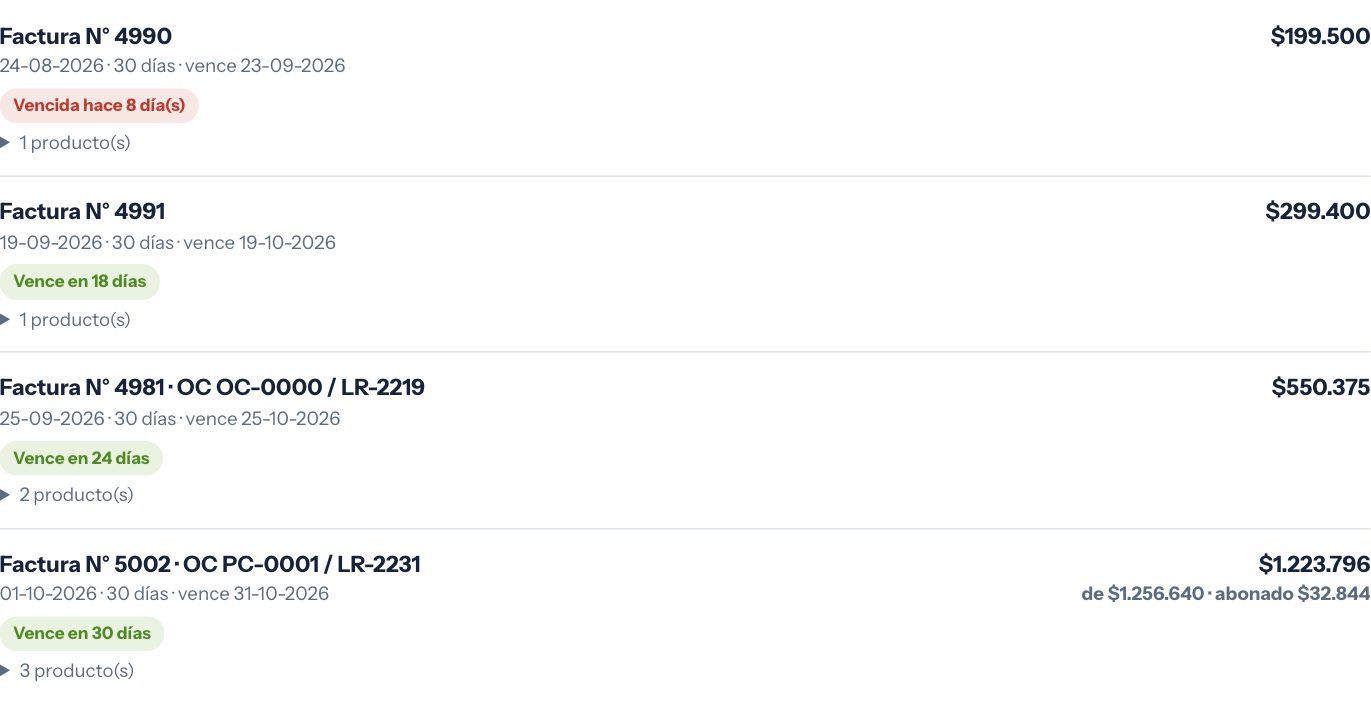
Al cliente le llega el correo «Respuesta a su reclamo» (a quien lo abrió y a la administración de su empresa) y lo ve en su portal o en su app; cuando usted marca hecho, le llega «Reclamo resuelto por su proveedor: … Revíselo y, si está conforme, dé el reclamo por cerrado.». Quien abrió el reclamo (o un administrador o supervisor de su empresa) pulsa entonces ✓ Dar por resuelto y el reclamo pasa a ✅ Cerrado por el cliente. Antes de la respuesta de Aislantes no puede cerrarlo («El proveedor todavía no responde este reclamo.»); si lo cierra mientras sigue por resolver, su pantalla le pide confirmar y el historial anota «el cliente lo dio por resuelto (antes de que el proveedor lo marcara hecho)».
Quién ve y responde
| Dueña / administración | Vendedor | Cliente | |
|---|---|---|---|
| Ve los reclamos y las recepciones | De todos los clientes | De sus clientes | Los de su empresa |
| Responde (reponer, nota de crédito, rechazar) y marca hecho | ✓ | ✓ sus clientes | — |
| Descuenta la NC del saldo de la factura | ✓ (con permiso de Cuentas por cobrar) | Según su permiso | — |
| Recibe el correo del reclamo nuevo | ✓ | ✓ el vendedor del cliente | — |
| Da por resuelto | — | — | Quien lo abrió o un supervisor |
Los reclamos abiertos, y los «por resolver» (con «(atrasado)» si pasó la fecha de reposición), también salen en el resumen diario de las 8:00 (ver Resumen diario).
Luis Tapia recibe la factura 4981 en Edificio Mirador: 80 planchas de EPS 50 mm bien y 3 rollos de malla, uno mojado y roto. Marca «Faltó o llegó dañado», anota 2 buenos y 1 dañado y escribe el comentario. A Carmen y a Pedro les llega el correo del REC-0001. Carmen lo abre, ve $31.500 de diferencia y responde 🚚 Reponer para el 3 de octubre. Registra en Bodega la venta de reposición a $0 y, cuando sale el camión, marca ✅ Hecho: repuesto con el número de la guía. Luis la recibe como un despacho más y da el reclamo por resuelto.
Marcela recibe la factura 5002 y cuenta 114 planchas de 120. El REC-0002 llega con «EPS-50: faltan 6». Como la obra ya tiene stock de sobra, Carmen responde 🧾 Nota de crédito, la emite en Ventas por $27.600 neto (folio 1207) y marca ✅ Hecho: NC emitida; acepta descontar $32.844 (con IVA) del saldo de la factura 5002. Marcela ve «Nota de crédito emitida» y el abono en su factura, y pulsa «✓ Dar por resuelto».
El cliente reclama algo que sí llegó. Revise las fotos y la guía de despacho. Si corresponde rechazar, responda ✖ Rechazar con un motivo claro (por ejemplo, «La guía firmada en obra indica 120 planchas recibidas»). El cliente lo ve y puede darlo por resuelto o llamar a su vendedor.
Un despacho anterior a la conexión. No genera reclamos en el portal: el cliente solo ve y recibe los despachos desde una semana antes de conectarse. Los reclamos de despachos más antiguos se atienden como siempre, por teléfono.
16Oportunidades: lo que sus clientes le compran a otros
Los clientes conectados anotan en su inventario todo lo que compran, también lo que le compran a otros proveedores, con el proveedor y el precio que pagaron. Oportunidades le muestra a Aislantes esas compras: qué material, a quién, cada cuánto, a qué precio neto y si el despacho venía incluido. Usted clasifica cada material una sola vez («es igual a mi LANA-50», «no lo vendo») y desde ahí compara su precio convenido, escribe por WhatsApp o arma una cotización. Lo usan la dueña y los vendedores, cada uno con sus clientes. Está en Empuja Bodega → 🤝 Clientes conectados, en el recuadro 🔎 Oportunidades.
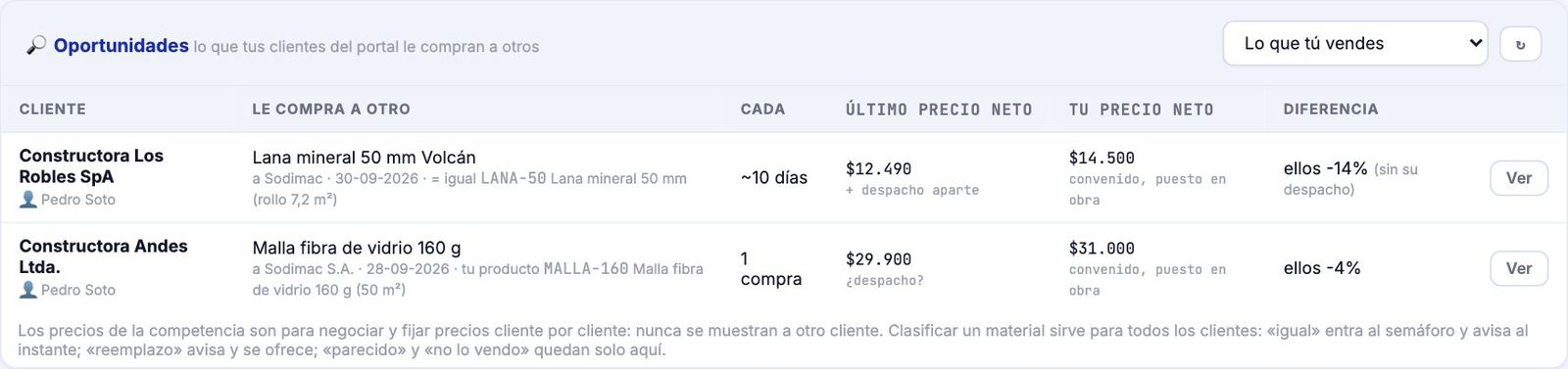
De dónde salen los datos
Cada vez que un cliente conectado registra una compra a otro proveedor (en el portal, en su Empuja Bodega o en su Empuja Obras), esa compra queda en su inventario con el proveedor, la cantidad, el precio neto por unidad y cómo llegó: con despacho incluido, con despacho cobrado aparte o retirado por el cliente. Así lo acordó el cliente al aceptar el trato: Aislantes ve su inventario de materiales, con proveedores y precios (en Bodega u Obras, los materiales enlazados a Aislantes, sus categorías y las que el cliente comparta) (vea La conexión y el trato y Compras a otros proveedores).
- Se muestran las compras de los últimos 180 días, hasta 12 por material.
- No se cuentan las compras a la propia Aislantes (por RUT o por nombre), las notas de crédito ni las compras anuladas.
- Un cliente con el correo sin confirmar no aparece: hasta que confirma, Aislantes no lee su inventario (vea Invitar clientes).
- Cada vez que usted abre Oportunidades queda anotado en el registro del cliente («quién miró su información»), a lo más una vez por hora por cliente. El cliente puede verlo en su pantalla Conexión.
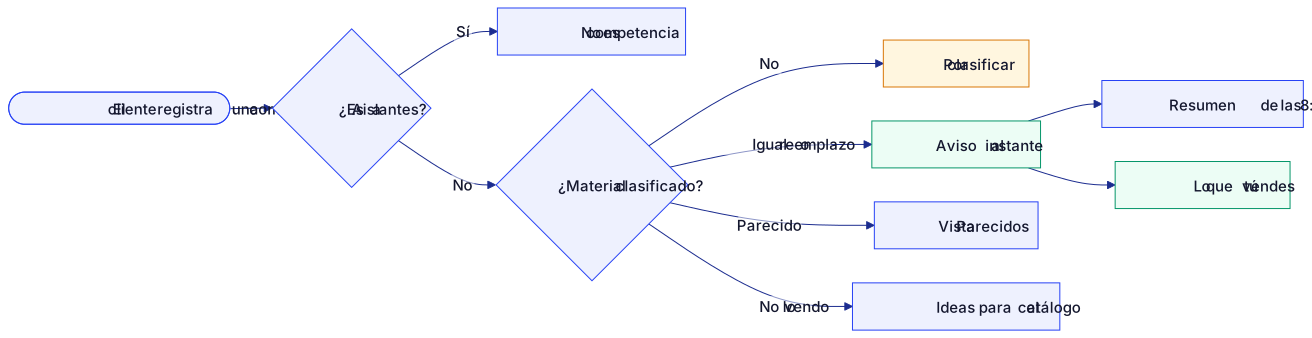
Las cuatro vistas
Arriba a la derecha del recuadro hay un selector con cuatro vistas y el botón ↻ para actualizar (la lista se refresca sola cada 5 minutos).
| Vista | Qué muestra |
|---|---|
| Lo que tú vendes | Una fila por cliente y material, cuando el material es un producto suyo: el cliente lo tiene enlazado a su código («tu producto») o usted lo clasificó como «= igual» o «↔ reemplazo». Ordenadas de la compra más reciente a la más antigua. |
| Por clasificar | Materiales de la competencia que todavía no clasifica, agrupados por material (sirve para todos los clientes), con la sugerencia de la aplicación. |
| Lo que no vendes (ideas) | Lo que marcó «🚫 No lo vendo»: ideas para ampliar el catálogo. Los materiales que más clientes compran salen primero. |
| Parecidos | Lo que marcó «≈ Parecido»: se ve solo aquí, sin avisos. |
«Lo que tú vendes»: la comparación de precios
| Columna | Qué dice |
|---|---|
| Cliente | El cliente y su vendedor (👤 Pedro Soto, o «Dueña» si no tiene vendedor). |
| Le compra a otro | El nombre del material en el inventario del cliente; debajo, a quién se lo compró, la fecha y cómo calza con lo suyo: «tu producto», «= igual» o «↔ reemplazo», con su código. |
| Cada | Cada cuántos días compra (~10 días) o «1 compra» si hay una sola. |
| Último precio neto | Lo que pagó en la última compra, por unidad y sin IVA. Debajo: «puesto en obra» (despacho incluido), «+ despacho aparte», «retirado» o «¿despacho?» si el cliente no lo indicó. |
| Tu precio neto | Su precio convenido con ese cliente («convenido, puesto en obra») o, si no tiene, su precio de lista sin IVA («lista»). Vea Precios por cliente. |
| Diferencia | Cuánto más caro o más barato compra afuera: «ellos −14%» (la competencia le vende más barato), «ellos +5%» o «igual». Si la competencia no incluía el despacho, agrega «(sin su despacho)»: al precio de ellos todavía le falta el flete, y el suyo ya lo trae. |
Su precio convenido es neto y con despacho incluido (decisión de Aislantes). Por eso la aplicación le avisa cuándo el precio de la competencia es sin despacho: un −14% «sin su despacho» puede quedar en nada una vez sumado el flete. Si la competencia vende otra unidad (la plancha suelta y usted el paquete), la comparación usa el factor de unidades que usted puso al clasificar.
Ver el detalle de una oportunidad
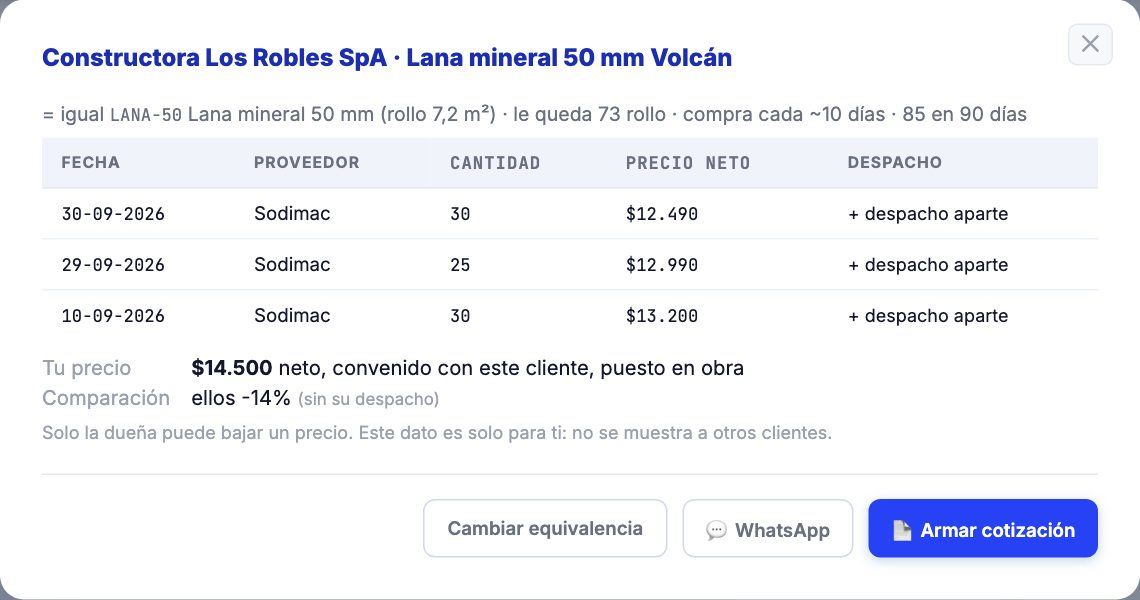
El botón Ver abre la ficha de la oportunidad:
- La línea de arriba: cómo calza con su producto, cuánto le queda al cliente de ese material (su stock real, sumando todas sus obras o sucursales), cada cuánto compra y cuánto llevó en los últimos 90 días.
- La tabla de compras: fecha, proveedor, cantidad, precio neto y despacho (si el despacho se cobró aparte y el cliente anotó el monto, aparece entre paréntesis, «… la factura»).
- Tu precio y la Comparación, con el recordatorio «Solo la dueña puede bajar un precio. Este dato es solo para ti: no se muestra a otros clientes.»
| Botón | Qué hace |
|---|---|
| Cambiar equivalencia | Abre la clasificación del material. Está apagado cuando es «tu producto» (el cliente ya lo tiene enlazado a su código: «Es tu propio producto»). |
| Abre WhatsApp al teléfono de la ficha del cliente con un mensaje listo: «Hola Marcela Díaz, le escribo de Aislantes Biobío. Vimos en su inventario que está usando Lana mineral 50 mm Volcán. Le podemos ofrecer Lana mineral 50 mm (rollo 7,2 m²) a $14.500 + IVA, puesto en obra. ¿Le preparo una cotización?». Si el cliente no tiene teléfono: «Este cliente no tiene teléfono en su ficha». | |
| 📄 Armar cotización | Lo lleva a Cotizaciones con el cliente elegido y una fila lista: su producto, la cantidad sugerida y su precio convenido. |
Cómo ofrecerle su producto a un cliente que le compra a otro
- En 🤝 Clientes conectados, baje a 🔎 Oportunidades y elija la vista Lo que tú vendes.
- Busque las filas con «ellos −…%» o con compras frecuentes («~10 días») y pulse Ver.
- Revise cuánto le queda al cliente y si la competencia incluía el despacho.
- Pulse 💬 WhatsApp para escribirle, o 📄 Armar cotización.
- En Cotizaciones aparece «Cotización armada con el pedido sugerido: revisa y guarda». Ajuste cantidad y precio y pulse 💾 Guardar; envíela con 📤 Enviar.
- Si la diferencia de precio es grande, conviene que la dueña revise el precio convenido en 💲 Precios por cliente.
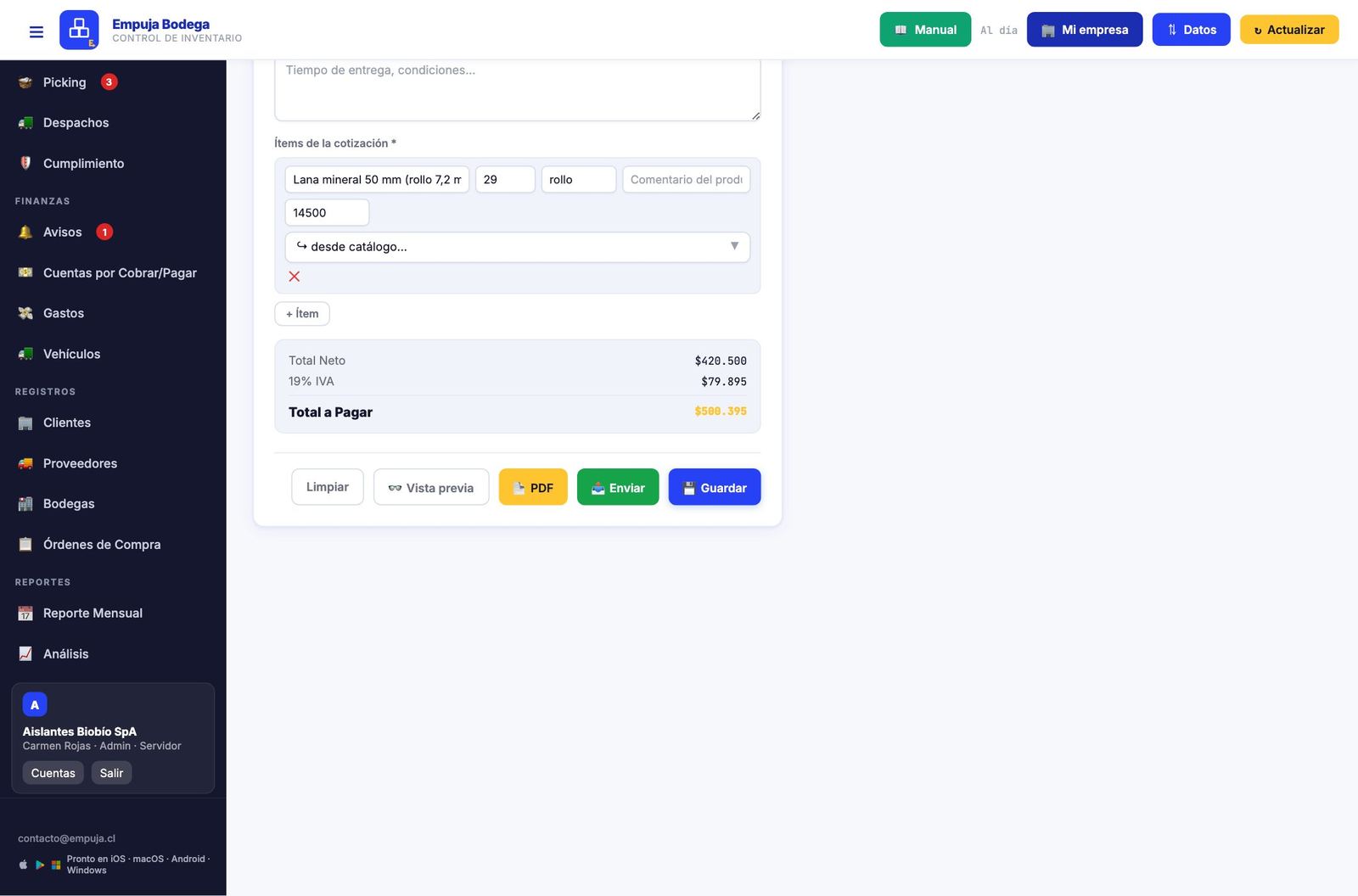
La cantidad sugerida es un mes de consumo del cliente (lo que llevó en 90 días, dividido por 3, redondeado hacia arriba); si solo hay una compra, la cantidad de esa compra. Si el cliente no existe en Clientes de Bodega, la aplicación avisa «… no está en Clientes: elígelo o créalo antes de guardar».
Los Robles compró a Sodimac 30 rollos de lana mineral el 10-09, 25 el 29-09 y 30 el 30-09, a $13.200, $12.990 y $12.490 netos, todos con despacho aparte. El convenido de Aislantes es $14.500 puesto en obra: la fila dice «ellos −14% (sin su despacho)». Pedro le escribe por WhatsApp y arma la cotización de 29 rollos. Carmen, que es quien fija precios, decide bajar el convenido de Los Robles a $13.900 en «💲 Precios por cliente»; desde ese momento el portal de Los Robles muestra $13.900.
Clasificar un material de la competencia
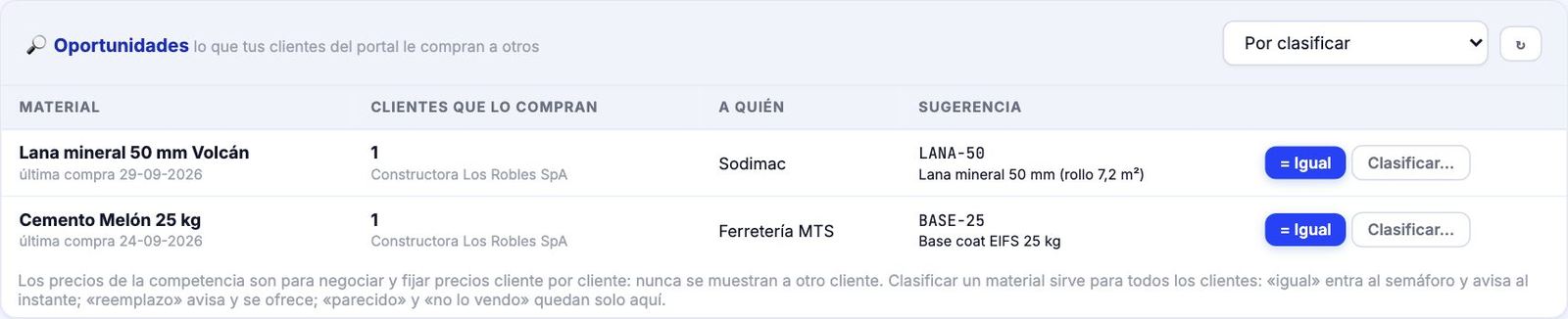
Los clientes le ponen a cada material el nombre que quieren («Lana mineral 50 mm Volcán»). La aplicación no puede saber sola si es lo mismo que su LANA-50: eso lo decide usted, una sola vez, y la decisión vale para todos los clientes que compren un material con ese nombre. Pueden clasificar la dueña y los vendedores.
En la vista Por clasificar cada fila muestra el material (y la fecha de su última compra), cuántos clientes lo compran y cuáles, a quién se lo compran y la Sugerencia: el producto de su catálogo que más se parece por las palabras y los números del nombre, o «sin parecido en tu catálogo». Hay dos botones:
- = Igual (solo si hay sugerencia): lo clasifica de inmediato como igual a la sugerencia, con factor 1.
- Clasificar…: abre la ventana para elegir el producto, el factor y el nivel.
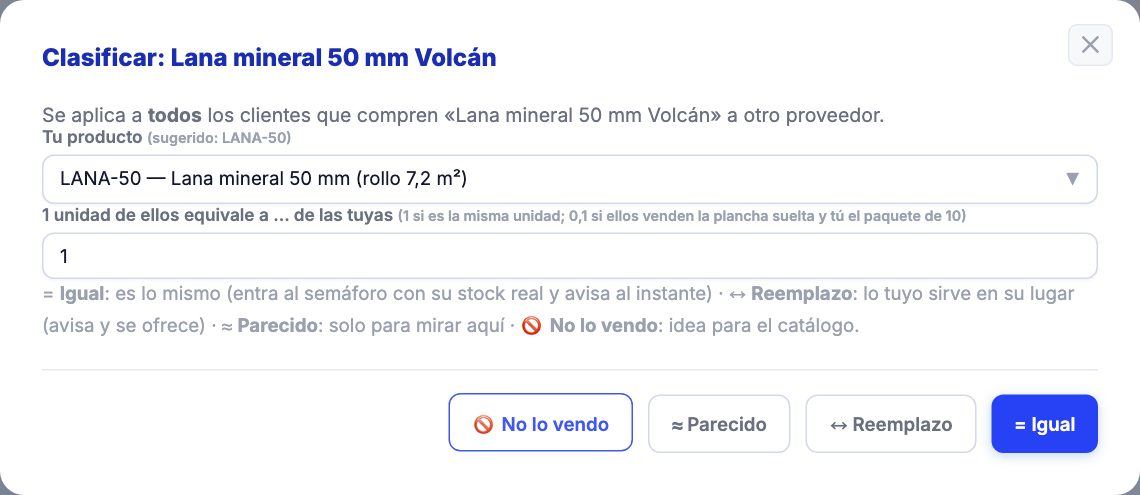
| Nivel | Qué significa | Qué provoca |
|---|---|---|
| = Igual | Es el mismo producto que el suyo. | Entra al semáforo con el stock real del cliente, avisa al instante cuando lo compra afuera y aparece en el resumen de las 8:00 y en «Lo que tú vendes». |
| ↔ Reemplazo | No es lo mismo, pero lo suyo sirve en su lugar. | Avisa al instante («puedes ofrecer…»), sale en el resumen y en «Lo que tú vendes». No entra al semáforo. |
| ≈ Parecido | Se parece, pero no lo ofrecería. | Solo en la vista «Parecidos». Sin avisos. |
| 🚫 No lo vendo | Aislantes no tiene nada equivalente. | Pasa a «Lo que no vendes (ideas)». Sin avisos. |
El campo 1 unidad de ellos equivale a … de las tuyas es el factor de unidades: 1 si es la misma unidad; 0,1 si ellos venden la plancha suelta y usted el paquete de 10. Con el factor, el semáforo y la comparación de precios quedan en su unidad. Debe ser mayor que 0.
Cómo clasificar un material
- En 🔎 Oportunidades, elija la vista Por clasificar.
- Si la sugerencia es correcta, pulse = Igual en esa fila. Si no, pulse Clasificar….
- En la ventana, elija Tu producto en la lista (viene marcada la sugerencia; revísela).
- Ponga el factor en 1 unidad de ellos equivale a … de las tuyas.
- Pulse el nivel: = Igual, ↔ Reemplazo, ≈ Parecido o 🚫 No lo vendo.
- Aparece «Clasificado para todos los clientes: = igual LANA-50» y la fila pasa a su vista.
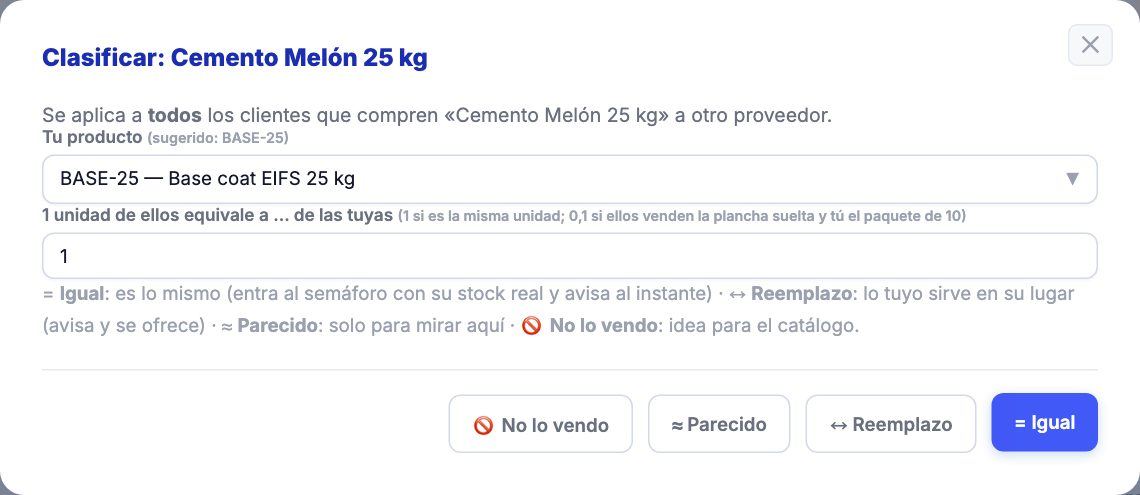
La sugerencia se calcula por parecido de palabras y números del nombre, no por lo que es el producto. «Cemento Melón 25 kg» sale sugerido como «Base coat EIFS 25 kg» solo porque ambos dicen «25 kg». Si lo marca igual por error, el cemento entra al semáforo de todos los clientes y empiezan a llegar avisos falsos. Si se equivoca, corríjalo: abra el material con Cambiar o Cambiar equivalencia y elija otro nivel, o pulse Quitar clasificación («Clasificación quitada»).

Mensajes y avisos de la clasificación
| Mensaje | Cuándo sale | Qué hacer |
|---|---|---|
| «Elige tu producto» | Pulsó Igual, Reemplazo o Parecido sin elegir un producto. | Elija el producto en la lista. |
| «El factor de unidades debe ser mayor que 0» | El factor está vacío, en 0 o es negativo. | Escriba 1, o la equivalencia correcta. |
| «Ese producto no está en su catálogo.» | El código ya no existe en Bodega (se borró en otro equipo). | Actualice con ↻ y elija otro. |
| «Ningún cliente del portal registró compras a otros de productos que tú vendes (o falta clasificarlas: mira «Por clasificar»).» | La vista «Lo que tú vendes» está vacía. | Revise «Por clasificar». |
| «✓ No hay materiales de la competencia por clasificar.» | Todo está clasificado. | Nada. |
El aviso al instante y el resumen diario
Cuando un cliente registra una compra a otro proveedor de un material que es suyo («tu producto»), igual o reemplazo, sale de inmediato un correo a la dirección del resumen diario (o a la administración si no hay una) y al vendedor de ese cliente, con el asunto «🛒 … compró a … algo que tú vendes» y a nombre de Aislantes (nunca del cliente). Si el material se clasificó con un factor de unidades, el correo muestra además la cantidad y el precio llevados a la unidad de Aislantes («= N tuyos a $… neto c/u en tu unidad»). En el registro del cliente queda «recibió por correo una compra suya a otro proveedor» (una vez al día). Al día siguiente, la compra también aparece en el resumen de las 8:00, en el recuadro «🛒 compra(s) a la competencia… (últimas 24 h)». Los materiales sin clasificar se recuerdan en el resumen de la dueña: «🔎 Hay N material(es) que tus clientes compran a otros y que aún no clasificas».
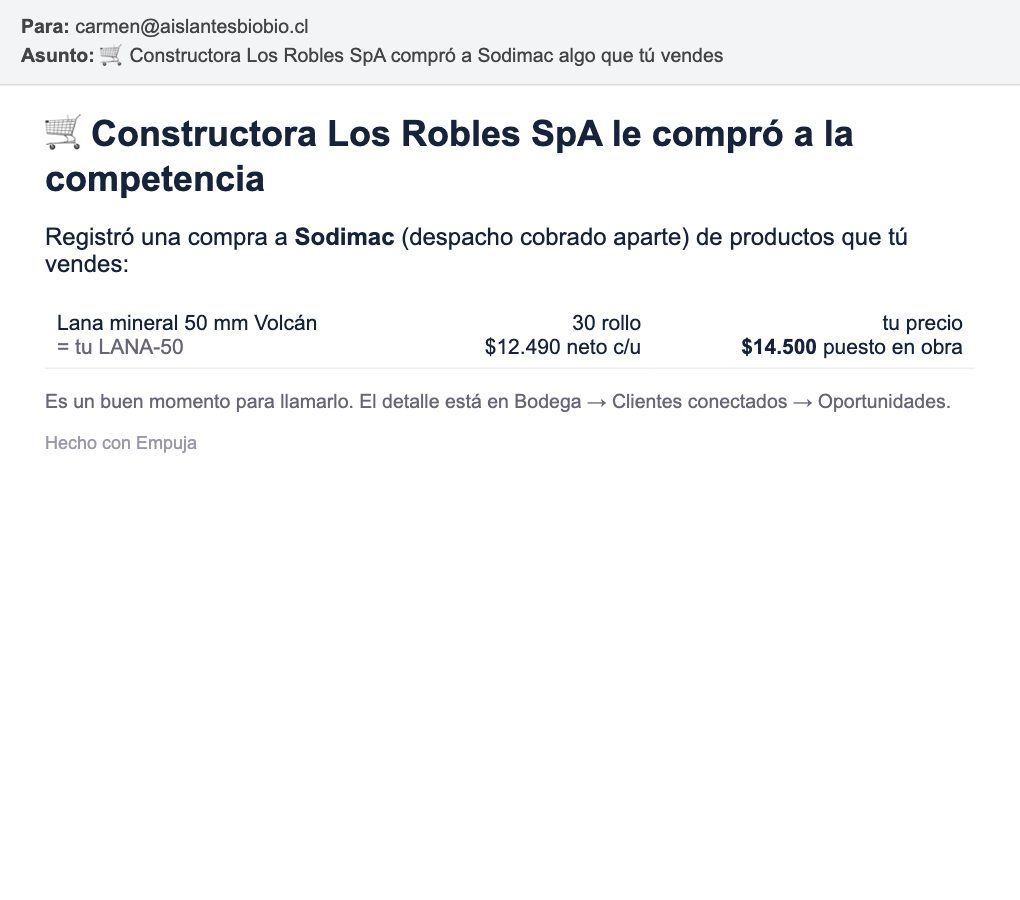
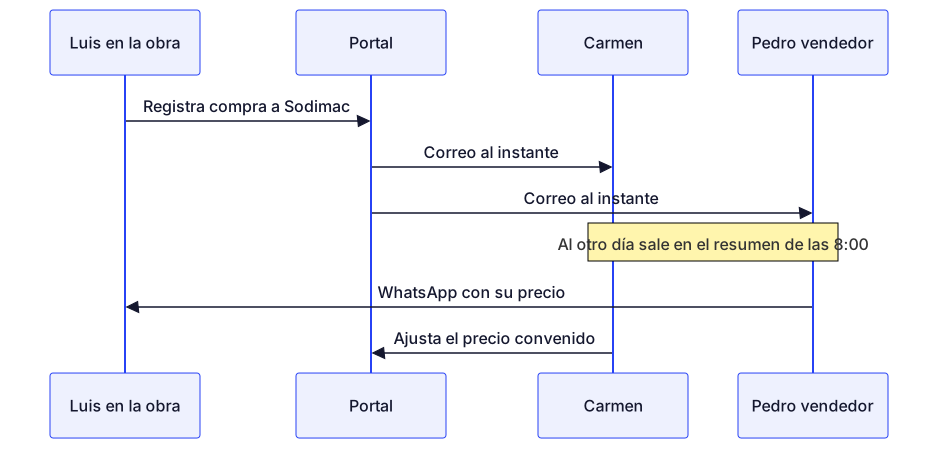
- El aviso sale solo si la empresa del cliente aceptó el trato y la conexión está activa.
- Una misma compra avisa una sola vez, aunque se registre desde dos equipos.
- No avisa por notas de crédito ni por compras a la propia Aislantes.
- Hay un tope de 15 avisos al día por cliente, para no llenar la bandeja.
Quién ve y quién hace qué
| Perfil | Ve | Puede |
|---|---|---|
| Dueña / administración | Las compras de todos los clientes conectados. | Clasificar, escribir, cotizar y cambiar precios convenidos. |
| Vendedor (en la lista de vendedores) | Solo las compras de sus clientes. | Clasificar (vale para todos los clientes), escribir y cotizar. No cambia precios convenidos. |
| Otros usuarios de Aislantes (bodega, despacho) | Nada: el recuadro no aparece. | — |
Lo que un cliente paga a otros proveedores es para negociar y fijar precios cliente por cliente: nunca se muestra a otro cliente, y Oportunidades no hace promedios ni tableros entre clientes. Lo dice la nota al pie del recuadro y es parte del trato.
El perfil operador trae «Clientes conectados» por omisión; lo que decide si un vendedor ve las compras de sus clientes es que su correo o su usuario estén en la lista de vendedores (planilla de levantamiento o ⚙️ Plazos y ajustes). Si no, el servidor responde «Solo la administración y los vendedores ven los clientes conectados.».
La constructora con Empuja Obras. Constructora Andes recibió en su bodega central 6 rollos de malla de Sodimac S.A. a $29.900. Como en su catálogo de Obras esa malla está enlazada a MALLA-160 de Aislantes, la fila dice «tu producto» sin clasificar nada, y el despacho sale «¿despacho?» porque la recepción no dice si venía incluido. Su convenido es $31.000: «ellos −4%».
El vendedor clasificó mal. La clasificación es de la empresa, no del vendedor: si Pedro marca algo como igual, vale para todos los clientes, también los de la dueña. La dueña lo corrige con Cambiar equivalencia; la ventana muestra quién la hizo y cómo está hoy («Hoy está como = igual de LANA-50 (pedro@…)»).
17El resumen diario de las 8:00
Todos los días a las 8:00 de la mañana, también sábado y domingo, Empuja le manda a Aislantes un correo con lo que hay que hacer hoy con los clientes conectados: las solicitudes de cotización sin cotizar, las órdenes de compra sin confirmar, los reclamos abiertos, los clientes que dejaron de registrar su inventario, las compras a la competencia de las últimas 24 horas y a quién llamar antes de que se quede sin material. La dueña recibe todo; cada vendedor recibe solo lo de sus clientes. El mismo proceso le recuerda al cliente que no registra su inventario. Se configura en 🤝 Clientes conectados → ⚙️ Plazos y ajustes.
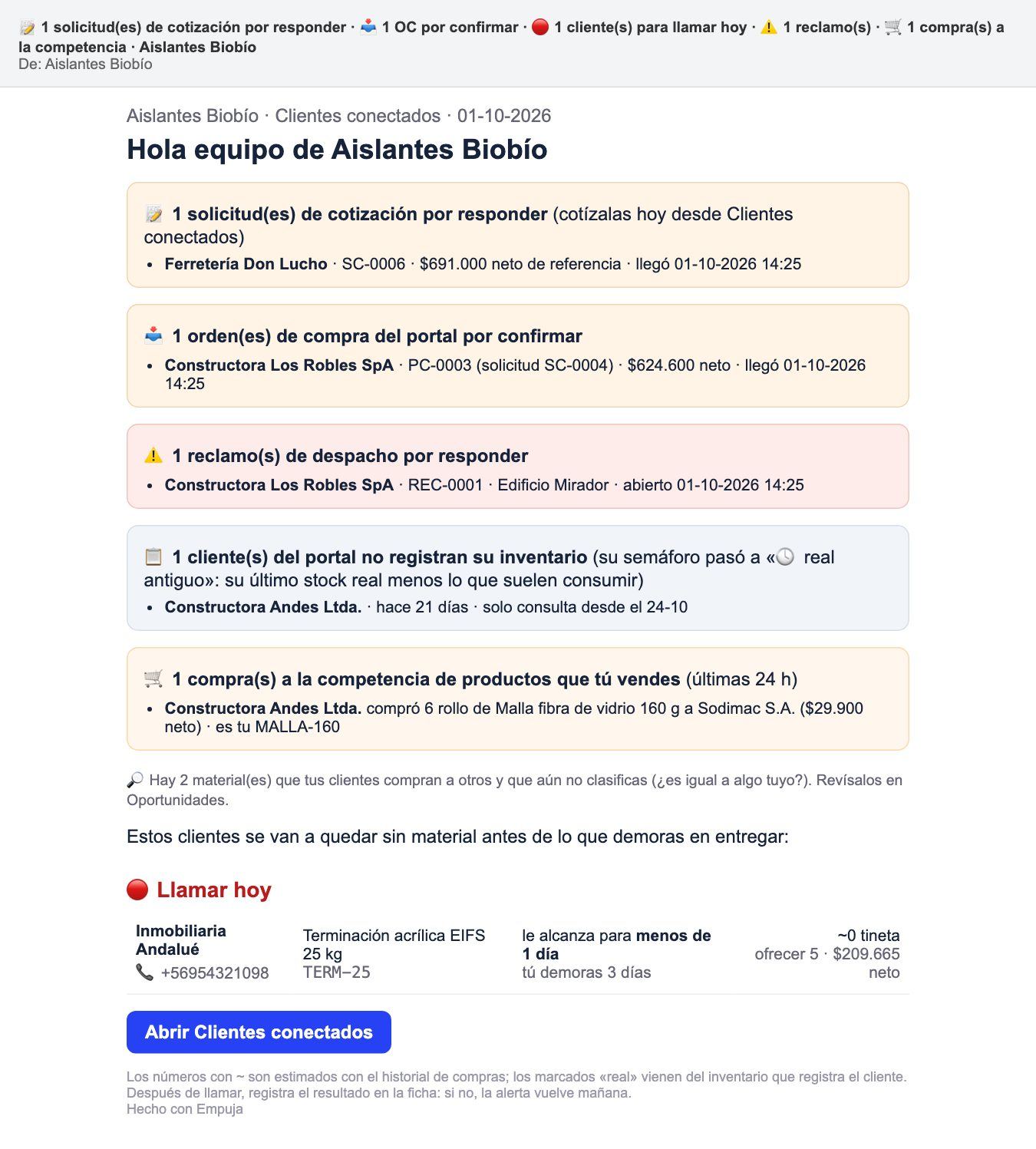
A quién le llega
| Destinatario | Qué recibe | De dónde sale el correo |
|---|---|---|
| La dueña o la administración | Todos los clientes, más el aviso de materiales por clasificar. El saludo dice «Hola equipo de Aislantes Biobío». | El campo Correo para el resumen diario y los avisos del portal de «⚙️ Plazos y ajustes». Si está vacío, el resumen va a todos los usuarios administradores de Aislantes. |
| Cada vendedor | Solo sus clientes: sus solicitudes y OC, sus reclamos, sus clientes que no registran, sus compras a la competencia y sus llamadas. «Hola Pedro Soto». | El correo de cada vendedor en la lista de vendedores (planilla de levantamiento, hoja «1 Ajustes»). Un vendedor sin correo no recibe resumen. |
| El cliente que no registra | Un recordatorio aparte (vea más abajo). | Los usuarios del cliente que administran o aprueban compras. |
El cliente es del vendedor que tiene asignado; si ese vendedor ya no está en la lista (se fue de la empresa), el cliente pasa a la dueña y sale solo en el resumen de ella. Para los clientes del portal manda el vendedor de la conexión, el mismo que filtra lo que ve cada vendedor en Bodega.
Al abrir Clientes conectados, la administración ve el aviso «Falta el correo del resumen diario: ponlo en «⚙️ Plazos y ajustes» (si no, los avisos van a la administración).». Póngalo: es también el correo de los avisos al instante del portal.
El correo del resumen y la lista de vendedores los lee el servidor de lo que publicó la administración al guardar «⚙️ Plazos y ajustes» o al importar la planilla, no de lo que cualquier usuario pueda escribir en su equipo. Así nadie se agrega como destinatario por su cuenta.
Qué trae el correo, en orden
| Parte | Qué dice | Qué hacer |
|---|---|---|
| Asunto | Lo urgente primero (en el celular el asunto se corta): «📝 N solicitud(es) de cotización por responder · 📥 N OC por confirmar · 🔴 N cliente(s) para llamar hoy · ⚠️ N reclamo(s) · 🔁 N reclamo(s) por resolver · 🛒 N compra(s) a la competencia», solo las partes que tengan algo. Si no hay nada urgente: «🟡 N cliente(s) para llamar esta semana» o «✓ Hoy nadie se queda sin material». | Leerlo antes de abrir. |
| 📝 Solicitudes de cotización por responder | «(cotízalas hoy desde Clientes conectados)»: cliente, número SC, total neto de referencia y cuándo llegó. | Cotizarlas hoy en la bandeja: la regla es cotizar el mismo día. |
| 📥 Órdenes de compra del portal por confirmar | Las que nacieron cuando el cliente aceptó la cotización: cliente, número PC (con «(solicitud SC-…)»), total neto y cuándo llegó. | Confirmarlas hoy en la bandeja: la regla es confirmar el mismo día. |
| ⚠️ Reclamos de despacho por responder | Cliente, número de reclamo, obra o bodega y desde cuándo está abierto. | Reponer, nota de crédito o rechazar en Reclamos. |
| 🔁 Reclamos por resolver | Los que usted respondió con reponer o nota de crédito y todavía no marca «hecho»: cliente, número y «reponer el …» (con «(atrasado)» si la fecha pasó) o «nota de crédito». | Cumplirlo y marcar ✅ Hecho en Reclamos. |
| 📋 Clientes del portal que no registran su inventario | Cuántos días lleva sin registrar y desde qué fecha queda en solo consulta, o «⛔ portal en solo consulta». | Llamarlo antes de que pierda el portal; si corresponde, darle una prórroga (Invitar y administrar). |
| 🛒 Compras a la competencia de productos que tú vendes (últimas 24 h) | Quién compró, cuánto, de qué, a quién, a qué precio neto, si el despacho venía incluido, y si «es tu» producto o «puedes ofrecer» el suyo. | Revisar en Oportunidades y llamar. |
| 📌 OC aceptadas sin reserva en Bodega | Órdenes aceptadas, todavía sin despachar, cuyo número de reserva (cotización) no llegó al servidor. Una orden ya despachada (entera o en parte) no sale aquí. | Abrir la bandeja: la reserva se crea sola o con Crear reserva. |
| 🔎 Materiales por clasificar (solo dueña) | «Hay N material(es) que tus clientes compran a otros y que aún no clasificas». | Clasificarlos en Oportunidades. |
| 🔴 Llamar hoy | Clientes a los que el material les alcanza para menos días de lo que usted demora en entregar. | Llamar hoy y registrar el resultado. |
| 🟡 Llamar esta semana | Les alcanza para su plazo más el margen. | Llamar esta semana. |
| 💤 Dejaron de comprar | Clientes que no compran un producto hace más de 2,5 veces su ritmo habitual (máximo 15). | Llamar para saber qué pasó. |
| Abrir Clientes conectados | El botón que abre Empuja Bodega. | — |
Cada fila de 🔴 y 🟡 trae:
- El cliente y su teléfono, para llamar desde el celular.
- El producto y su código.
- «le alcanza para N días · tú demoras N días»: su cobertura contra su plazo de entrega a ese cliente.
- Lo que le queda: con «~» si es estimado por su historial de compras; «(real)» si viene de su inventario al día; «(real antiguo)» si dejó de registrar.
- «ofrecer N · $X neto»: el pedido sugerido y cuánto vale, en neto, calculado igual que la «Venta probable» del panel (precio convenido o, si no hay, el último que pagó o el de lista, sin IVA). Las filas van ordenadas de la venta más grande a la más chica.
Cómo se calcula cada color, el plazo y el pedido sugerido está explicado en Clientes conectados: el correo usa el mismo cálculo que la pantalla.
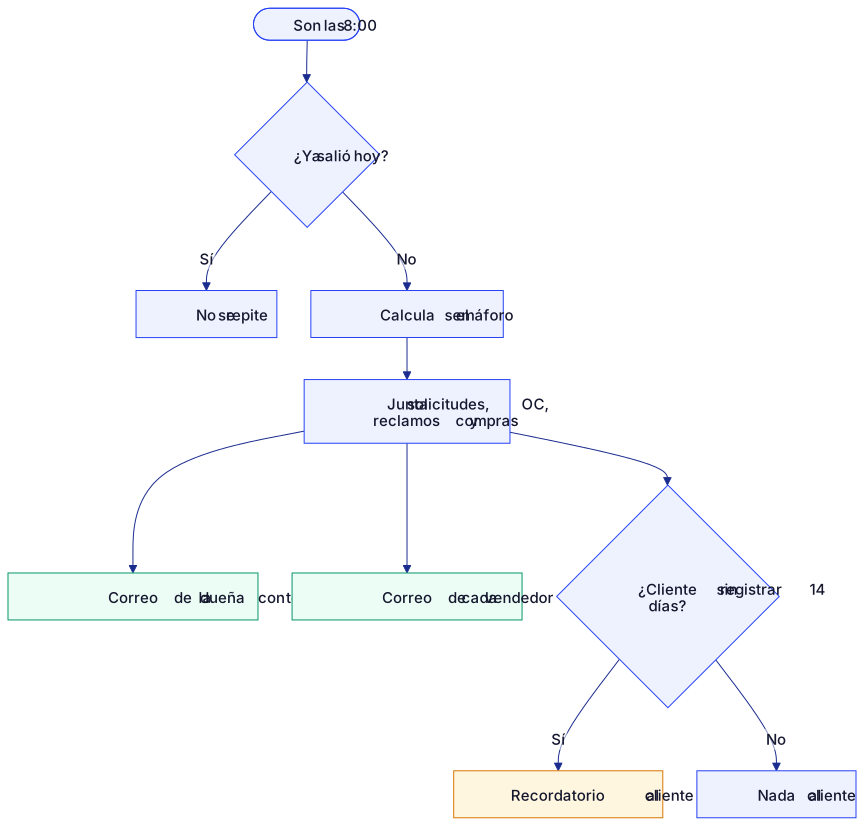
Lo que no sale en 🔴 y 🟡
- Ya llamados. Si registró el resultado de la llamada en la ficha del cliente, la alerta se pausa: «Vendido» como máximo su plazo de entrega más 3 días (si no aparece la venta ni una orden del portal, la alerta vuelve); «Lo va a pensar» 3 días; «No contestó» 1 día; «No necesita por ahora» 7 días; «Compró en otro lado» 14 días. Si el cliente estaba en 🟡 y pasa a 🔴, vuelve a salir aunque esté pausado.
- Clientes marcados «⛔ No ofrecer a este cliente» (morosos, conflictivos): no salen en ningún color ni en 💤.
- Productos descontinuados (con reemplazo en la planilla): dejan de alertar.
- Lo que el cliente ya pidió por el portal: lo pendiente de sus solicitudes por cotizar, sus cotizaciones vigentes y sus órdenes por confirmar, aceptadas o con fecha propuesta se suma a lo que le queda, como en el panel («📦 pedido en curso»).
- Clientes que cortaron la conexión (o cuya empresa se eliminó): sus solicitudes, órdenes y reclamos ya no se listan.
Cada vez que el inventario real de un cliente entra al resumen, en su registro «Quién miró su información» queda una línea «recibió su inventario en el resumen diario» (una vez al día). Si un envío falla, no cuenta como enviado y el resumen se puede volver a mandar ese mismo día.
Lo dice el pie del correo: «Después de llamar, registra el resultado en la ficha: si no, la alerta vuelve mañana.». Fue una decisión de Aislantes: registrar el resultado es obligatorio, y así también se cuentan las 💰 ventas salvadas.
El correo del vendedor en el celular
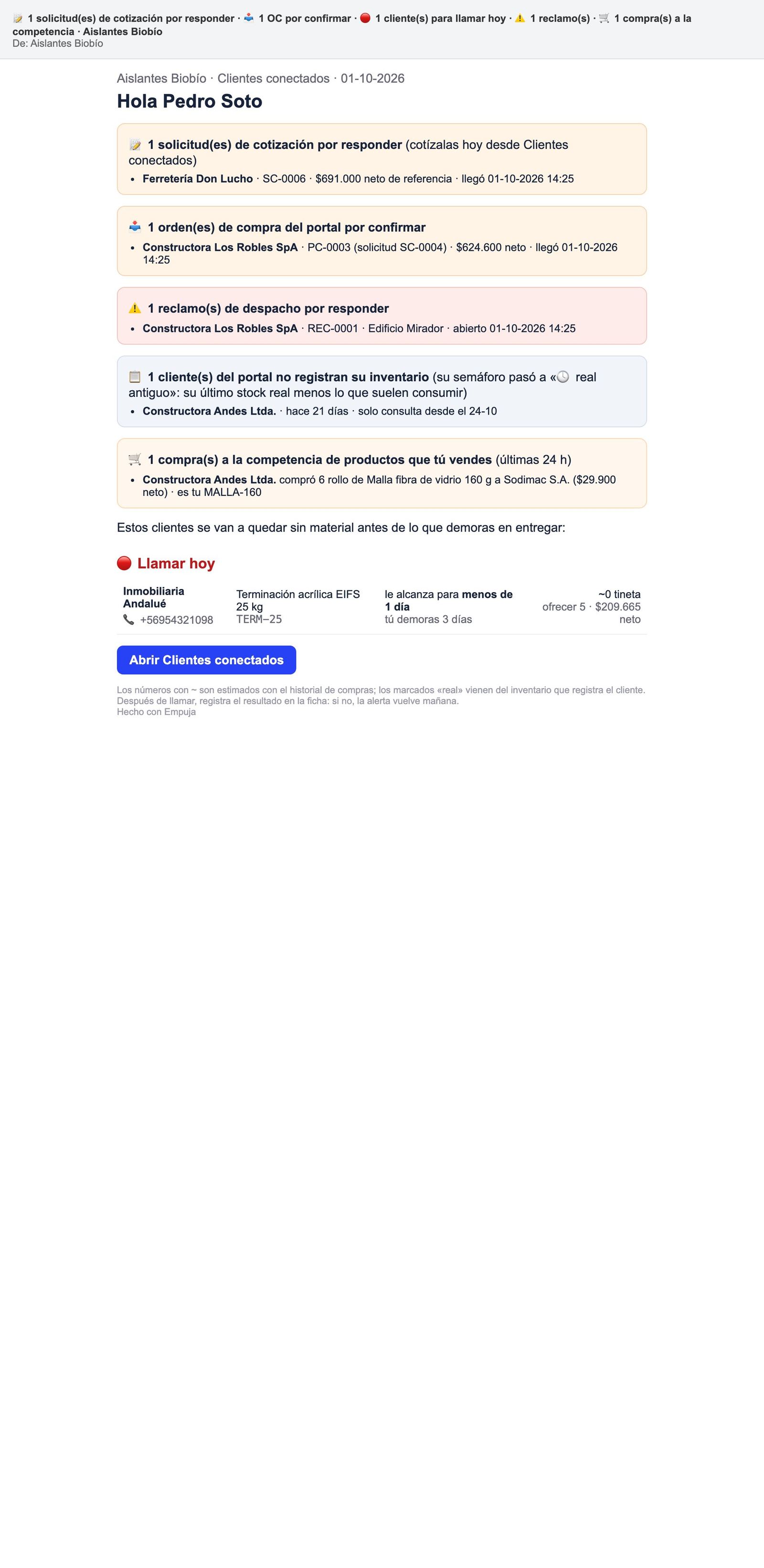
El 01-10 a las 8:00, Pedro abre el resumen en el celular. 🔴 Inmobiliaria Andalué: la terminación acrílica le alcanza para menos de 1 día (estimado, ~0 tinetas) y Aislantes demora 3 días: ofrecer 5 por $209.665 neto. Ve también que Constructora Andes lleva 21 días sin registrar y que le compró malla a Sodimac. Llama primero a Andalué y registra «✅ Vendido»; después llama a Jorge, de Andes, por la malla y para pedirle un conteo. Por último abre la bandeja: cotiza la SC-0006 de Don Lucho y le pide a Carmen que confirme la PC-0003 de Los Robles, que tiene deuda vencida.
El recordatorio al cliente que no registra
El trato dice que el cliente mantiene su inventario al día: así Aislantes le avisa antes de que se le acabe el material. Si una empresa conectada pasa 14 días sin registrar movimientos en su inventario (consumos, ventas, traslados, conteos, compras), el mismo proceso de las 8:00 le manda un recordatorio:
- El primero el día 14, y luego cada 7 días (21, 28, 35, 42) mientras no registre.
- Le dice la fecha en que su portal quedará en solo consulta: 30 días de gracia después del aviso, o más si Aislantes le dio una prórroga.
- El día que queda en solo consulta recibe un aviso único: «Su portal quedó en solo consulta… puede ver su catálogo y sus facturas, pero no pedir cotizaciones ni emitir órdenes de compra. Apenas registre un consumo o un conteo en «Mi inventario», vuelve a funcionar al instante.»
- Le llega a los usuarios del cliente que administran o aprueban compras.
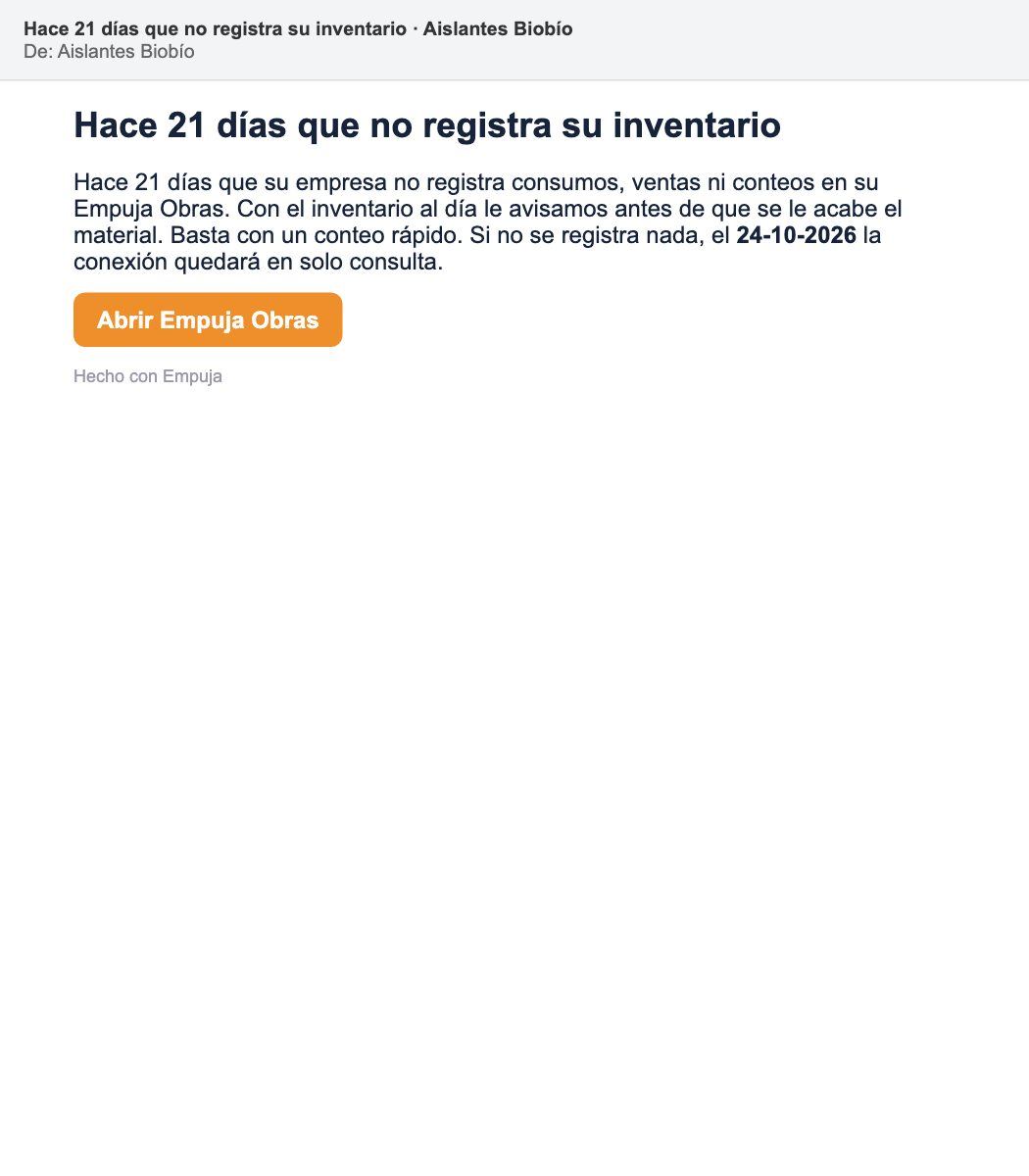
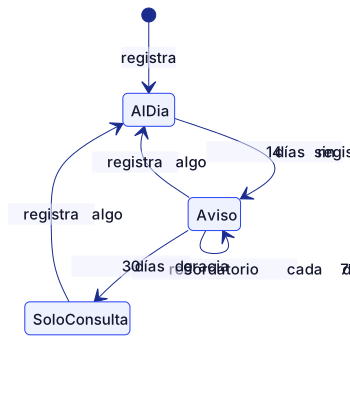
Aislantes lo ve en el mismo resumen, en el recuadro 📋: «Constructora Andes Ltda. · hace 21 días · solo consulta desde el 24-10». Es el momento de llamar al cliente; si hay una razón (obra detenida, vacaciones), la administración le da una prórroga de 30 días desde la lista de conexiones.
Cliente con Empuja Obras o Bodega regalada. Constructora Andes usa Empuja Obras, no el portal. Su recordatorio habla de «su Empuja Obras» y de «la conexión» (no del portal), y el botón es Abrir Empuja Obras; el de una ferretería, «su Empuja Bodega» y Abrir Empuja Bodega. El aviso de solo consulta les dice qué registrar en su propia aplicación (un consumo o un conteo en Obras; una venta, una merma o un conteo en Bodega). Ver Obras con Mi proveedor. Si la base de Obras de un cliente no se pudo leer, no se le manda recordatorio.
⚙️ Plazos y ajustes
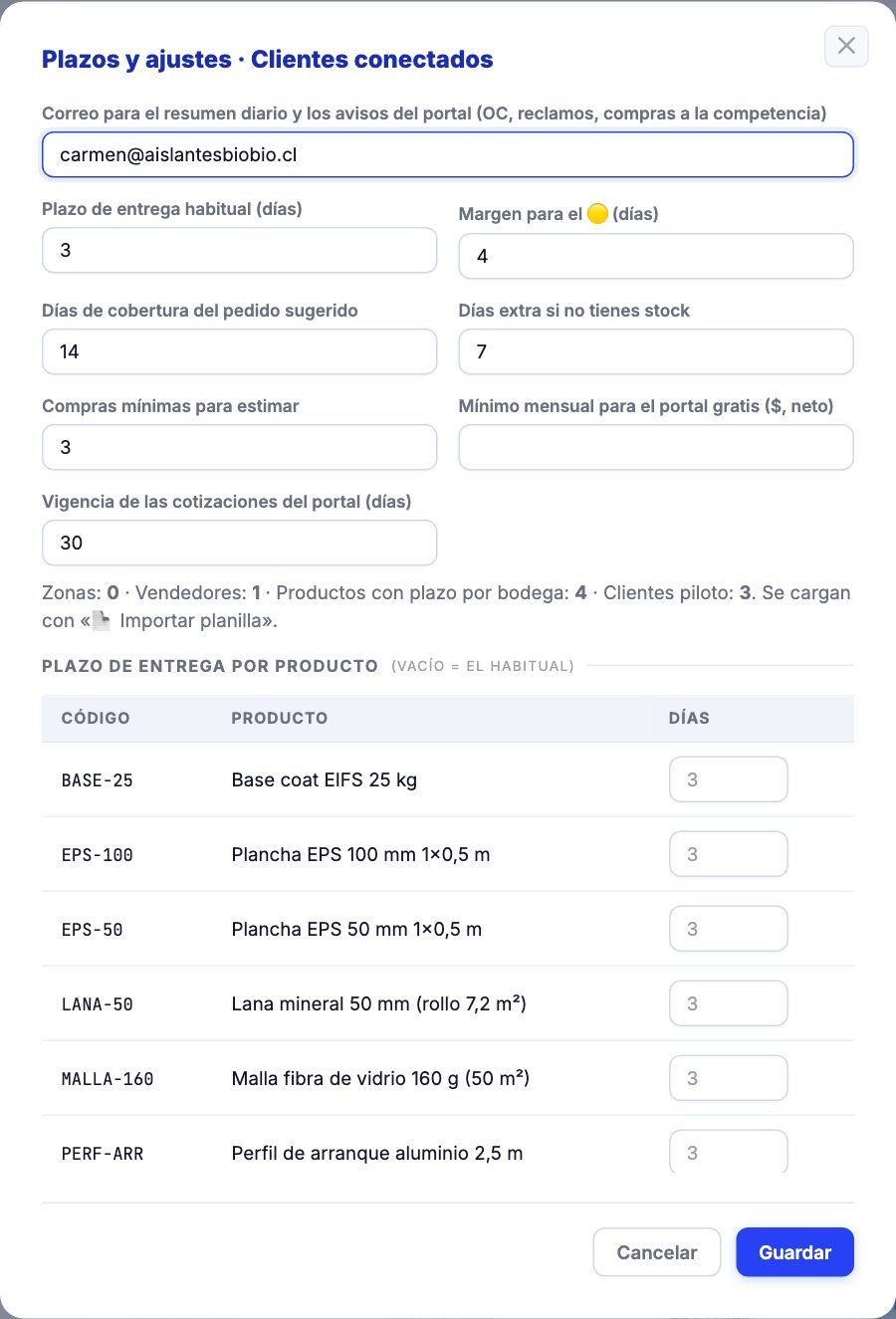
La ventana la abre solo la administración (a otros usuarios: «Solo la administración cambia los ajustes»). Cada campo:
| Campo | Para qué | Si queda vacío |
|---|---|---|
| Correo para el resumen diario y los avisos del portal (OC, reclamos, compras a la competencia) | Adónde llega el resumen de la dueña y los avisos al instante. | Van a los administradores de Aislantes. Si no es un correo válido: «El correo del resumen no es válido». |
| Plazo de entrega habitual (días) | Lo que demora en entregar un producto sin plazo propio. | 6 días. |
| Margen para el 🟡 (días) | Días que se suman al plazo para avisar con 🟡 esta semana. | 7 días. |
| Días de cobertura del pedido sugerido | Para cuántos días alcanza lo que sugiere ofrecer. | 30 días. |
| Días extra si no tienes stock | Lo que se suma al plazo cuando Aislantes no tiene stock y hay que reponer. | 7 días. |
| Compras mínimas para estimar | Cuántas compras de un producto hacen falta para conocer el ritmo de un cliente (mínimo 2). | 3. |
| Mínimo mensual para el portal gratis ($, neto) | Desde cuánta compra mensual (promedio de 90 días) un cliente califica para el portal gratis. | Sin mínimo. |
| Vigencia de las cotizaciones del portal (días) | Hasta cuándo vale cada cotización que se envía desde la bandeja: viene escrita en la ventana «📝 Cotizar» y el vendedor la puede cambiar en cada una (de 1 a 365 días). Ver Bandeja de solicitudes y órdenes. | 30 días. |
| Plazo de entrega por producto | Días por producto; vacío usa el habitual. | El habitual. |
Cómo dejar listo el resumen diario
- En 🤝 Clientes conectados, pulse ⚙️ Plazos y ajustes.
- Escriba el Correo para el resumen diario y los avisos del portal (el de la dueña o el de la administración).
- Revise el Plazo de entrega habitual y el Margen para el 🟡; ajuste los plazos de los productos que demoran distinto.
- Pulse Guardar: sale «Ajustes guardados» y la configuración se publica al servidor.
- Para los vendedores, cargue sus nombres, correos y usuarios en la hoja «1 Ajustes» de la planilla y use 📄 Importar planilla (vea Precios y datos de la planilla).
- Desde la mañana siguiente, revise que el correo llegue (y que no caiga en spam).
«Hay una configuración más nueva publicada desde otro equipo: recarga la página antes de cambiar ajustes.» Alguien guardó ajustes desde otro computador o el celular después de que usted abrió la página. Normalmente no llega a verlo: al abrir ⚙️ Plazos y ajustes (y antes de publicar), la aplicación trae primero lo último guardado por otros equipos y solo cambia lo que usted tocó. Si igual aparece, recargue y vuelva a hacer su cambio.
La planilla de levantamiento pide también un celular de WhatsApp para el resumen. Ese número queda guardado, pero el resumen diario se manda solo por correo.
Los avisos que no esperan a las 8:00
Algunas cosas no pueden esperar al otro día. Llegan al momento al correo del resumen (o a la administración) y al vendedor de ese cliente:
| Aviso | Cuándo | Capítulo |
|---|---|---|
| «Nueva solicitud de cotización de …» | El cliente pide una cotización: «Cotícela hoy desde Bodega → Clientes conectados». | Bandeja |
| «Cotización aceptada: OC PC-… de … por confirmar» | El cliente acepta la cotización y nace su orden (o su aprobador la aprueba): «Confírmela hoy». | Bandeja |
| «Cotización rechazada por …» | El cliente rechaza la cotización (con su motivo, si lo escribió). | Bandeja |
| «Solicitud de cotización retirada» / «Orden de compra retirada» | El cliente retira una solicitud, una cotización sin aceptar o una OC que usted no había confirmado. | Bandeja |
| «El cliente aceptó / rechazó el nuevo plazo» | Respuesta del cliente a la fecha que usted propuso. | Bandeja |
| «Reclamo de …: despacho incompleto o dañado» | El cliente recibe con faltantes o dañados. | Reclamos |
| «… cortó la conexión: …» | El cliente cortó la conexión (con su motivo y las órdenes cerradas y vigentes). | Conexión |
| «🛒 … compró a … algo que tú vendes» | Compra a la competencia de un material suyo, igual o reemplazo. | Oportunidades |
A las 15:20 Luis registra 30 rollos de lana mineral comprados a Sodimac. Carmen y Pedro reciben al instante «🛒 Constructora Los Robles SpA compró a Sodimac algo que tú vendes». Al otro día, a las 8:00, la misma compra aparece en el recuadro 🛒 del resumen, junto con la solicitud, la OC y el reclamo que siguen abiertos.
18Precios por cliente, planilla e historial del SII
Para que el portal funcione, Aislantes carga tres cosas en Empuja Bodega: el precio neto convenido con cada cliente (con el despacho incluido), que es el precio de referencia que el cliente ve en su catálogo y el que viene escrito cuando Aislantes cotiza sus solicitudes; la planilla de levantamiento, que trae de una vez vendedores, plazos, zonas, clientes y precios; y el historial de ventas de las facturas del SII, para que el semáforo conozca el ritmo de compra de cada cliente aunque Bodega sea nueva. Todo lo hace la administración desde los botones de arriba de 🤝 Clientes conectados.

Quién puede
Los cinco botones los ve solo la administración (la dueña). Un vendedor ve el mismo recuadro sin botones. Si alguien sin permiso llega a intentarlo, la aplicación responde «Solo la administración edita precios», «Solo la administración importa la planilla», «Solo la administración importa facturas» o «Solo la administración enlaza productos», y el servidor rechaza la publicación: «Solo la administración publica precios.».

En Aislantes cada cliente tiene su propio precio, negociado cliente a cliente, y los vendedores no dan descuentos: solo la dueña. Además, ese precio es el que el portal le muestra al cliente como referencia y el que viene escrito en la ventana «📝 Cotizar»; por eso el servidor solo acepta la lista que publica la administración. El precio que finalmente vale es el de la cotización que el cliente acepta.
💲 Precios por cliente
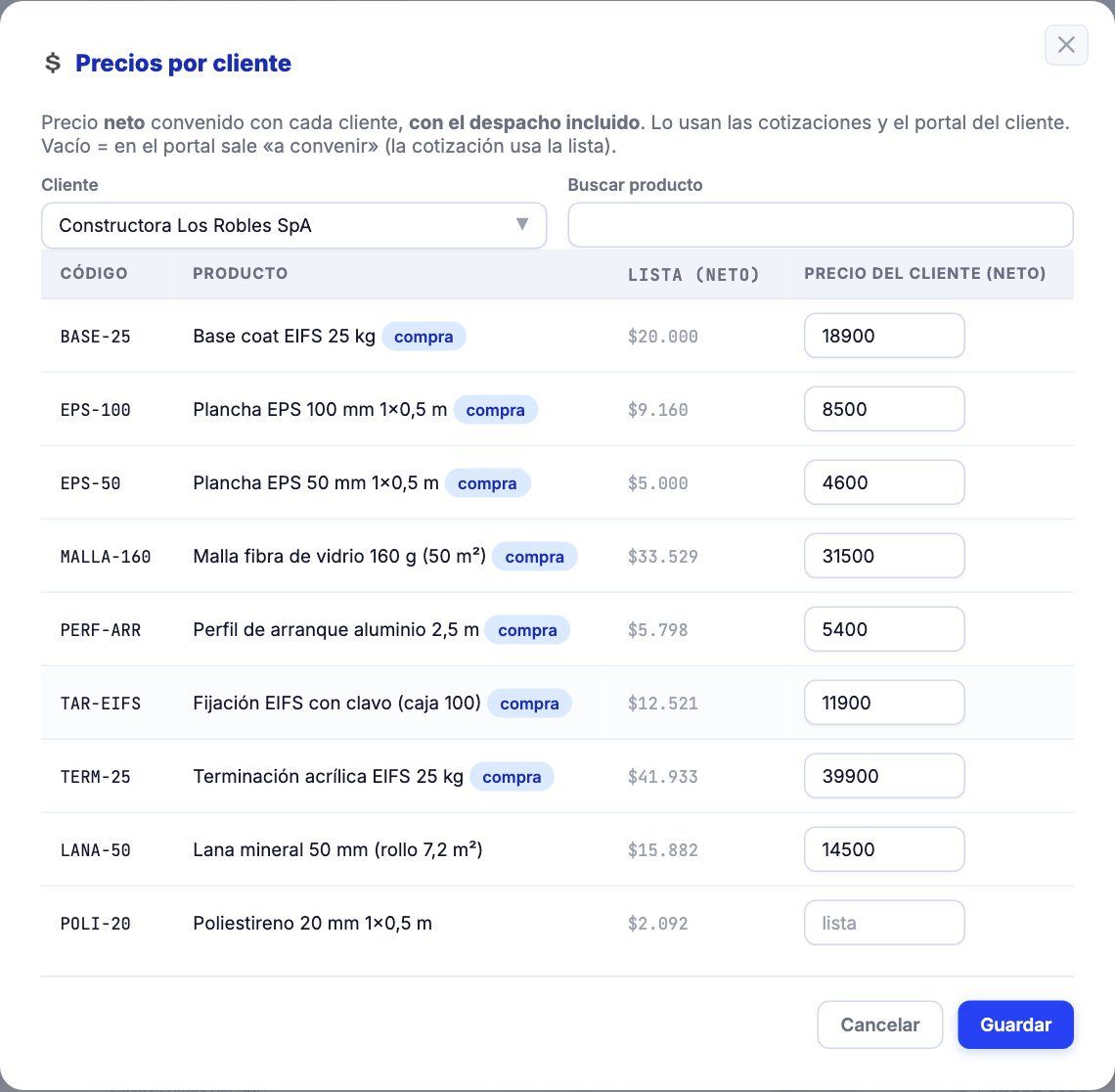
La ventana dice: «Precio neto convenido con cada cliente, con el despacho incluido. Lo usan las cotizaciones y el portal del cliente. Vacío = en el portal sale «precio en la cotización» (al cotizar se te prellena la lista sin IVA).». Tiene:
| Campo | Para qué |
|---|---|
| Cliente | Los clientes de Bodega, por orden alfabético. |
| Buscar producto | Filtra por nombre o código. |
| Código, Producto | El catálogo de Bodega. La marca azul compra indica que ese cliente ya le compra ese producto. Primero salen los que tienen precio, después los que compra y al final el resto (hasta 200). |
| Lista (neto) | El precio de lista del producto en Bodega sin IVA, como referencia: así se compara neto con neto. |
| Precio del cliente | El precio neto convenido, por unidad de venta, con despacho incluido. Vacío = sin precio convenido. |
Cómo fijar o cambiar el precio de un cliente
- En 🤝 Clientes conectados, pulse 💲 Precios por cliente.
- Elija el Cliente (por ejemplo, Constructora Los Robles SpA).
- Busque el producto y escriba el precio neto en Precio del cliente, sin puntos (13900).
- Para quitar un precio, borre el número.
- Pulse Guardar. Sale «1 precio(s) guardados para Constructora Los Robles SpA» y los precios se publican al portal en ese momento.
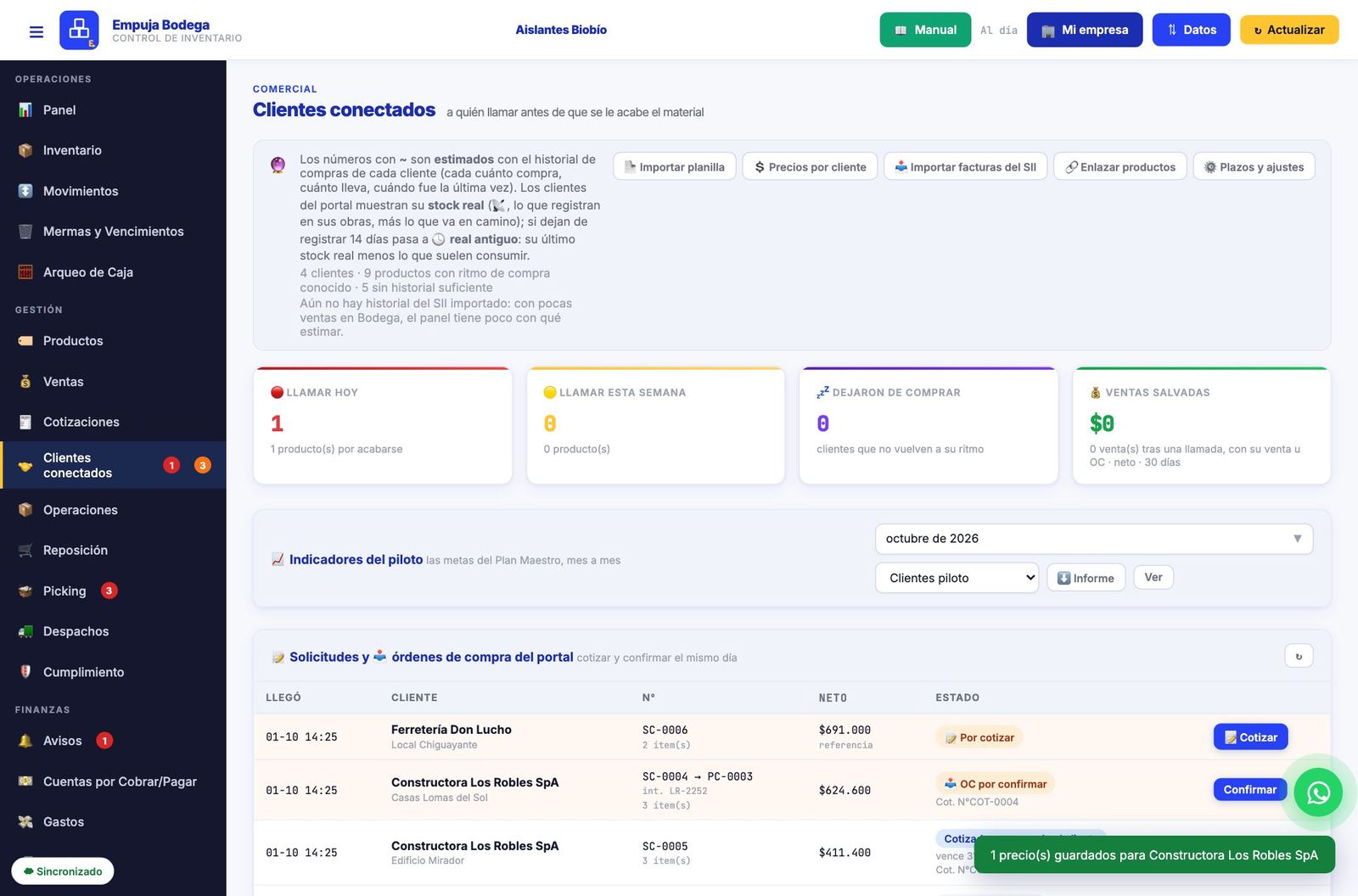
- Cada precio guarda la fecha desde la que rige (la de hoy, cuando cambia).
- Si no cambió nada: «Sin cambios». Si no eligió cliente: «Elige el cliente».
- Antes de guardar y publicar, la aplicación trae lo último que otros equipos guardaron y solo cambia los precios que usted tocó en esta ventana: dos personas editando a la vez no se pisan.
- Si la publicación falla (sin internet): «No se pudo publicar al portal: … · se reintentará solo al volver la señal». Lo guardado queda en Bodega y se vuelve a publicar solo, apenas hay conexión.
- Si este equipo tiene muchos menos precios que los publicados (por ejemplo, porque todavía no recibe lo que guardó otro computador), antes de publicar pregunta: «En el portal hay N precios por cliente publicados y esta Bodega tiene solo M. Si publicas así, los que faltan quedan sin precio de referencia para tus clientes («precio en la cotización»). ¿Publicar igual?». Si responde que no: «No se publicó: revise «💲 Precios por cliente» (quizás este equipo aún no recibe los precios de otro).».
Dónde se usa el precio convenido
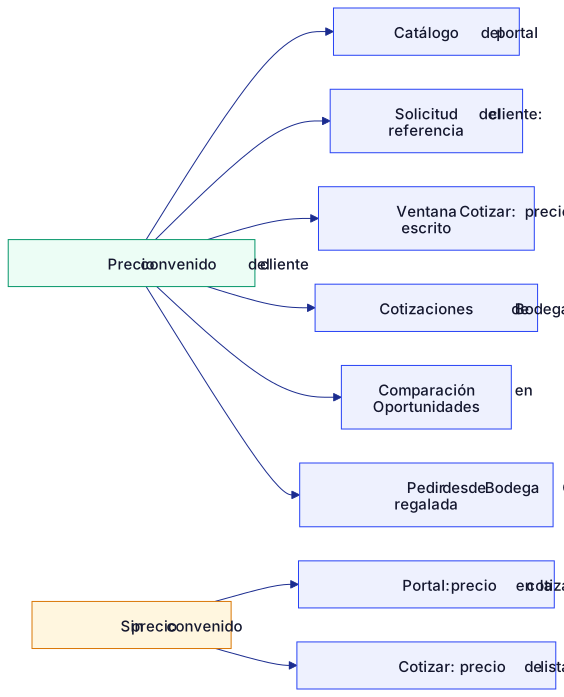
| Dónde | Con precio convenido | Sin precio convenido |
|---|---|---|
| Catálogo del portal | «$14.500 referencia · neto c/despacho». | «precio en la cotización». En el carro: «N producto(s) sin precio de referencia: no van en el total; Aislantes Biobío le pone el precio en la cotización.» |
| Solicitud de cotización del cliente | El servidor guarda como referencia el precio de la lista publicada; el navegador del cliente no puede cambiarlo. | La línea va «sin precio de referencia» y no suma al total de referencia. |
| Ventana «📝 Cotizar» de la bandeja | Viene escrito («precio convenido»), y abajo dice qué precio vio el cliente. Aislantes lo puede cambiar al cotizar: el que vale es el de la cotización. | Viene la lista sin IVA («lista sin IVA») o vacío si tampoco hay lista; ver Bandeja. |
| Cotización en Bodega | Si elige primero el cliente y después el producto «↪ desde catálogo…», la fila trae su precio convenido. | El precio de lista sin IVA. |
| Oportunidades | «convenido, puesto en obra». | Compara contra la lista sin IVA («lista»). |
| Ferretería o constructora con la app regalada | Lo ve como referencia al pedir en «🏭 Mi proveedor» (Bodega, Obras). | Igual que el portal: «precio en la cotización». |
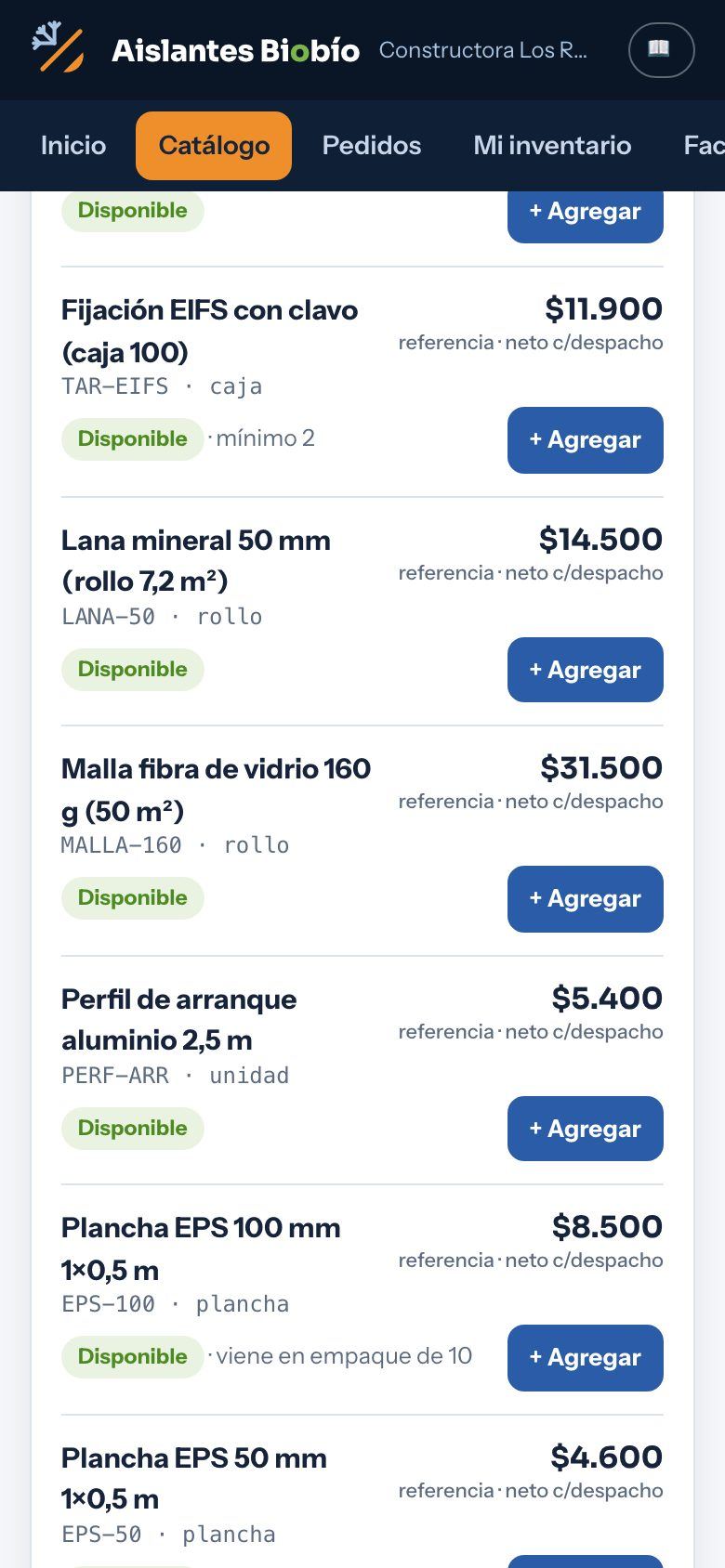
En las cotizaciones de Bodega, y en la ventana «📝 Cotizar», un producto sin precio del cliente trae la lista sin IVA. En el portal, en cambio, el cliente ve «precio en la cotización» y su solicitud no tiene referencia en esa línea: el precio lo descubre al recibir la cotización. Si quiere que el cliente vea un precio desde el principio, póngaselo aquí.
En Oportunidades, Carmen ve que Los Robles compra lana mineral a Sodimac a $12.490 sin despacho, contra sus $14.500 puesto en obra. Decide bajar a $13.900: abre 💲 Precios por cliente, elige Los Robles, cambia LANA-50 a 13900 y guarda. Desde ese momento el catálogo del portal de Los Robles dice $13.900 y es lo que viene escrito cuando Pedro le cotiza lana, y Ferretería Don Lucho sigue viendo sus $13.900 de siempre (cada cliente, lo suyo).
El cliente cambió de razón social. El precio se asocia al cliente por su RUT y por su nombre. Si en Bodega le cambian el nombre al cliente, conviene revisar sus precios en la ventana con el nombre nuevo y guardar, para que se publiquen con el nombre y RUT al día.
📄 La planilla de levantamiento
Para partir, Empuja le entrega a Aislantes la planilla «Planilla de levantamiento - Aislantes Biobio.xlsx». Junta todo lo que el panel y el portal necesitan saber y que solo la dueña sabe. Cada hoja trae una fila de ejemplo en gris: se escribe debajo de ella.
| Hoja | Qué carga | Dónde queda |
|---|---|---|
| 1 Ajustes | Mínimo mensual para regalar el portal, margen del 🟡, días de cobertura, días extra sin stock, plazo habitual, correo y celular del resumen; y los vendedores (nombre, correo, celular, usuario en Bodega). | ⚙️ Plazos y ajustes y la lista de vendedores. |
| 2 Plazos por producto | Por código: días desde Renca y desde Concepción, días de reposición del fabricante si no hay stock, unidades por empaque, mínimo de venta y, si está descontinuado, su reemplazo. | El semáforo y el catálogo del portal (empaque, mínimo, reemplazo). |
| 3 Zonas | Zona, comunas que incluye, días extra y bodega que despacha. | El plazo de cada cliente según dónde está. |
| 4 Clientes | Tipo, comuna, zona, vendedor, días de crédito, cupo y «no ofrecer». | La ficha del cliente en Bodega (si no existe, se crea). |
| 5 Precios por cliente | Cliente, código, producto, precio neto con despacho, desde y nota. | 💲 Precios por cliente, y se publica al portal. |
| 6 Ventas perdidas | 3 o 4 ventas que se perdieron por no llegar a tiempo. | Para probar si el panel habría avisado. |
| 7 Piloto | Los clientes del piloto. | Los indicadores del piloto. |
Cómo importar la planilla
- Llene las hojas debajo de la fila de ejemplo. Use los mismos códigos de Bodega y los nombres de cliente como están en Bodega (o su RUT).
- En 🤝 Clientes conectados, pulse 📄 Importar planilla y elija el archivo .xlsx.
- Lea el resultado: «Planilla importada: • 1 vendedor(es) • 2 zona(s) • 4 producto(s) con plazo • 0 cliente(s) • 2 precio(s) por cliente».
- Si aparece «(N código(s) no existen en Bodega: …)», corrija esos códigos y vuelva a importar.
- Abra ⚙️ Plazos y ajustes y revise lo cargado (zonas, vendedores, productos con plazo por bodega).
- Una celda vacía no borra. Si un cliente ya tenía vendedor, cupo o «no ofrecer», la celda en blanco lo deja como estaba.
- Los precios se suman. La hoja 5 agrega o reemplaza el precio de ese cliente y código; no borra los demás precios.
- Sin plazo por zona, un producto usa el más largo de Renca y Concepción: avisa antes, no después.
- Se puede importar de nuevo cuantas veces quiera; al terminar, todo se publica al portal.
| Mensaje | Qué pasó |
|---|---|
| «…no encontré datos nuevos (¿llenó las hojas debajo del ejemplo?)» | Las hojas están vacías o los datos quedaron encima del ejemplo. |
| «No se pudo leer la planilla: …» | El archivo no es un Excel válido o está dañado. |
| «Librería Excel no cargada: espera unos segundos y reintenta» | La página recién abrió; espere y vuelva a elegir el archivo. |
No repita la fila de ejemplo. Una fila con las mismas dos primeras celdas que el ejemplo se salta como si fuera el ejemplo; por eso una fila «EPS-50 · Plancha EPS 50 mm» en la hoja 2 no se carga. Escriba el nombre distinto (por ejemplo, «Plancha EPS 50 mm 1×0,5 m») o ajuste el plazo de EPS-50 después en ⚙️ Plazos y ajustes. El mínimo para el portal gratis se escribe neto (sin IVA), igual en la hoja 1 y en el campo «Mínimo mensual para el portal gratis ($, neto)»: la tabla de clientes que califican compara contra la compra mensual neta.
📥 El historial de ventas desde las facturas del SII
Aislantes lleva años vendiendo, pero Empuja Bodega es reciente: casi no hay historial para saber cada cuánto compra cada cliente. Las ventas anteriores están en las facturas electrónicas emitidas en el sistema gratuito del SII. Se importan una vez (lo acordado: los últimos 12 meses) y quedan como historial: no mueven stock, caja ni tableros; solo alimentan el ritmo de compra de Clientes conectados.

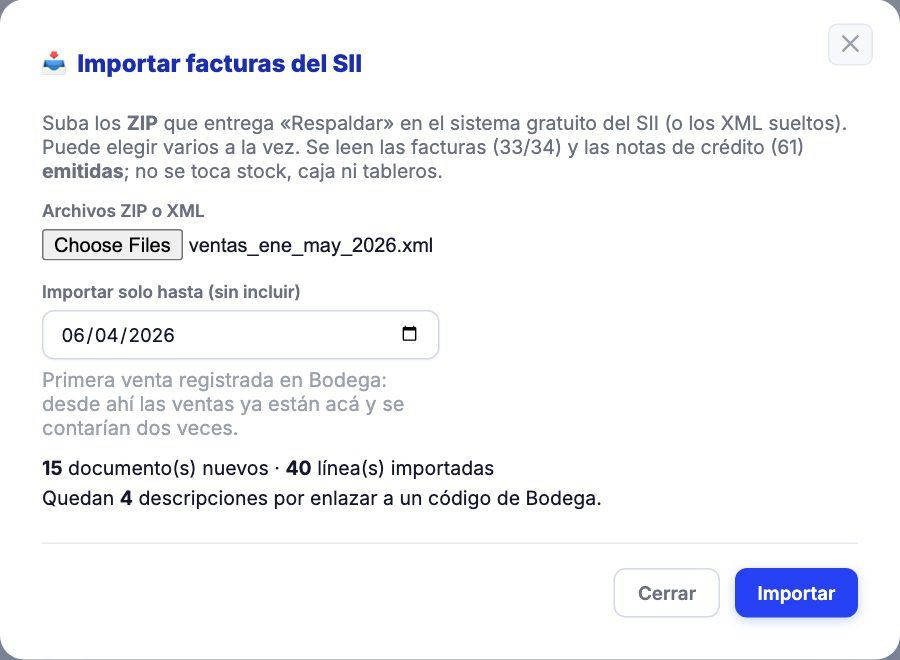
Cómo importar las facturas del SII
- Revise que su empresa tenga el RUT en 🏢 Mi empresa. Sin él, la aplicación no deja importar: «Primero cargue el RUT de su empresa en «🏢 Mi empresa»: sin él se colarían facturas recibidas».
- En el sistema gratuito del SII, descargue con «Respaldar» los ZIP de sus documentos emitidos (o los XML sueltos).
- En 🤝 Clientes conectados, pulse 📥 Importar facturas del SII.
- En Archivos ZIP o XML elija uno o varios archivos a la vez.
- Revise Importar solo hasta (sin incluir): viene con la fecha de la primera venta registrada en Bodega.
- Pulse Importar y lea el resultado. Luego pulse 🔗 Enlazar productos.
| Regla | Por qué |
|---|---|
| Se leen las facturas (33 y 34) y las notas de crédito (61) emitidas por su RUT. | Son sus ventas. Las facturas recibidas (de sus proveedores) y las guías se omiten. |
| Las notas de crédito que solo corrigen texto o montos se omiten. | No devuelven mercadería. Las demás restan. |
| Solo entra lo anterior a la fecha de corte. | Desde la primera venta en Bodega, esas ventas ya están en Bodega y se contarían dos veces. El resultado dice cuántas líneas no se importaron por eso. |
| Reimportar el mismo archivo no duplica. | Cada línea se reconoce por tipo, folio y número de línea («… ya estaban»). |
| El cliente se reconoce por su RUT. | Así calza con su ficha de Bodega aunque la razón social de la factura esté escrita distinto. |
El resultado también informa «N documento(s) omitidos (guías, recibidos o NC de texto)» y, si un archivo no se pudo abrir, «No se pudo leer: …». Si el navegador no puede abrir ZIP: «Este navegador no puede abrir ZIP: descomprima y suba los XML».
🔗 Enlazar productos de las facturas
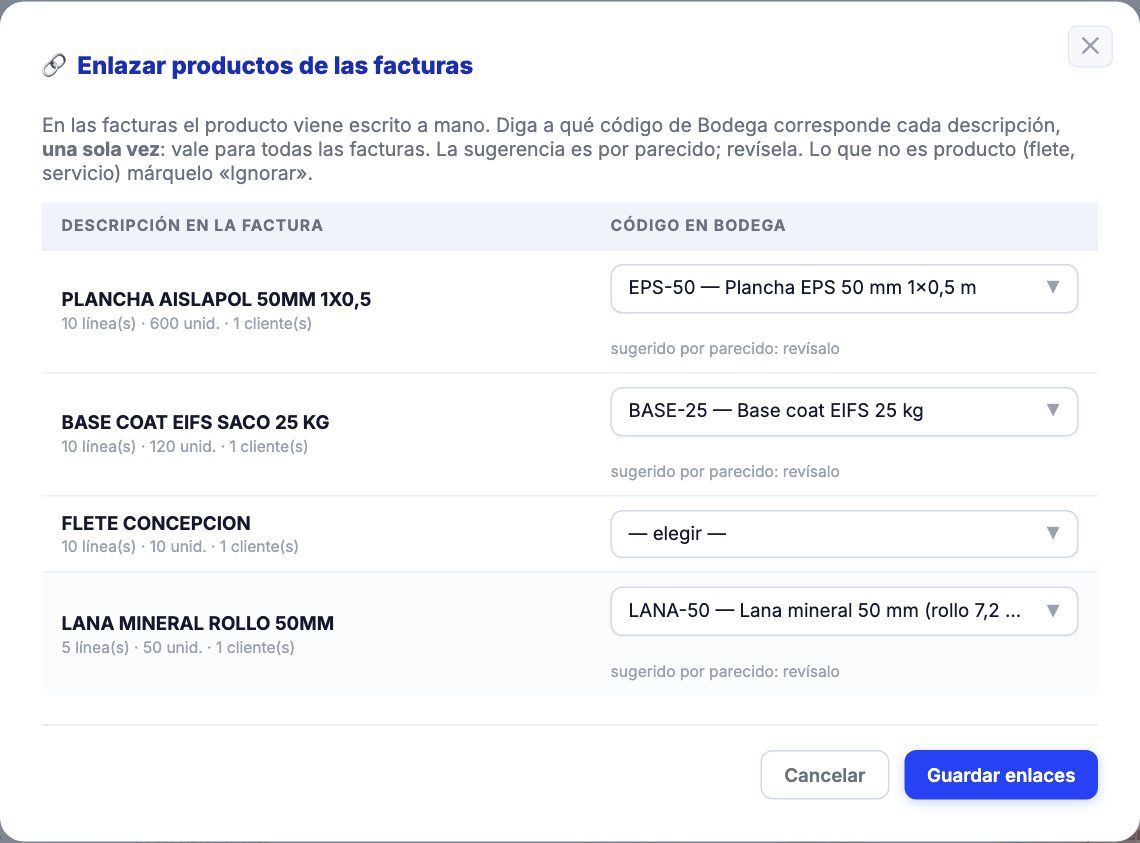
En las facturas el producto viene escrito a mano («PLANCHA AISLAPOL 50MM 1X0,5»). Para que cuente en el ritmo de compra hay que decir a qué código de Bodega corresponde, una sola vez por descripción: vale para todas las facturas, las de antes y las que importe después. Si la línea de la factura traía un código igual a uno de Bodega, se enlaza sola.
Cómo enlazar
- Pulse 🔗 Enlazar productos (el botón muestra entre paréntesis cuántas descripciones faltan).
- Revise cada sugerencia; si no corresponde, elija el código correcto en la lista.
- Lo que no es producto (flete, servicio) márquelo 🚫 Ignorar (no es producto: flete, servicio…).
- Pulse Guardar enlaces: «N descripción(es) enlazadas».
- Arriba de Clientes conectados debe decir «Historial del SII: 40 líneas importadas · todo enlazado».
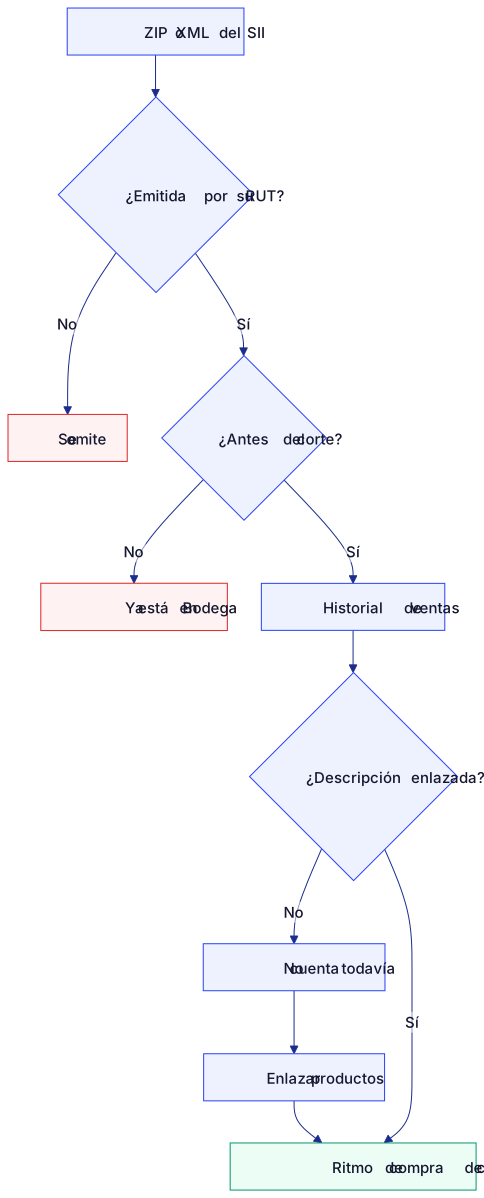
| Mensaje | Qué hacer |
|---|---|
| «Elige los ZIP o XML descargados del SII» | No eligió archivos. |
| «Importado. Falta enlazar N descripción(es) de producto» | Pulse 🔗 Enlazar productos. |
| «No elegiste ningún código» | Guardó enlaces sin elegir nada. |
| «✓ Todas las descripciones están enlazadas.» | Nada pendiente. |
| «… descripción(es) sin enlazar (no cuentan hasta enlazarlas)» | El aviso naranjo arriba del panel: faltan enlaces. |
Carmen sube el XML de enero a mayo: 15 facturas, 40 líneas. Las descripciones «PLANCHA AISLAPOL 50MM 1X0,5», «BASE COAT EIFS SACO 25 KG» y «LANA MINERAL ROLLO 50MM» salen sugeridas como EPS-50, BASE-25 y LANA-50; las confirma. «FLETE CONCEPCION» la marca Ignorar. Al guardar, el panel dice «5 clientes · 10 productos con ritmo de compra conocido», y aparece Juan Pérez (maestro) en 💤: compraba lana cada 30 días y no compra hace 139.
Enlazó después de importar. El enlace se aplica al calcular, no al importar: apenas guarda los enlaces, el panel cuenta esas facturas, sin reimportarlas. Ojo: la ventana muestra solo las descripciones pendientes; un enlace ya guardado no vuelve a aparecer en ella, así que revise bien cada sugerencia antes de pulsar Guardar enlaces.
Cuarta parte · Clientes con la app completa
Ferreterías con Empuja Bodega y constructoras con Empuja Obras, conectadas con Aislantes, que paga la app y le pone su marca.
19La ferretería con Empuja Bodega: el módulo «🏭 Aislantes Biobío»
Cuando Aislantes le regala Empuja Bodega completa a una ferretería, la ferretería no usa el portal: pide cotizaciones, las acepta, recibe y lleva la cuenta con Aislantes desde su propia Bodega, en un módulo que lleva el nombre del proveedor («🏭 Aislantes Biobío»). Cuando acepta una cotización, lo cotizado queda como orden de compra de su Bodega, y lo que recibe entra directo a su stock con costo promedio y queda en el kardex. A cambio, Aislantes ve los materiales de esa Bodega que tienen que ver con él: lo enlazado a sus códigos, sus categorías y las categorías que la ferretería decida compartir (nunca clientes ni precios de venta). Las pantallas de Bodega le hablan de «tú» al usuario, como el resto de la aplicación. Este capítulo lo usa el dueño o administrador de la ferretería y su bodeguero; en el ejemplo, Luciano Vera de Ferretería Don Lucho.
Dónde está y quién lo ve
El módulo aparece en el menú solo cuando la empresa tiene una conexión con un proveedor (si no, está oculto). El nombre del menú y el título de la pantalla son el nombre del proveedor: «🏭 Aislantes Biobío». Debajo dice «Pide, recibe y lleva la cuenta con tu proveedor conectado». El globo naranja junto al nombre cuenta los despachos por recibir, las cotizaciones vigentes por aceptar y las órdenes en que Aislantes propone otra fecha; se actualiza solo cada dos minutos.
Si la empresa tuviera más de un proveedor conectado, el módulo muestra primero el que le paga la Bodega. Si la empresa no está conectada con nadie, la pantalla dice «Tu empresa no está conectada con ningún proveedor. Pídele a tu proveedor una invitación al portal.»
| Perfil en Bodega | Qué puede hacer en el módulo |
|---|---|
| Administrador | Todo: solicitar cotizaciones, aceptarlas o rechazarlas, aprobar órdenes, recibir, reclamos, facturas y saldo, enlazar productos, ver «Quién miró su información» y Cortar la conexión. |
| Supervisor | Solicitar y aceptar cotizaciones, aprobar órdenes, recibir, reclamos, facturas y saldo y enlazar. No corta la conexión ni ve el registro de consultas. |
| Operador (vendedor, bodeguero) | Trae el módulo por omisión. Ve el catálogo, pero los precios salen con «—» (son costos de compra). Recibe despachos. Solo puede solicitar cotizaciones y aceptarlas si el administrador le dio el módulo Órdenes de Compra; si no, ve «Tu usuario no tiene el módulo Órdenes de Compra: pídele a tu administrador que envíe la solicitud.» y, en una cotización, «Para aceptarla necesitas el módulo Órdenes de Compra.». Facturas y saldo no se le muestran: el servidor responde «Solo el administrador o quien aprueba compras ve facturas y saldos.» |
La primera vez: aceptar el trato
Cada usuario de la ferretería, la primera vez que abre el módulo, ve «Antes de empezar: el trato con Aislantes Biobío» con las seis condiciones (es gratis, Aislantes ve el inventario de materiales, ve sus órdenes y reclamos, no ve precios de venta, márgenes, trabajadores, clientes ni finanzas, cada consulta queda registrada y la empresa puede terminar cuando quiera). Hay que marcar «Leí y acepto las condiciones (versión 1.0) y el tratamiento de mis datos de contacto.» y pulsar Aceptar y continuar. Sin la casilla, la aplicación avisa «Marca la casilla para continuar». Mientras no acepte, el servidor no le muestra catálogo, pedidos ni despachos («Primero debe aceptar las condiciones del portal.»): el trato se firma persona por persona, no solo una vez por empresa.
Las siete pestañas
| Pestaña | Para qué |
|---|---|
| 🛒 Pedir | Catálogo de Aislantes con los precios de referencia de la ferretería y el carro para solicitar una cotización. |
| 📋 Mis pedidos | Las solicitudes, las cotizaciones y las órdenes, con su estado; aceptar o rechazar una cotización, aprobar, retirar o responder una fecha propuesta. |
| 🚚 Por recibir | Los despachos de Aislantes en camino; al recibirlos entran al stock. |
| ⚠️ Reclamos | Lo que llegó faltando o dañado y la respuesta de Aislantes. |
| 🧾 Facturas y saldo | Lo que se le debe a Aislantes, lo vencido y el cupo. |
| 🔗 Enlazar productos | Qué producto de la Bodega es cada producto de Aislantes. |
| 🤝 Conexión | El trato, qué categorías se comparten, quién miró la información y cortar la conexión. |
Pedir: el catálogo con sus precios
El título dice «Catálogo con tus precios netos, con despacho incluido · precio de referencia: se confirma en la cotización». Cada fila trae el nombre, el código de Aislantes, la unidad y el empaque, el Precio neto (ref.) convenido para esta ferretería (los que tienen precio salen primero; los demás dicen «precio en la cotización»: Aislantes les pone el precio al cotizar) y la Disponibilidad: «Disponible» si Aislantes tiene stock, «A pedido» si no. Aislantes nunca muestra cuánto stock tiene ni los precios de otros clientes. Si un producto está descontinuado, aparece «descontinuado: …» con su reemplazo y no tiene botón para agregar. Con Buscar… se filtra por nombre o código.
+ Agregar suma al carro el empaque o el mínimo de venta (lo que sea mayor). El botón cambia a «✓ 40» con la cantidad ya agregada.
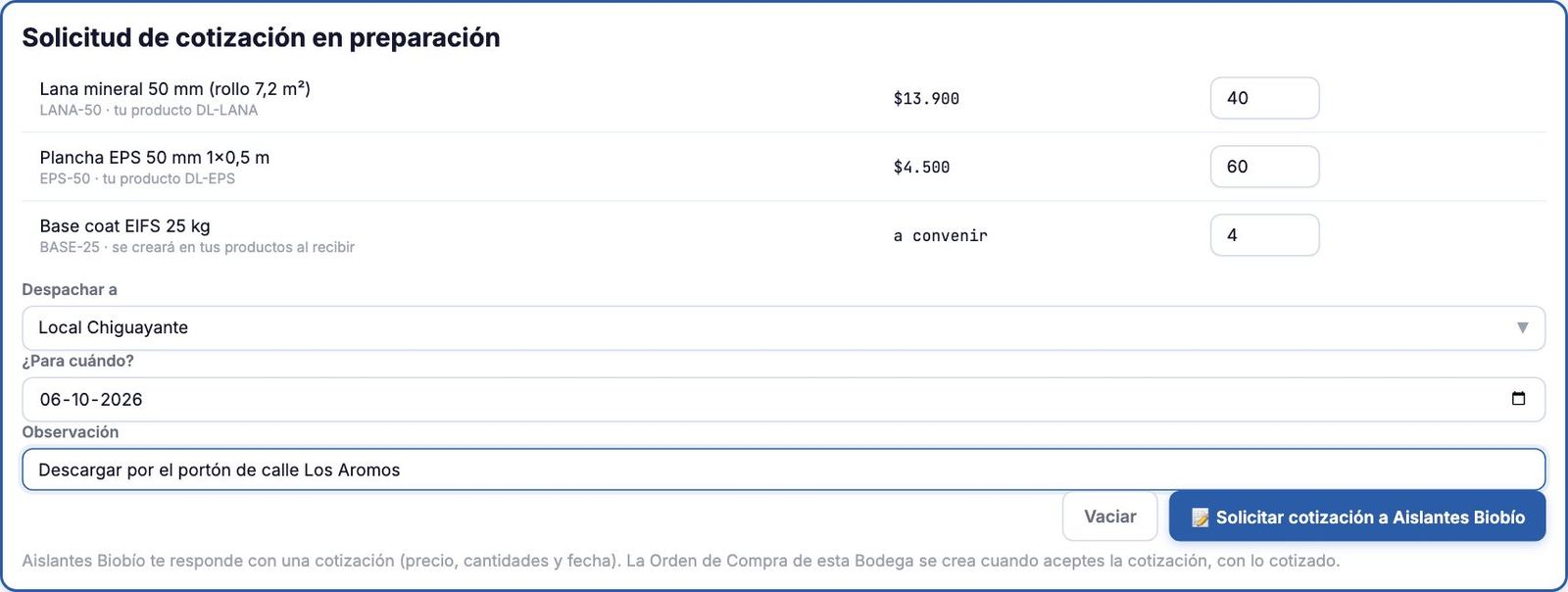
Cómo pedirle una cotización a Aislantes desde la Bodega
- Abra 🏭 Aislantes Biobío → 🛒 Pedir.
- Pulse + Agregar en cada producto. Ajuste la cantidad en la caja «Solicitud de cotización en preparación» (con 0 se quita).
- Elija Despachar a (solo aparecen las bodegas donde su usuario opera), la fecha en ¿Para cuándo? (no se puede elegir una fecha pasada) y, si quiere, una Observación.
- Pulse 📝 Solicitar cotización a Aislantes Biobío.
- La aplicación responde, por ejemplo, «Solicitud de cotización SC-0007 enviada a Aislantes Biobío. Te avisamos cuando llegue la cotización.» y lo lleva a 📋 Mis pedidos.
Vaciar borra el carro. El carro queda guardado en ese equipo para su usuario (aunque cierre la pestaña), y lo escrito en «Despachar a», «¿Para cuándo?» y «Observación» no se pierde al agregar productos. Si se corta la señal justo al enviar, vuelva a pulsar 📝 Solicitar cotización: si la solicitud alcanzó a llegar, el portal devuelve la misma (no la duplica).
Qué pasa al solicitar y al aceptar
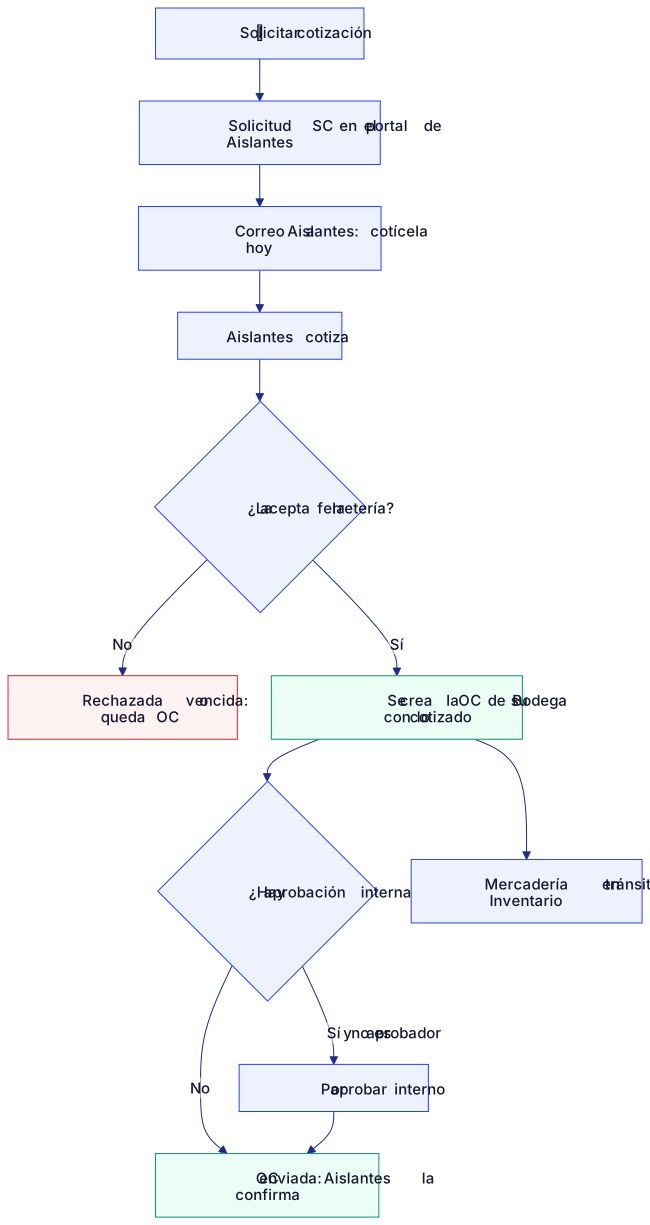
- La solicitud no es una orden. Mientras Aislantes no cotiza y usted no acepta, no hay OC en su Bodega ni mercadería en tránsito. Los precios del carro son de referencia: la solicitud guarda el de la lista que Aislantes publicó para su empresa (lo pone el servidor, no el navegador) y Aislantes lo confirma o lo ajusta al cotizar.
- La OC de su Bodega nace al aceptar (módulo Órdenes de Compra), estado Pendiente, con proveedor Aislantes Biobío (si no existía en Proveedores, se crea solo), lugar de entrega, fecha estimada (la de entrega cotizada) y las cantidades y precios cotizados más IVA, sin lo que vino «no disponible». Sus productos enlazados cuentan como «en tránsito» en el Inventario.
- Dos números. En 📋 Mis pedidos, la columna «N°» muestra el número del portal («SC-0006 → PC-0004», cuando ya es orden) y «Tu N° de OC», el de su Bodega (OC-0001). El correlativo SC/PC es de Aislantes, para todos sus clientes. Aislantes recibe los dos.
- Aprobación interna: si su empresa activó que las compras se aprueben, la orden que nace cuando acepta un usuario que no aprueba queda «Por aprobar (interno)» y les llega un correo a los aprobadores; no le llega a Aislantes hasta que alguien pulse Aprobar. Pedir la cotización no necesita aprobación.
El servidor rechaza la solicitud y explica por qué: «La conexión con este proveedor está cortada…», «El pedido debe tener entre 1 y 150 productos.», «La cantidad de … debe ser un número entero mayor que 0.» (Bodega descuenta en unidades enteras), «El producto … está repetido en el pedido.», «El producto … no está en el catálogo.» o, si su empresa dejó de registrar movimientos por más de 44 días (14 + 30 de gracia), «Su portal está en solo consulta…». Esta última se arregla al instante registrando una venta, una merma o un conteo en la Bodega, o pidiéndole a Aislantes que le dé 30 días más. Si la conexión es nueva y el correo del administrador no está confirmado, también se bloquea: «Confirme su correo: …». También hay un tope de 30 solicitudes por hora por usuario.
Una OC hecha en Órdenes de Compra
Si la ferretería armó una OC a Aislantes en el módulo Órdenes de Compra (en vez de usar el carro), 📋 Mis pedidos la muestra arriba en «OC de esta Bodega a Aislantes Biobío todavía sin enviar», con el botón 📝 Solicitar cotización por el portal. La OC viaja como solicitud de cotización, con su número; cuando usted acepta la cotización, esa misma OC toma las cantidades y precios cotizados (no se crea otra). Para enviarla, cada producto debe estar enlazado con su código de Aislantes; si falta alguno, aparece «Enlaza primero estos productos con su código en Aislantes Biobío (pestaña «Enlazar productos»): …». Lleva su propia marca: si ya estaba en el portal, se reconoce y no se duplica («Solicitud de cotización enviada: SC-…»).
Mis pedidos
| Estado | Qué significa | Botones |
|---|---|---|
| Solicitud de cotización enviada | Le llegó a Aislantes, que debe cotizarla el mismo día. El neto dice «referencia». | Retirar, Ver |
| Cotización recibida · por aceptar | Aislantes respondió; vale hasta la fecha que dice debajo. La fila va con fondo naranjo. | 📝 Ver cotización (para aceptarla o rechazarla), Retirar |
| Cotización vencida | Pasó la vigencia sin aceptarse («venció el …»): ya no se puede aceptar. | 🔁 Pedir de nuevo, Retirar, Ver |
| Cotización rechazada | Su empresa no la aceptó; la solicitud quedó cerrada. | Ver |
| Por aprobar (interno) | Se aceptó la cotización y espera la aprobación de su empresa. | Aprobar (solo quien aprueba compras), Retirar |
| OC enviada · esperando confirmación | La orden nació al aceptar la cotización y le llegó a Aislantes, que debe confirmarla el mismo día. | Retirar |
| Aceptada | Aislantes la confirmó; ya no se puede anular. Debajo, cómo va la entrega: «📦 por despachar», «📦 Entrega parcial 25/40», «📦 Despachada completa · por recibir» o «📦 Entregada completa» (cuando su Bodega recibió todo), y la nota de Aislantes («📝 …»). | — |
| Nueva fecha propuesta | Al confirmar, Aislantes no llega a la fecha y propone otra (se ve bajo la fecha: «entrega …», con su nota). | Aceptar fecha, Rechazar |
| Rechazada | Aislantes no pudo cotizar, retiró la cotización o no puede atender la orden (con motivo), o se cortó la conexión mientras esperaba respuesta. | — |
| Retirada | Su empresa la retiró antes de que Aislantes confirmara la orden. | — |
| Anulada: no aceptó la fecha | Su empresa rechazó la nueva fecha (o se cortó la conexión mientras esperaba); la orden queda cerrada. | — |
Al pulsar Retirar se abre una ventana: «Retirar SC-0007 · Se retira la solicitud: Aislantes Biobío ya no la cotiza ni la puedes aceptar.» (en una orden: «Se retira la orden: Aislantes Biobío ya no la confirma.»), con un Motivo (opcional, lo verá Aislantes Biobío). Solo puede retirar o responder quien creó la solicitud o quien aprueba compras. Una orden aceptada nunca se anula («Una orden aceptada no se puede anular.»): Aislantes ya reservó la mercadería para usted y respeta la fecha acordada (o le propuso otra).
Aceptar o rechazar una cotización
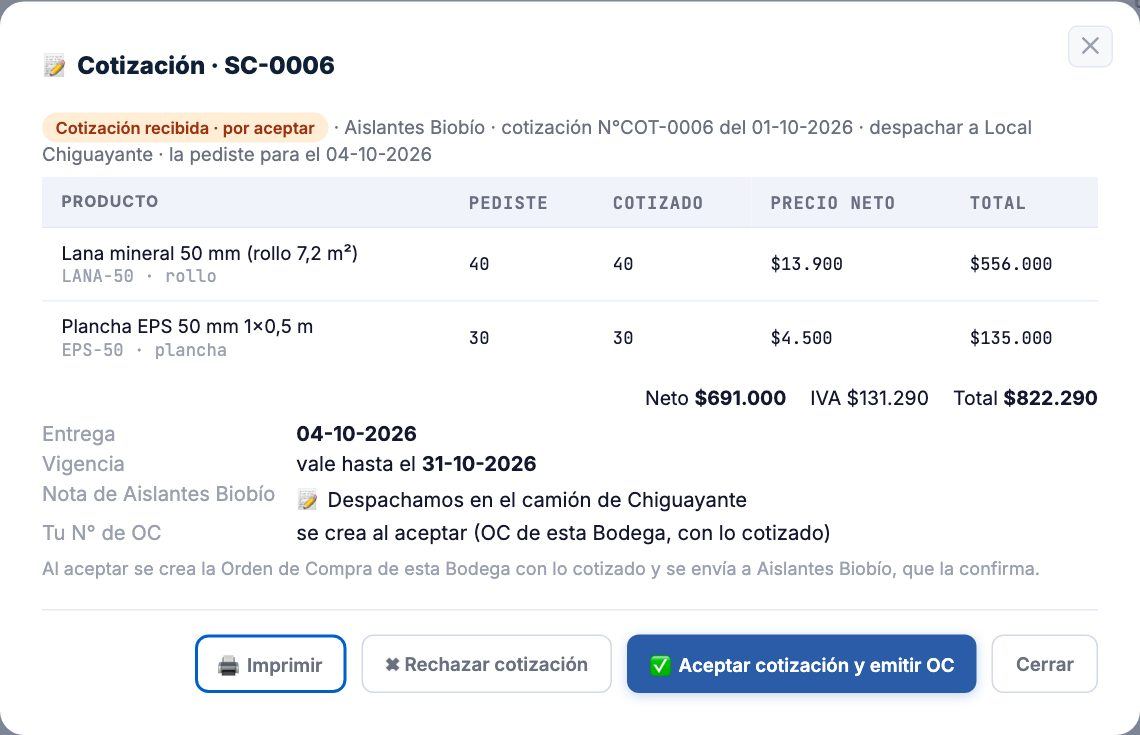
Cuando Aislantes cotiza, le llega el correo «Cotización de Aislantes Biobío para su solicitud SC-…» y el módulo lo avisa arriba de cualquier pestaña: «📝 Tienes 1 cotización(es) de Aislantes Biobío por aceptar.». 📝 Ver cotización abre la ventana con todo lo cotizado. Si una cantidad cambió respecto de lo que pidió, va en naranjo; lo «No disponible» queda aparte («no va en la cotización») y no suma.
Cómo aceptar una cotización de Aislantes
- En 📋 Mis pedidos, pulse 📝 Ver cotización en la fila «Cotización recibida · por aceptar».
- Revise cantidades, precios, entrega, vigencia y la nota de Aislantes.
- Pulse ✅ Aceptar cotización y emitir OC. La aplicación pregunta «¿Aceptar la cotización de Aislantes Biobío por $… neto? Se crea la Orden de Compra de esta Bodega con lo cotizado y se envía a Aislantes Biobío para que la confirme.».
- Al aceptar se crea la OC de su Bodega y sale «Cotización aceptada: OC OC-0001 enviada a Aislantes Biobío (PC-0004), espera su confirmación» (o, con aprobación interna, «Cotización aceptada: tu OC … queda por aprobar (interno) antes de ir a Aislantes Biobío»).
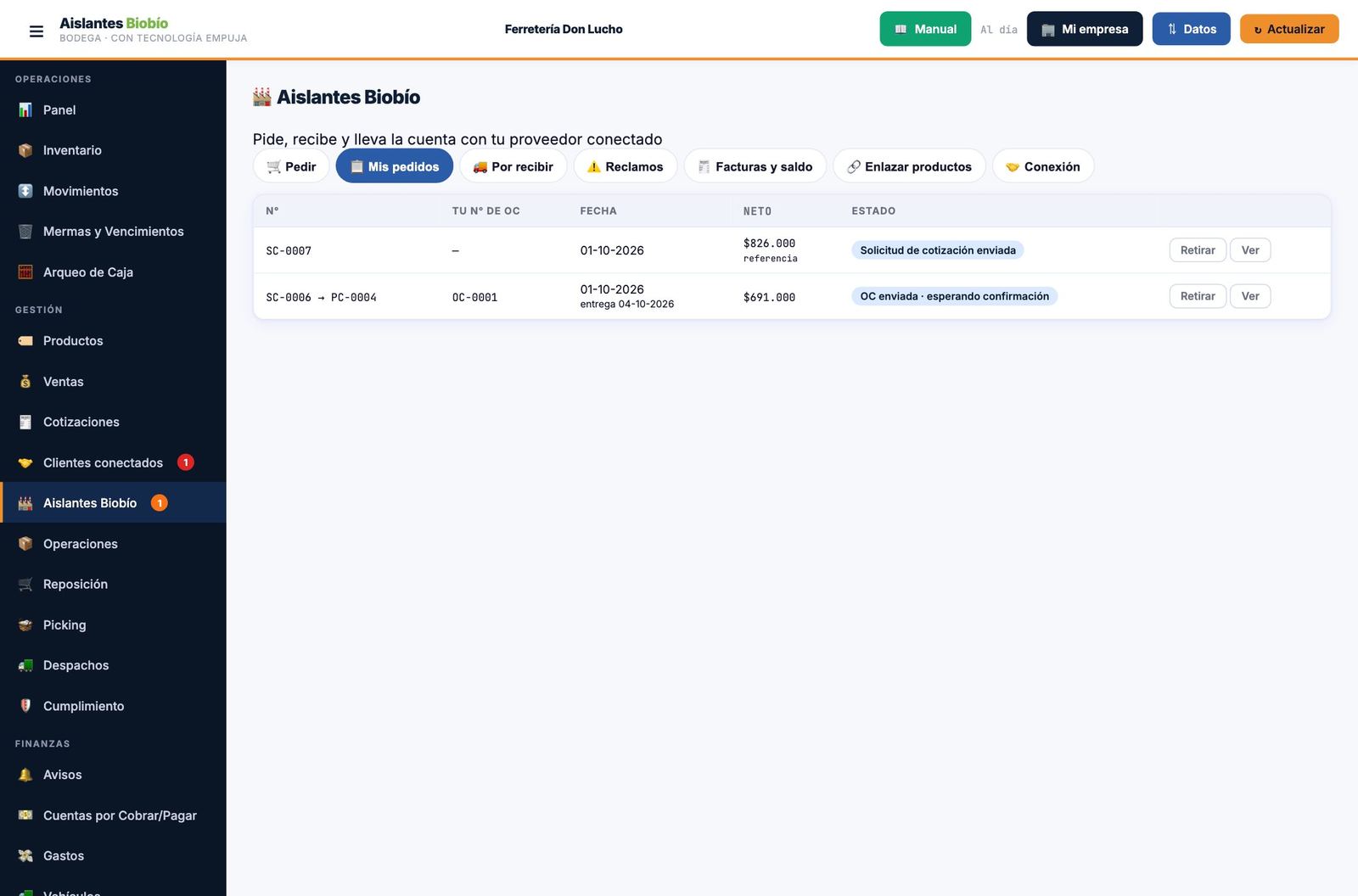
✖ Rechazar cotización abre la ventana «Rechazar la cotización SC-…» («Aislantes Biobío verá que la rechazaste. Si quieres otra, pide una nueva.») con un motivo opcional; sale «Cotización rechazada». Una cotización vencida ya no se puede aceptar («La cotización venció el …: pide una nueva («🔁 Pedir de nuevo»).»): 🔁 Pedir de nuevo vuelve a armar la solicitud en 🛒 Pedir con lo cotizado (sin lo no disponible), con la misma bodega y observación («Revisa la solicitud y pulsa «📝 Solicitar cotización»»). 🖨 Imprimir abre la cotización lista para imprimir.
Se cortó la señal al aceptar. La OC de su Bodega se crea antes de avisar al portal. Si la respuesta no llega, la fila dice «tu OC OC-0001 espera confirmar la aceptación» y sale «La OC OC-0001 quedó en esta Bodega, pero no se confirmó la aceptación: … Vuelve a aceptar la cotización: si alcanzó a llegar, no se duplica.». Al volver a aceptar se usa la misma OC; si otra persona ya la había aceptado con otra OC, la que sobra se descarta («Esta cotización ya estaba aceptada (tu OC …): no se creó otra.»). Si la cotización vence sin que la aceptación llegue, esa OC pasa sola a Anulada.
Cada vez que abre Mis pedidos, la Bodega copia el estado del portal a su OC. Si la orden queda Retirada, Rechazada o Anulada, su OC pasa sola a Anulada (deja de contar como deuda y en tránsito), salvo que ya esté Recibida. Si Aislantes propone otra fecha, la fecha estimada de su OC se actualiza.
Por recibir: el despacho entra a su stock
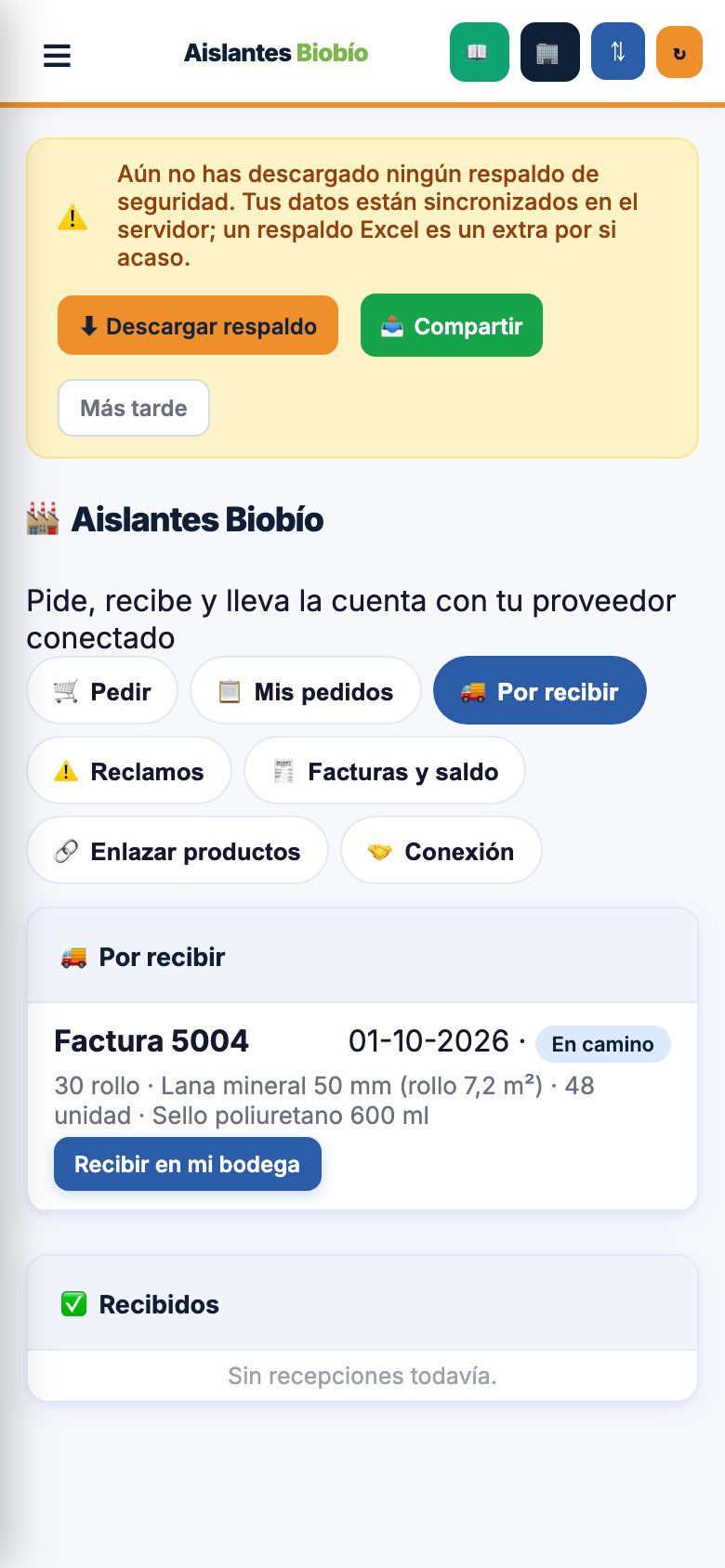
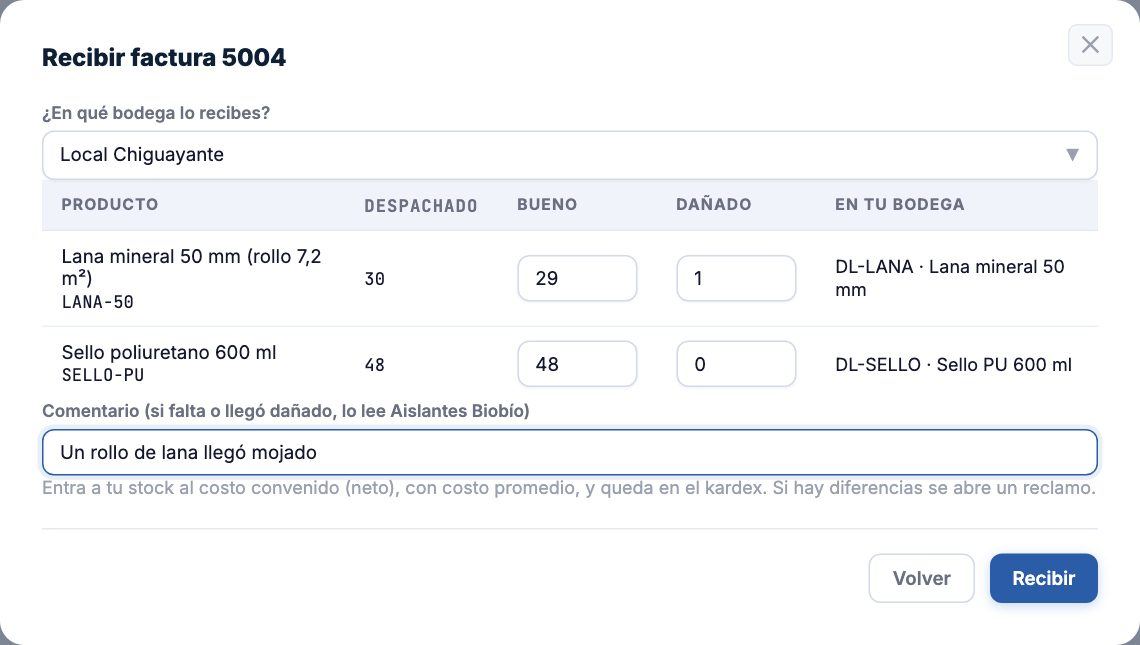
🚚 Por recibir lista lo que Aislantes le despachó desde que se conectaron y todavía no se recibe: la factura (o documento), la fecha, el estado («En camino» o «En preparación») y el detalle; si no hay nada: «✓ No tienes despachos por recibir.». Abajo, ✅ Recibidos muestra las últimas 30 recepciones con fecha, quién y en qué bodega, y una marca «Conforme» o «Reclamo REC-…».
Cómo recibir un despacho de Aislantes
- En 🚚 Por recibir pulse Recibir en mi bodega en el despacho que llegó.
- Elija ¿En qué bodega lo recibes?. Si el despacho corresponde a una OC suya, viene marcada la bodega de esa OC.
- Revise cada línea contra la guía. Bueno viene con lo despachado; si algo llegó dañado, páselo a Dañado; si faltó, baje Bueno. La columna En tu Bodega dice a qué producto entra o «se crea como producto nuevo».
- Si hay diferencias, escriba el Comentario (si falta o llegó dañado, lo lee Aislantes Biobío).
- Pulse Recibir. La aplicación responde «Recibido: 2 producto(s) entraron a Local Chiguayante» o, con diferencias, «Recibido: 2 producto(s) a tu stock · reclamo REC-0003 enviado» (el número sigue el correlativo de reclamos de Aislantes).
Las cantidades deben ser enteras y Bueno más Dañado no puede pasar de lo despachado («Revisa las cantidades: enteras y sin pasarse de lo despachado»). Lo que no anote como bueno ni dañado se cuenta como faltante. Si el despacho figura «En preparación», la aplicación pregunta antes: «Este despacho figura «En preparación»: el proveedor aún no lo despacha. ¿Lo recibes igual?».
Qué pasa al recibir
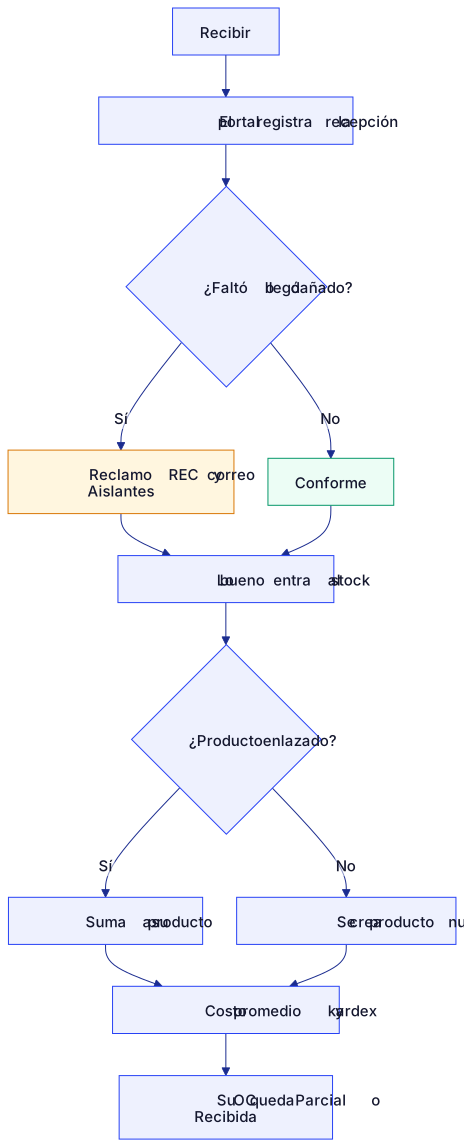
- Entra al costo convenido neto, con costo promedio ponderado. El costo es el precio neto de la factura, sin IVA.
- Queda en el kardex (Movimientos) como entrada «Recepción Aislantes Biobío (portal)», con la factura como documento, la bodega, el usuario y el costo. Si hubo dañados, la observación dice «1 dañado(s), reclamo REC-…».
- Lo dañado no entra al stock: va al reclamo.
- Producto nuevo: si el producto de Aislantes no estaba enlazado, se crea en Productos con el código de Aislantes (si ese código ya lo usa otro producto suyo, se le agrega una marca del proveedor), queda enlazado y con su stock.
- Unidad de venta: si su producto tiene un factor de conversión (por ejemplo, lo vende por kilo y lo compra por saco), la cantidad se convierte y el costo se divide por ese factor.
- La OC se cierra: si el despacho trae el número de su OC, las líneas se marcan recibidas y la OC queda Parcial o Recibida.
- El precio del proveedor queda actualizado en la ficha del producto, para la Reposición.
- Una sola vez: aunque dos personas reciban en dos equipos, el servidor deja entrar la mercadería una sola vez. Si alguien ya lo recibió, sale «Este despacho ya fue recibido por … el …».
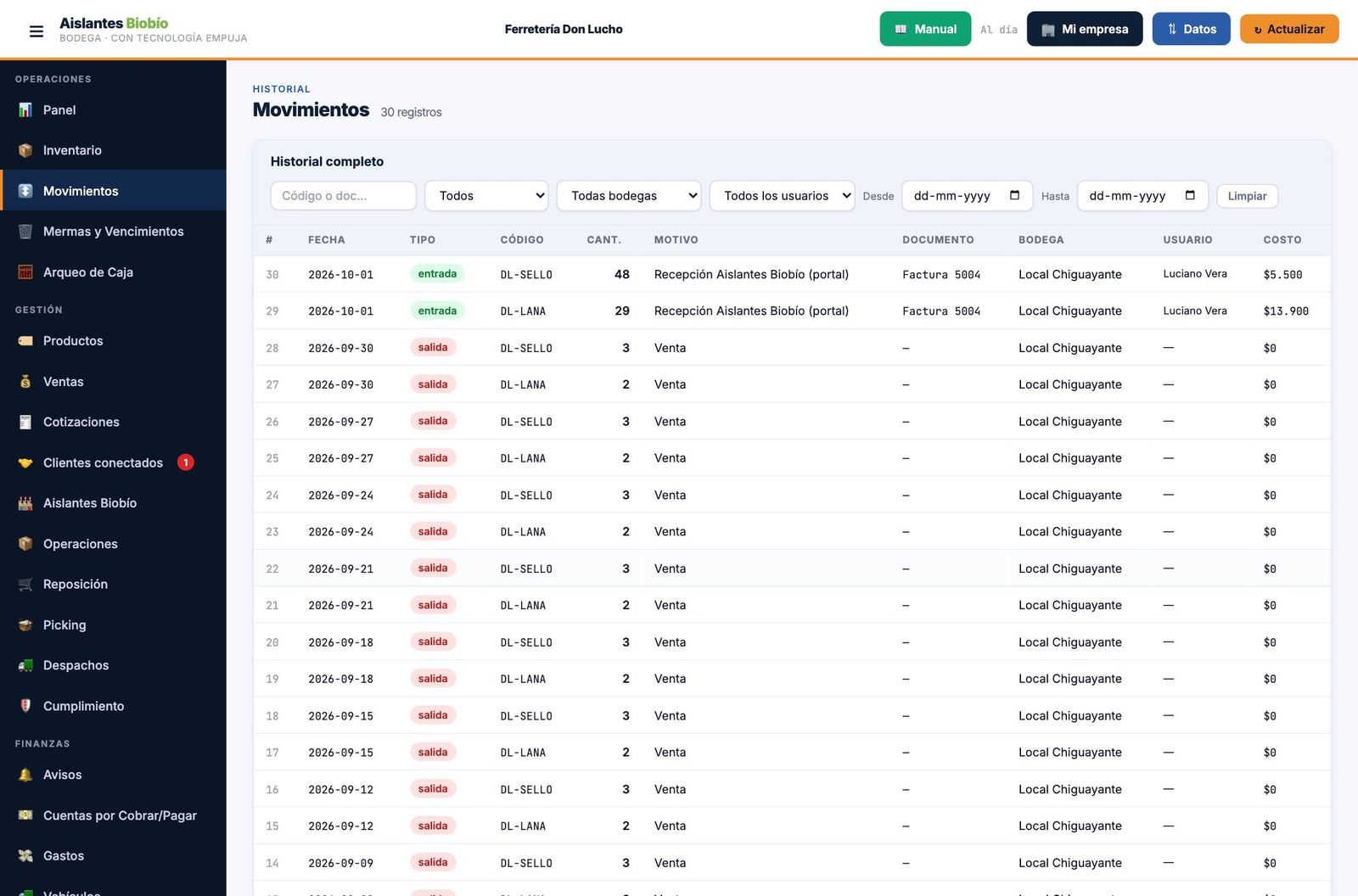
Don Lucho tenía 26 rollos de lana (DL-LANA) a un costo de $12.394. Llega la factura 5004 con 30 rollos a $13.900 netos; uno viene mojado. Luciano recibe 29 buenos y 1 dañado en Local Chiguayante. El stock sube a 55 rollos y el costo promedio queda en $13.188 ((26 × 12.394 + 29 × 13.900) ÷ 55). Los 48 sellos suben de 31 a 79. Se abre un reclamo por el rollo dañado (con el siguiente número REC de Aislantes) y Aislantes recibe el correo.
Se recibió pero no entró al stock. Si la recepción quedó registrada en el portal pero el stock no se pudo sumar (por ejemplo, se cortó internet o el servidor rechazó el ingreso: «El servidor rechazó el ingreso de stock: reintenta con «↻ Registrar en mi stock».»), la fila de Recibidos muestra el botón ↻ Registrar en mi stock. Púlselo y entra («N producto(s) registrados en tu stock»). El botón aparece en el equipo que tomó la recepción (aunque se haya perdido la respuesta): ese mismo equipo puede volver a registrarla sin duplicar nada. Si ya había entrado desde otro equipo, dice «Ya estaba registrada en tu stock (desde otro equipo).». Si la recepción se hizo en una sucursal donde su usuario no opera, debe registrarla un usuario de esa sucursal.
Reclamos
La pestaña ⚠️ Reclamos lista cada reclamo con su número y fecha, las diferencias («Lana mineral 50 mm (rollo 7,2 m²): 1 dañado(s)», «faltan 2») y el estado: Esperando respuesta, Repondrán (con «repone el …» si Aislantes dio fecha), Nota de crédito, Rechazado (con el motivo) o Cerrado. Bajo «Repondrán» y «Nota de crédito» se ve si Aislantes ya lo cumplió: «por resolver: falta despachar la reposición», «por resolver: falta emitir la NC» o «✅ hecho · NC 1207». Cuando Aislantes responde, aparece Dar por resuelto: pregunta «¿Se resolvió? Comentario (opcional):» y lo cierra; si todavía está por resolver, antes pregunta «Aislantes Biobío todavía no marca este reclamo como hecho (falta la reposición). ¿Darlo por resuelto igual?». Solo lo cierra quien lo abrió o quien aprueba compras, y no antes de que Aislantes responda. Abajo, el recordatorio: para objetar una factura ante el SII hay 8 días desde que se recibió.
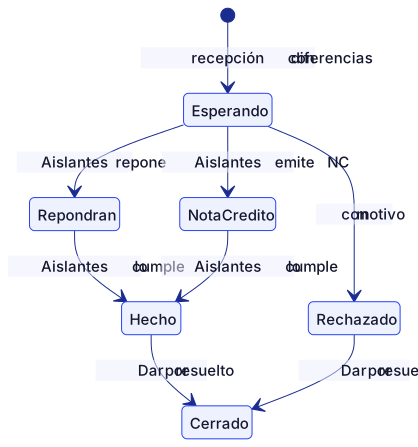
Facturas y saldo
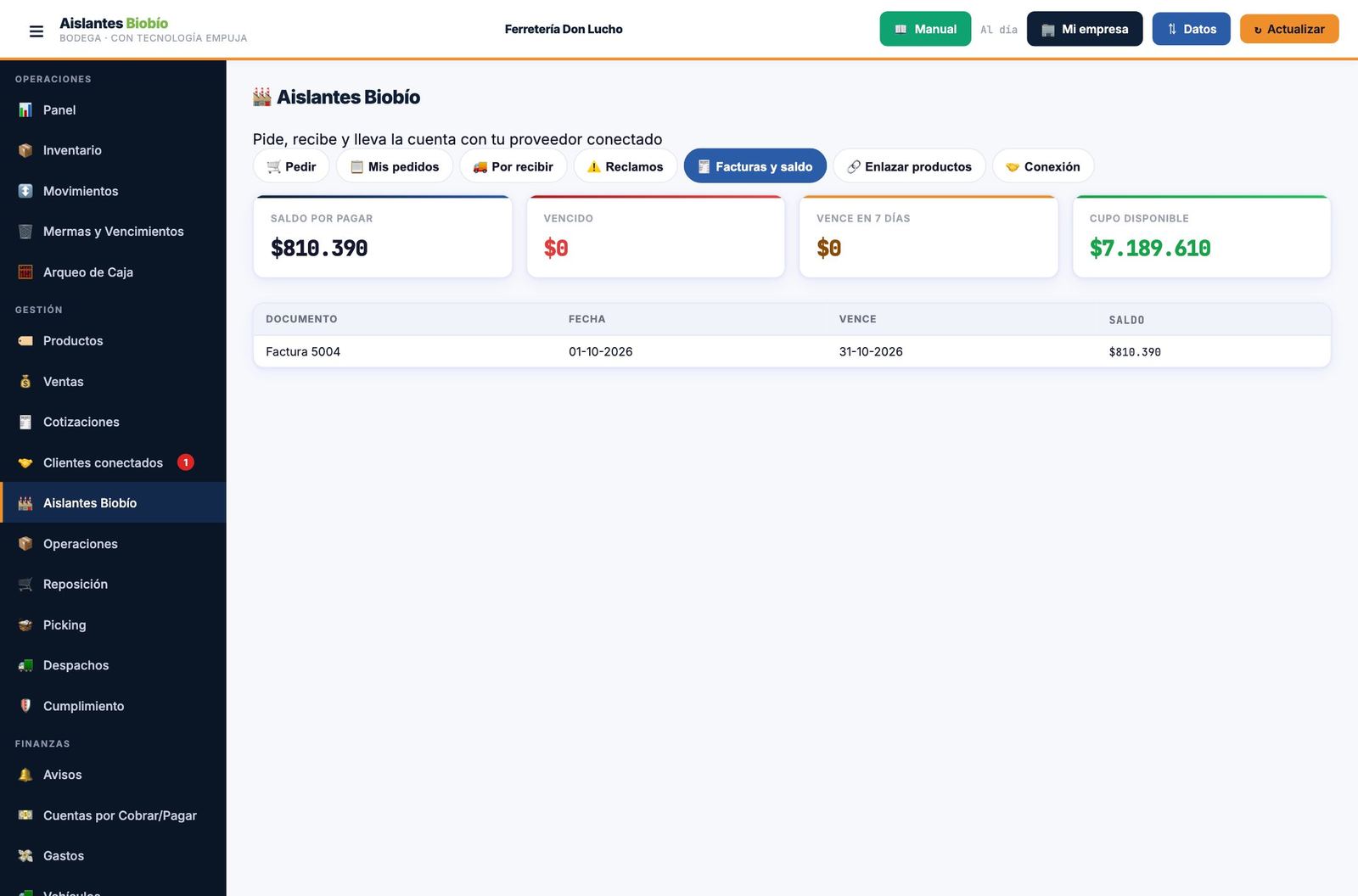
Cuatro recuadros: Saldo por pagar, Vencido, Vence en 7 días y Cupo disponible («—» si Aislantes no le fijó cupo). Debajo, cada documento pendiente con fecha, vencimiento («vencida» en rojo o «pronto» en amarillo) y saldo. Si no debe nada: «✓ Nada pendiente de pago.». Los montos son los de Aislantes (con IVA); el pago se sigue haciendo como siempre, fuera de la aplicación. Si la conexión está cortada, el servidor responde «La conexión con este proveedor está cortada: sus facturas y saldo se los entrega el proveedor.».
Enlazar productos
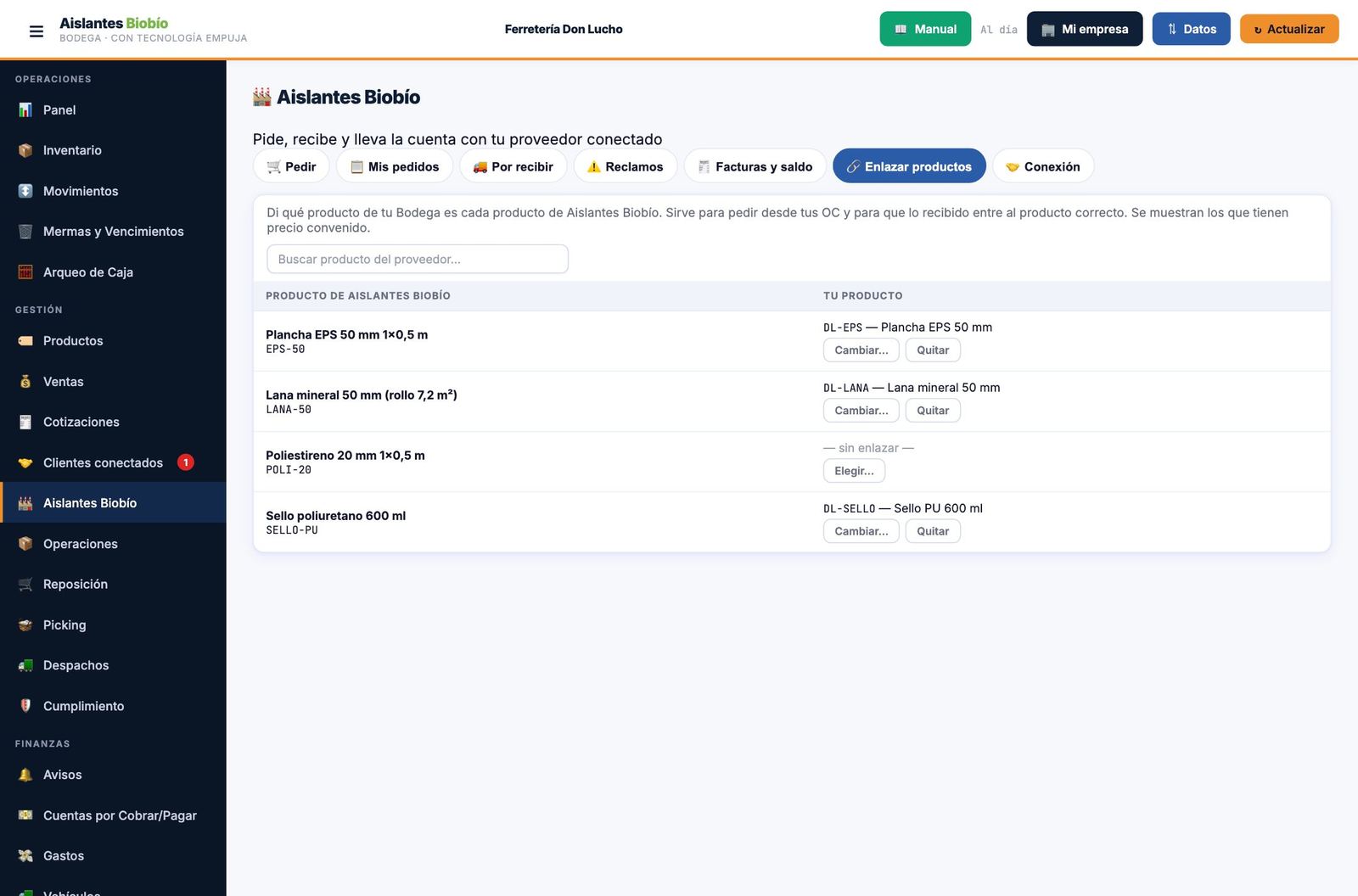
«Di qué producto de tu Bodega es cada producto de Aislantes Biobío. Sirve para pedir desde tus OC y para que lo recibido entre al producto correcto. Se muestran los que tienen precio convenido.» (también los que ya están enlazados). Cada fila dice el producto enlazado o «— sin enlazar —», con Elegir… o Cambiar… (abre la lista de productos en esa fila), Quitar y, si hay uno parecido, un botón = DL-… para aceptarlo con un toque. Con Buscar producto del proveedor… se filtra la lista. Al elegir sale «Enlazado: DL-LANA = LANA-50»; al quitar, «Enlace quitado». El enlace también se usa para saber qué productos de su Bodega son de Aislantes: así Aislantes sabe cuánto le queda de lo suyo.
Cada producto de la Bodega queda enlazado a un solo código de Aislantes. Si elige para un segundo código un producto que ya estaba enlazado, la aplicación avisa antes: ««Lana mineral 50 mm» ya está enlazado con LANA-50 de Aislantes Biobío. ¿Cambiarlo a …? (LANA-50 quedará sin enlazar.)». Si acepta, el enlace anterior se reemplaza.
Conexión
Muestra «Conectado desde el …», el trato completo y la frase «Aislantes Biobío ve solo los MATERIALES de esta Bodega que tienen que ver con él (stock, compras y cuánto sale): los productos enlazados a él, sus categorías y las que tú elijas abajo. Nunca a quién le vendes ni a qué precio, ni tus clientes o finanzas.». Solo el administrador ve, además, la tarjeta Qué categorías compartes con Aislantes Biobío, Quién miró tu información (las últimas 60 acciones de Aislantes, con fecha, correo y qué hizo, en palabras) y el botón Cortar la conexión, que pregunta «¿Cortar la conexión con Aislantes Biobío? Dejará de ver tu inventario y termina el acceso gratuito. Motivo (opcional):». Al cortar, las solicitudes, las cotizaciones sin aceptar y las órdenes que Aislantes no había confirmado se cierran solas, las aceptadas siguen, y a Aislantes le llega un correo con el motivo.

Cómo elegir qué categorías ve Aislantes
- Entre como administrador a 🏭 Aislantes Biobío → 🤝 Conexión.
- En Qué categorías compartes con Aislantes Biobío, las marcadas en gris ya se comparten porque tienen productos enlazados: no se pueden desmarcar.
- Marque otras solo si quiere que Aislantes también las vea (por ejemplo, materiales parecidos que compra a otros proveedores).
- Pulse Guardar categorías. Sale «1 categoría(s) extra compartida(s) con Aislantes Biobío» (o, sin extras, «Solo se comparten las categorías con productos enlazados»).
Si sus productos no tienen categorías, la tarjeta dice «Tus productos no tienen categorías: el proveedor ve solo los productos enlazados a él.».
Con la conexión cortada, el módulo sigue en el menú para consultar, con el aviso «La conexión está cortada: puedes consultar, pero no pedir ni recibir por aquí.»: desaparecen los botones para agregar, recibir y enviar, y el servidor ya no entrega despachos ni facturas. Lo que pasa con la Bodega regalada se explica en Apps regaladas.
Qué ve Aislantes de esta Bodega
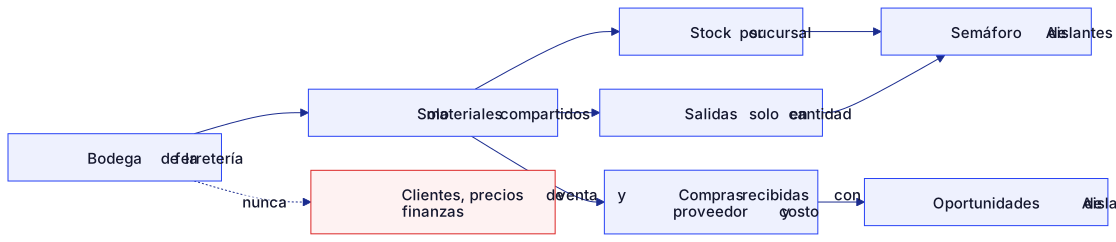
La ferretería no tiene que registrar su inventario en otra parte: Aislantes lo lee directo de su Bodega para el semáforo de Clientes conectados. Ve, solo de los materiales compartidos (los enlazados a Aislantes, sus categorías y las que usted agregue), el stock por sucursal, cuánto sale (sin decir a quién ni a qué precio) y las compras recibidas con proveedor y costo. Si usted vende en otra unidad que Aislantes (por ejemplo, por kilo lo que Aislantes vende por saco), lo enlazado se le informa en la unidad de Aislantes, con el factor de conversión del producto. Mientras la Bodega tenga movimientos de venta, consumo, traslado, conteo o compra, la ferretería está «al día»; una recepción de Aislantes por sí sola no cuenta. Si pasan 14 días sin movimientos, Aislantes pasa a ver un estimado, y 30 días después el módulo queda en solo consulta (no se pueden pedir cotizaciones) (ver Inventario).
Aviso de compra a la competencia
Cuando la ferretería recibe en Operaciones → Recepción de OC una orden de otro proveedor, la Bodega le avisa a Aislantes al instante si entre lo recibido hay algo que Aislantes vende (porque está enlazado con su código, o porque Aislantes clasificó ese material como igual o reemplazo en Oportunidades). A Aislantes le llega el correo «🛒 Ferretería Don Lucho compró a … algo que tú vendes», con cantidades, el precio pagado (también llevado a la unidad de Aislantes, si se clasificó con un factor) y el precio de Aislantes para ese cliente. En el registro de la ferretería queda «recibió por correo una compra suya a otro proveedor». No hay aviso si la compra es al mismo Aislantes (por nombre o RUT), si es una OC enviada por el portal, si es una nota de crédito, o si la conexión está cortada. Cada compra avisa una sola vez y hay un tope de 15 avisos al día por cliente. Es parte del trato: Aislantes ve a quién se compró y a qué precio.
Don Lucho recibe de Distribuidora Sur 20 planchas de EPS 50 mm. Como su DL-EPS está enlazado con EPS-50 de Aislantes, Pedro Soto recibe el aviso con el precio que pagó Don Lucho y el suyo ($4.500 puesto en obra), y lo llama para cotizar la próxima compra.
20La constructora con Empuja Obras: el módulo «🏭 Mi proveedor»
La constructora a la que Aislantes le regala Empuja Obras completa trabaja con Aislantes sin salir de Obras: en el módulo «🏭 Mi proveedor» ve el catálogo con sus precios de referencia, pide cotizaciones, las acepta (y ahí nace la orden de compra, que queda también en Documentos de Obras), recibe los despachos directo al kardex de la bodega de obra y sigue sus reclamos y facturas. Es lo mismo que la ferretería hace en Bodega (capítulo anterior), adaptado a obras, bodegas de obra y roles de Obras. Lo usan el administrador, el dueño y el supervisor; en el ejemplo, Jorge Muñoz de Constructora Andes.
Quién lo ve
«🏭 Mi proveedor» aparece en el menú de Obras solo si la empresa está conectada con un proveedor y el usuario tiene permiso para gestionar documentos (precios de compra y órdenes). Al entrar, el título cambia al nombre del proveedor («🏭 Aislantes Biobío») con la frase «Pida, reciba y lleve la cuenta con su proveedor conectado».
| Rol en Obras | Qué puede hacer |
|---|---|
| Administrador y Dueño | Todo: pedir cotizaciones, aceptar cualquiera, aprobar órdenes, recibir, reclamos, 🧾 Facturas y saldo, enlazar materiales, ver «Quién miró su información» y Cortar la conexión. |
| Supervisor | Pedir cotizaciones y aceptar las suyas, recibir, reclamos y enlazar. No ve Facturas y saldo (el servidor responde «Solo el administrador o quien aprueba compras ve facturas y saldos.»), no aprueba órdenes ni corta la conexión. Si su empresa exige aprobación de compras, la orden que nace cuando acepta una cotización queda «Por aprobar (interno)». |
| Técnico y Mandante | No ven el módulo: no deben ver precios de compra ni emitir órdenes. Si llegaran por otro camino, el servidor responde «Su rol no usa «Mi proveedor». Pídaselo a su administrador.». |
Además, para pedir cotizaciones y aceptarlas el rol debe poder escribir órdenes de compra («Su rol no puede emitir órdenes de compra.»), y para recibir debe poder registrar movimientos de materiales («Su rol no puede recibir en bodega.»).
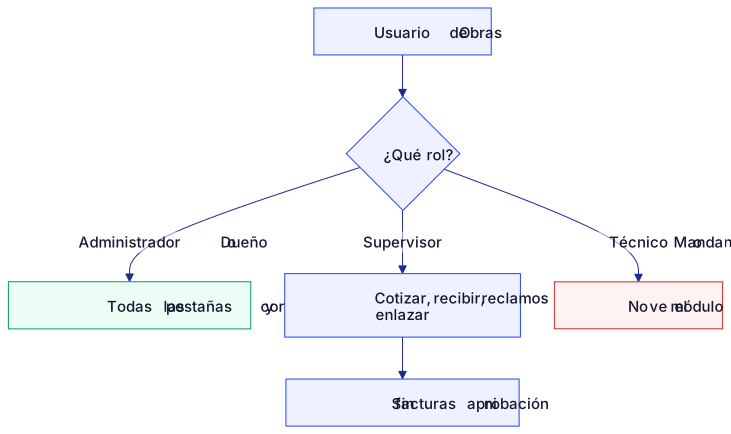
Mi proveedor habla con Aislantes a través del servidor de Empuja, en nombre del usuario. Por eso solo funciona si se entró a Obras con la cuenta de Empuja (la misma de Control). Si no, aparece «Mi proveedor se usa con su cuenta de Empuja (la misma de Control). Cierre sesión y vuelva a entrar con ella.». Tampoco funciona en modo local («Mi proveedor funciona con el servidor (no en modo local).»). Si el servidor de Aislantes no responde: «No se pudo conectar con su proveedor. Intente en un momento.». En el modo de soporte «Solo mirar», nada se puede modificar.
La primera vez: aceptar el trato
Igual que en Bodega, cada usuario ve primero «Antes de empezar: el trato con Aislantes Biobío», marca «Leí y acepto las condiciones (versión 1.0) y el tratamiento de mis datos de contacto.» y pulsa Aceptar y continuar. Sin aceptar, el servidor no muestra catálogo, pedidos ni despachos.
Las pestañas
🛒 Pedir · 📋 Mis pedidos · 🚚 Por recibir · ⚠️ Reclamos · 🧾 Facturas y saldo · 🔗 Enlazar materiales · 🤝 Conexión. Son las mismas de Bodega; en Obras se habla de «materiales» del catálogo de Obras y de «bodegas» de Materiales.
Pedir: primero la cotización
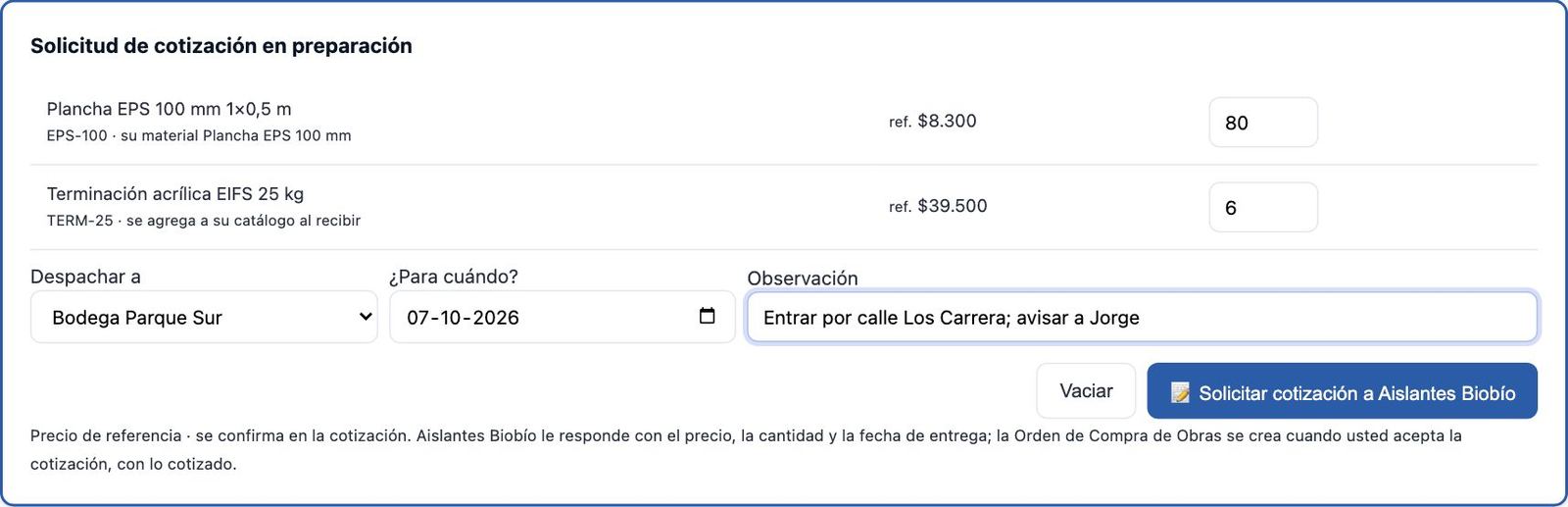
Cómo pedirle una cotización a Aislantes desde Obras
- Abra 🏭 Mi proveedor → 🛒 Pedir. Use Buscar… si el catálogo es largo.
- Pulse + Agregar en cada material (suma el empaque o el mínimo). Corrija las cantidades en «Solicitud de cotización en preparación».
- Elija Despachar a: la bodega de Obras donde lo quiere (central o de obra). Ponga ¿Para cuándo? y una Observación para el camión.
- Pulse 📝 Solicitar cotización a Aislantes Biobío.
- Obras responde «Solicitud de cotización SC-0007 enviada a Aislantes Biobío. Le avisamos por correo cuando llegue la cotización.» y abre 📋 Mis pedidos.
Si el usuario no tiene permiso para gestionar documentos, en lugar del botón dice «Para pedir cotizaciones se necesita el permiso de gestionar documentos.». La solicitud la valida el servidor con las mismas reglas que en Bodega y en el portal: entre 1 y 150 productos, cantidades enteras, sin repetir, precio de referencia puesto por el servidor desde la lista de Aislantes, conexión activa y la empresa al día con su registro. Si se corta la señal al enviar, vuelva a pulsar 📝 Solicitar cotización: si alcanzó a llegar, no se duplica («La solicitud ya había llegado a Aislantes Biobío (SC-…): no se duplicó.»). Solicitar no crea nada en Obras: la OC nace al aceptar la cotización. La bodega que eligió en «Despachar a» queda recordada en ese equipo para cuando la acepte.
Mis pedidos
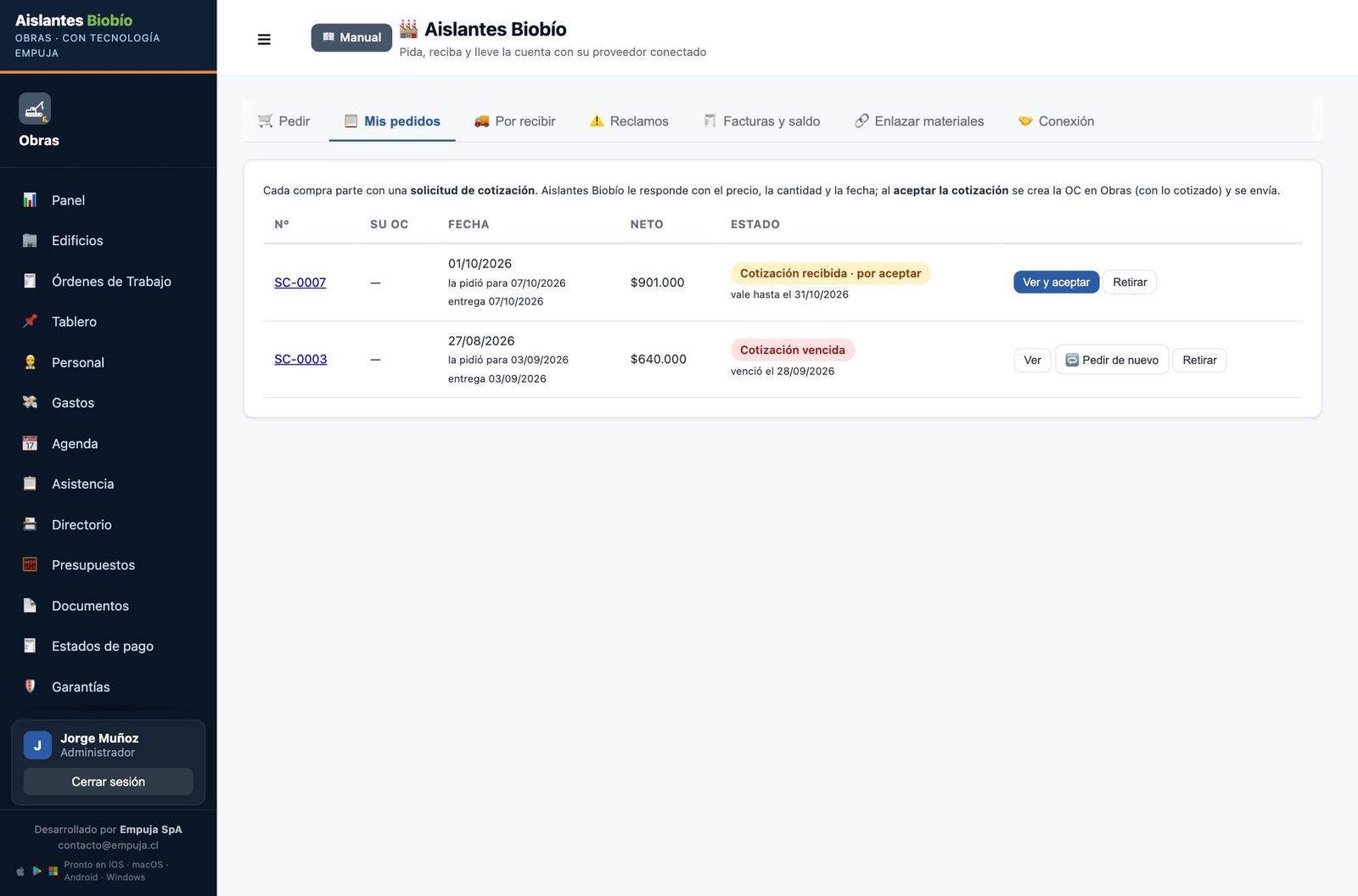
Arriba, una línea lo recuerda: «Cada compra parte con una solicitud de cotización. Aislantes Biobío le responde con el precio, la cantidad y la fecha; al aceptar la cotización se crea la OC en Obras (con lo cotizado) y se envía.». La tabla: N° (SC-… y, cuando ya es orden, «SC-0007 → PC-0004»; se toca para ver el detalle), Su OC (el folio de Obras, desde que se acepta), fecha (con «la pidió para …» y «entrega …»), neto («ref.» en una solicitud; «+ N ítem(s) sin precio de referencia» si los hay) y estado: Solicitud de cotización enviada, Cotización recibida · por aceptar (con «vale hasta el …»), Cotización vencida, Cotización rechazada, Por aprobar (interno), OC enviada · esperando confirmación, Aceptada, Aceptada · entrega parcial, Despachada · por recibir (con «despachado N/M» o «recibido N/M» por línea), Entregada (cuando se recibió todo), Nueva fecha propuesta, Rechazada, Retirada o Anulada · no aceptó la nueva fecha. En Obras las fechas se escriben como en el resto de la aplicación (01/10/2026). Botones: Ver y aceptar (en una cotización vigente, para quien la pidió o el administrador y el dueño), Ver, 🔁 Pedir de nuevo (vencida, rechazada, retirada o anulada), Aprobar (administrador y dueño), Retirar (mientras Aislantes no confirma la orden; pide un motivo opcional: «¿Retirar esta solicitud de cotización? Aislantes Biobío deja de cotizarla.») y Aceptar fecha / Rechazar y anular cuando Aislantes propone otra fecha.
Cuando hay cotizaciones que usted puede aceptar, el menú muestra un globo en «Mi proveedor» y, arriba de las otras pestañas, el aviso «📝 Tiene 1 cotización(es) por aceptar de Aislantes Biobío. Ver →».
Aceptar la cotización: nace la OC de Obras
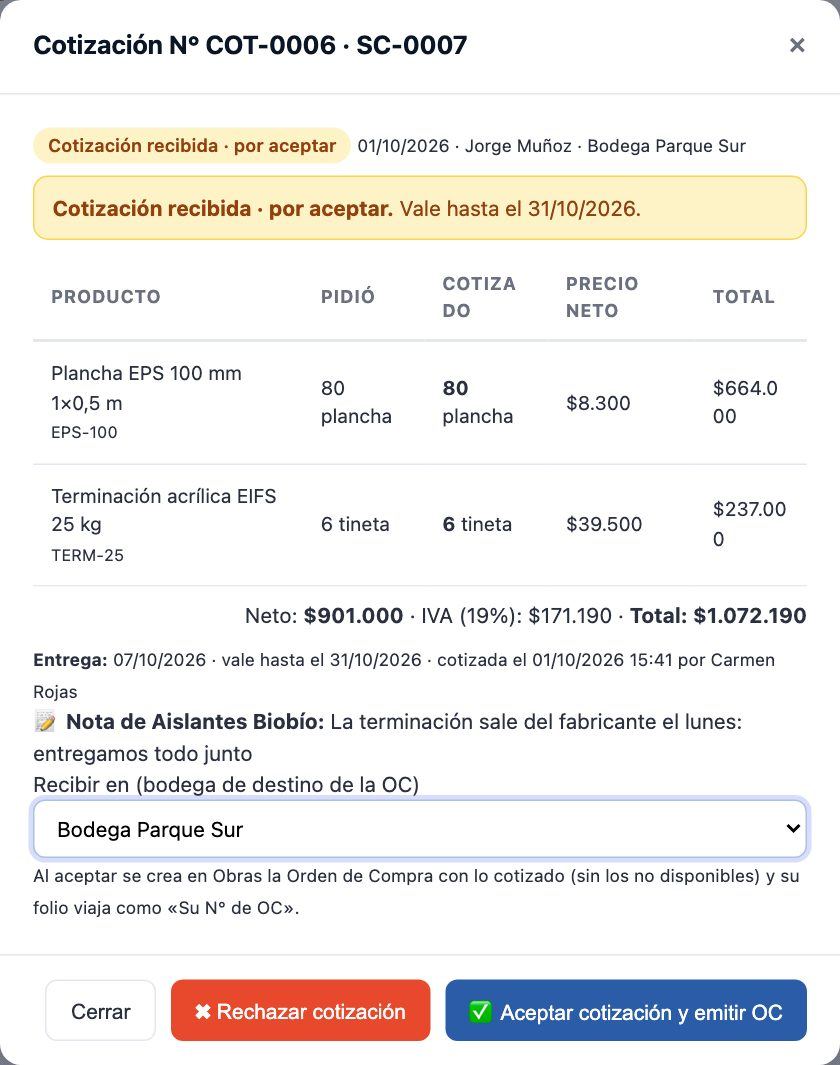
Cómo aceptar una cotización en Obras
- En 📋 Mis pedidos, pulse Ver y aceptar.
- Revise lo cotizado: una cantidad que cambió va destacada, lo «No disponible» va tachado y fuera del total («no van en la OC ni en el total»).
- Confirme la bodega en Recibir en (bodega de destino de la OC).
- Pulse ✅ Aceptar cotización y emitir OC. Obras pide confirmar: «¿Aceptar la cotización? Se crea la OC en Obras y se envía a Aislantes Biobío por $… + IVA (total $…). Aislantes Biobío la confirma después.». Pulse Sí, aceptar y emitir la OC (o Volver).
- Sale «Cotización aceptada: OC OC-0001 creada y enviada a Aislantes Biobío (PC-0004).». En Mis pedidos la línea pasa a «SC-0007 → PC-0004 · OC enviada · esperando confirmación».
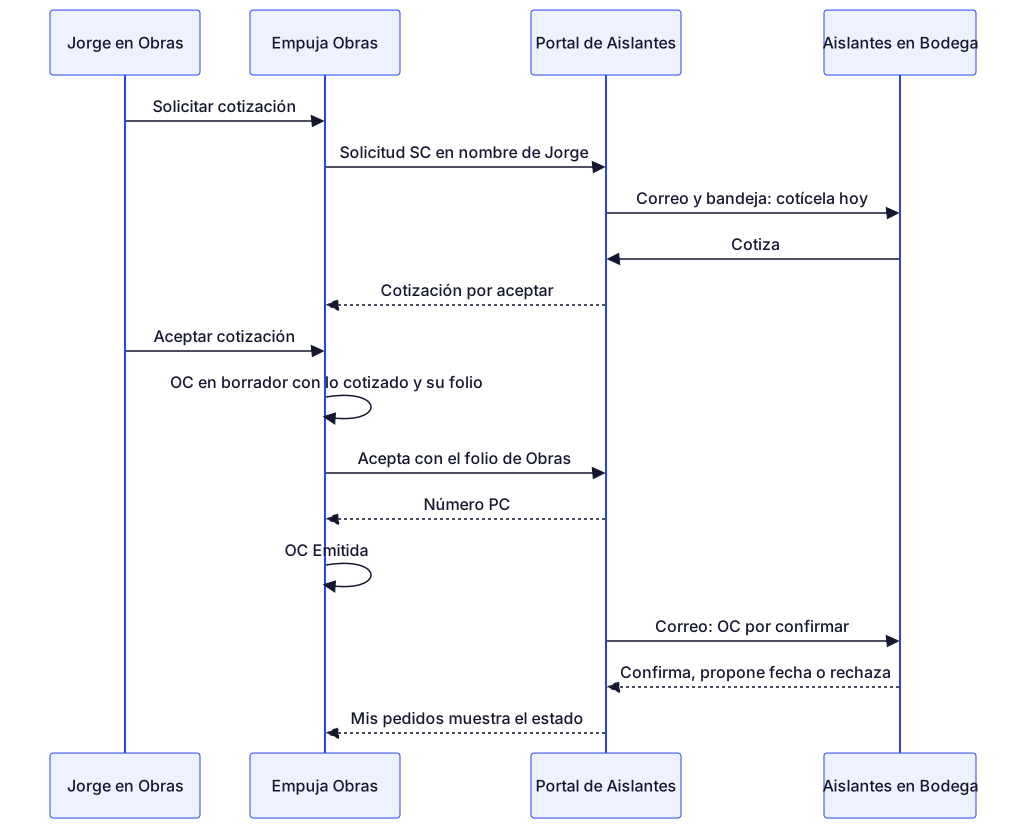
- Primero el borrador en Obras: al aceptar, Obras guarda la OC en borrador con el siguiente folio (OC-0001…), con lo cotizado (sin lo no disponible), y recién después avisa al portal con ese folio como «Su N° de OC». Si el portal la rechaza (venció, la retiraron, Aislantes re-cotizó mientras usted miraba), el borrador se borra: no queda una OC en Obras sin su par en Aislantes. Si se cortó la señal y no se supo si llegó, sale «… No se sabe si alcanzó a llegar. La OC OC-0001 quedó como borrador; vuelva a pulsar «Aceptar» y se reintenta sin duplicarla.»: el reintento usa el mismo borrador, y si ya estaba aceptada, Obras la adopta.
- Después, Emitida, con las cantidades y precios cotizados, el proveedor Aislantes Biobío (si no estaba en el Directorio, se crea como «Proveedor conectado (portal)»), la bodega de destino y su obra, la fecha de entrega cotizada, las notas y la descripción «Cotización N° … de Aislantes Biobío (solicitud SC-…, portal)». Si su empresa exige aprobación y quien acepta no es administrador ni dueño, la OC queda en Borrador y la orden «Por aprobar (interno)» hasta que la aprueben.
- Se ve en Documentos → 🛒 Órdenes de compra, con PDF, WhatsApp y Correo como cualquier OC.
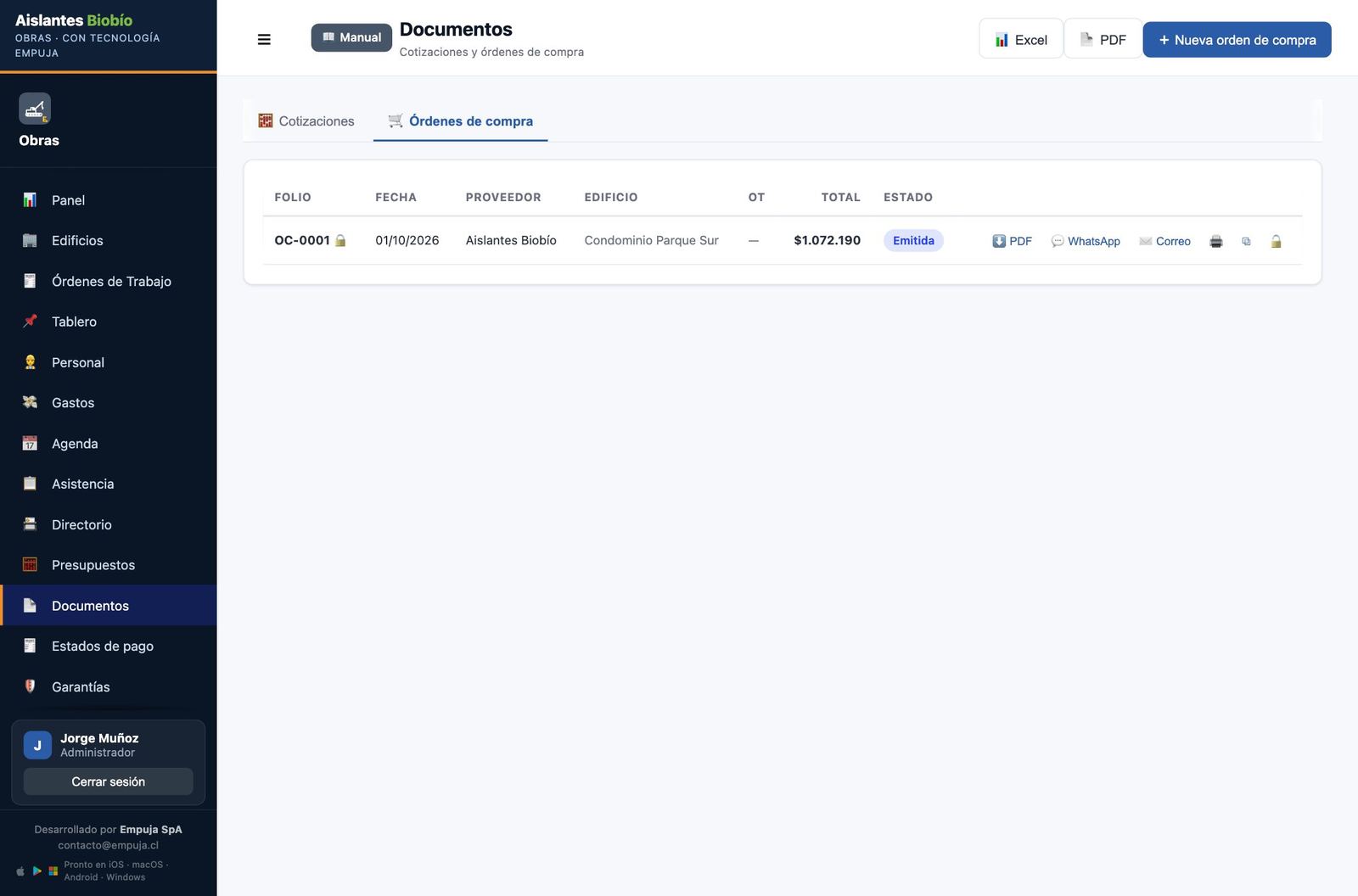
✖ Rechazar cotización pide confirmar («¿Rechazar la cotización? Aislantes Biobío recibe su respuesta y la solicitud se cierra. Si después la necesita, puede volver a pedirla.») con un Motivo (opcional); sale «Cotización rechazada: le avisamos a Aislantes Biobío.». Quien no pidió la cotización ni es administrador o dueño la ve sin botones: «La acepta quien pidió la cotización (…) o un administrador o el dueño de su empresa.».
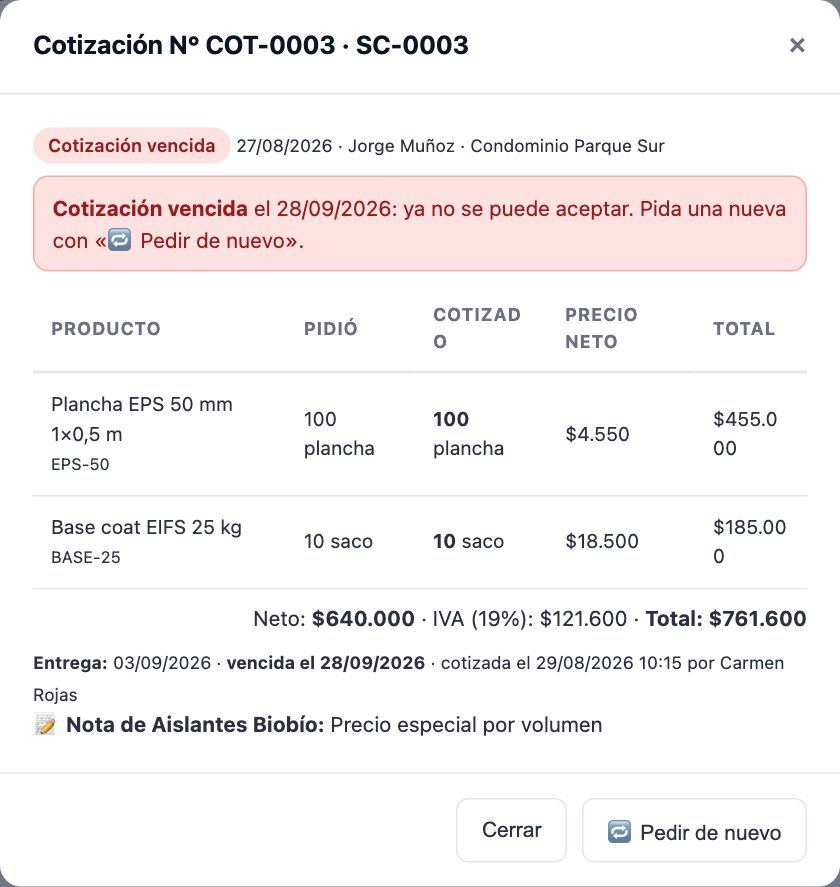
🔁 Pedir de nuevo vuelve a armar la solicitud en 🛒 Pedir con lo cotizado (sin lo no disponible), la misma bodega y la observación: «Solicitud armada con lo cotizado: revise la fecha y pulse «Solicitar cotización».». Si algo ya no está en el catálogo o vino no disponible, Obras dice cuál no agregó.
Al abrir Mis pedidos, Obras copia el estado del portal a su OC: cuando una orden por aprobar se aprueba, la OC pasa de Borrador a Emitida; si la orden queda Retirada, Rechazada o con la propuesta rechazada, la OC pasa a Anulada (salvo que ya esté Recibida). Las solicitudes y cotizaciones no tienen OC en Obras: no hay nada que anular si se retiran o vencen.
Jorge pide una cotización de 80 planchas EPS 100 mm y 6 tinetas de terminación para el 7 de octubre (SC-0007). Carmen la cotiza el mismo día con esa fecha, a sus precios convenidos, y le explica en la nota «La terminación sale del fabricante el lunes: entregamos todo junto». Jorge la acepta: nace la OC-0001 de Obras (PC-0004 en el portal), por $901.000 netos. Si Aislantes, al confirmar, ya no llegara ni a esa fecha, le propondría otra: en Mis pedidos la orden aparecería «Nueva fecha propuesta» y Jorge decidiría con Aceptar fecha o Rechazar y anular (Obras pide confirmar: la orden se anula y su OC en Obras también).
Por recibir: al kardex de la bodega de obra
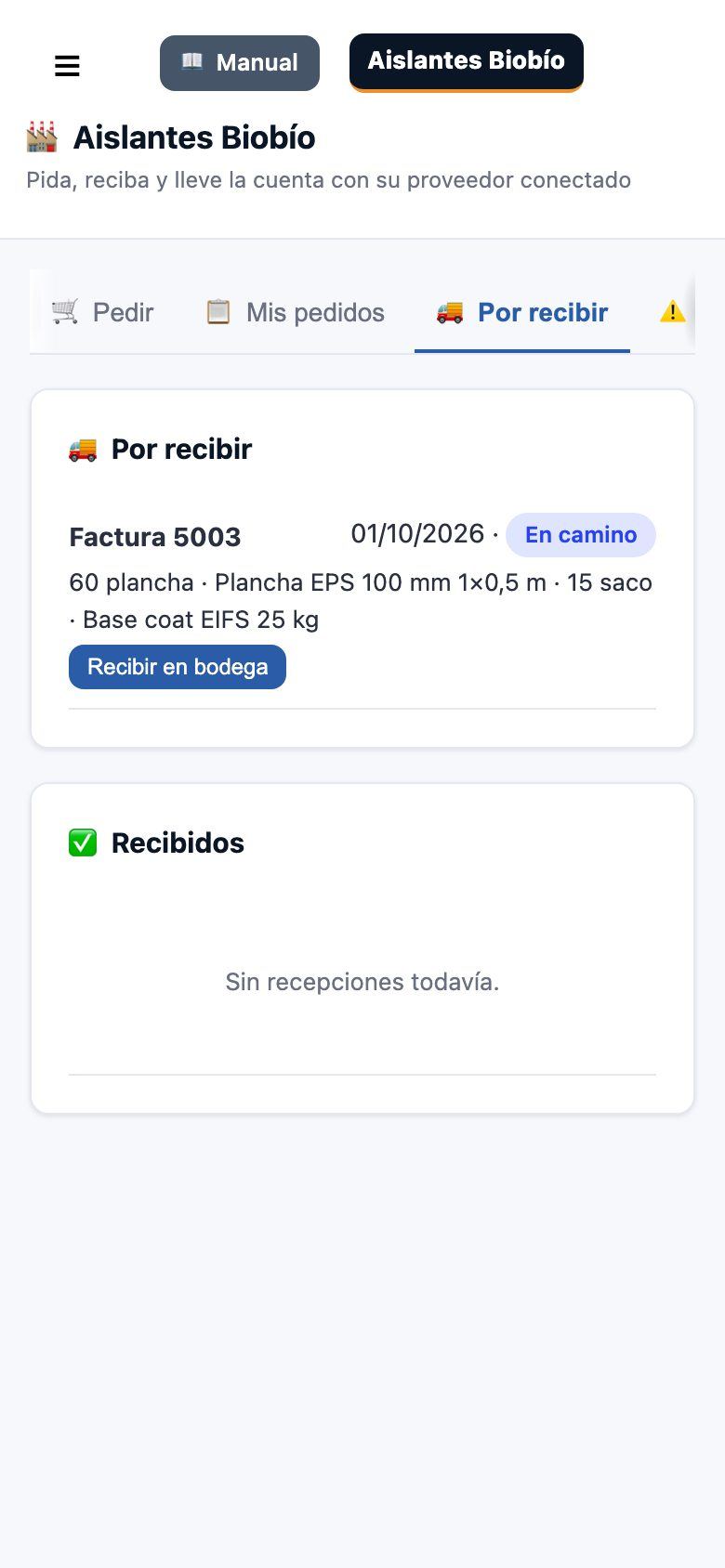
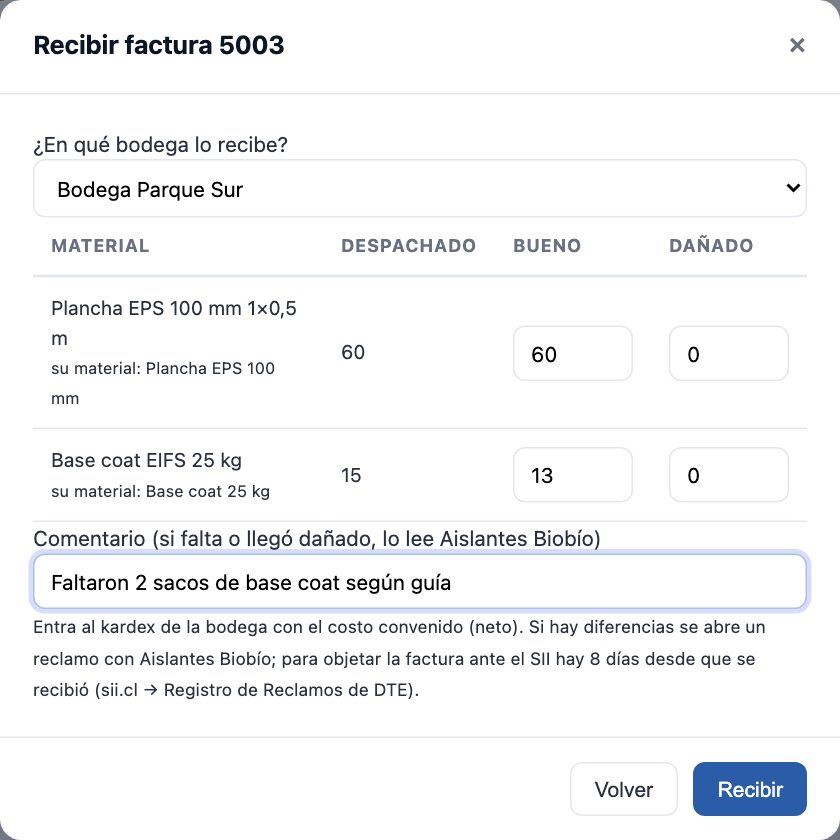
Cómo recibir un despacho en Obras
- En 🚚 Por recibir pulse Recibir en bodega.
- Elija ¿En qué bodega lo recibe? (si el despacho es de una OC suya, viene marcada la bodega de destino de esa OC).
- En cada material anote lo Bueno y lo Dañado. Lo que no anote se cuenta como faltante. Bajo el nombre se ve «su material: …» o «se agrega a su catálogo».
- Si hay diferencias, escriba el Comentario.
- Pulse Recibir. Obras responde «Recibido: 2 material(es) entraron a Bodega Parque Sur» o, con diferencias, «Recibido: 2 material(es) a la bodega · reclamo REC-0002 enviado» (el número sigue el correlativo de reclamos de Aislantes).
El botón aparece solo para quien puede registrar movimientos de materiales y con la conexión activa. Las cantidades deben ser enteras y no pasar de lo despachado. Si el despacho figura «En preparación», Obras pregunta si lo recibe igual.
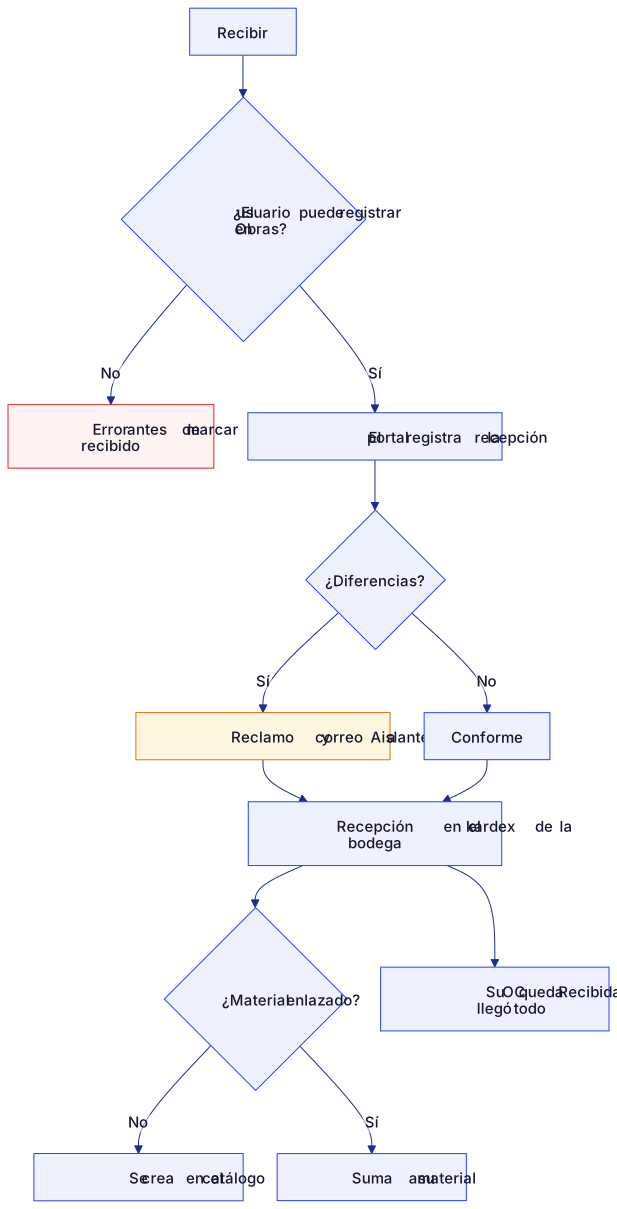
- Recepción normal de Obras: cada material bueno queda como movimiento «Recepción» en la bodega elegida, con el costo convenido neto, la factura como referencia, el proveedor Aislantes, quién recibió y el motivo «Recepción Aislantes Biobío (portal)» (más «· N dañado(s)» si hubo). Se ve en Materiales → 📜 Movimientos y suma al stock de esa bodega.
- Material nuevo: si no estaba enlazado, se crea en el Catálogo (categoría Materiales, con el código y el precio de Aislantes, salvo que ese código ya lo use otro material) y queda enlazado.
- La OC se cierra: si el despacho trae su OC, cada línea se liga a la OC; cuando todo lo pedido llegó, la OC queda Recibida.
- Una sola vez: el servidor deja entrar cada recepción una sola vez, aunque dos personas reciban desde dos equipos. Si alguien se adelantó: «Este despacho ya fue recibido por … el …».
- Bodega que el usuario no ve: si se reintenta una recepción hecha en una bodega fuera de su alcance, sale «Esta recepción se hizo en una bodega que su usuario no ve: regístrela desde un usuario de esa obra.». Si Obras no tiene ninguna bodega: «No hay bodegas en Obras: cree una en Materiales → Bodegas.».
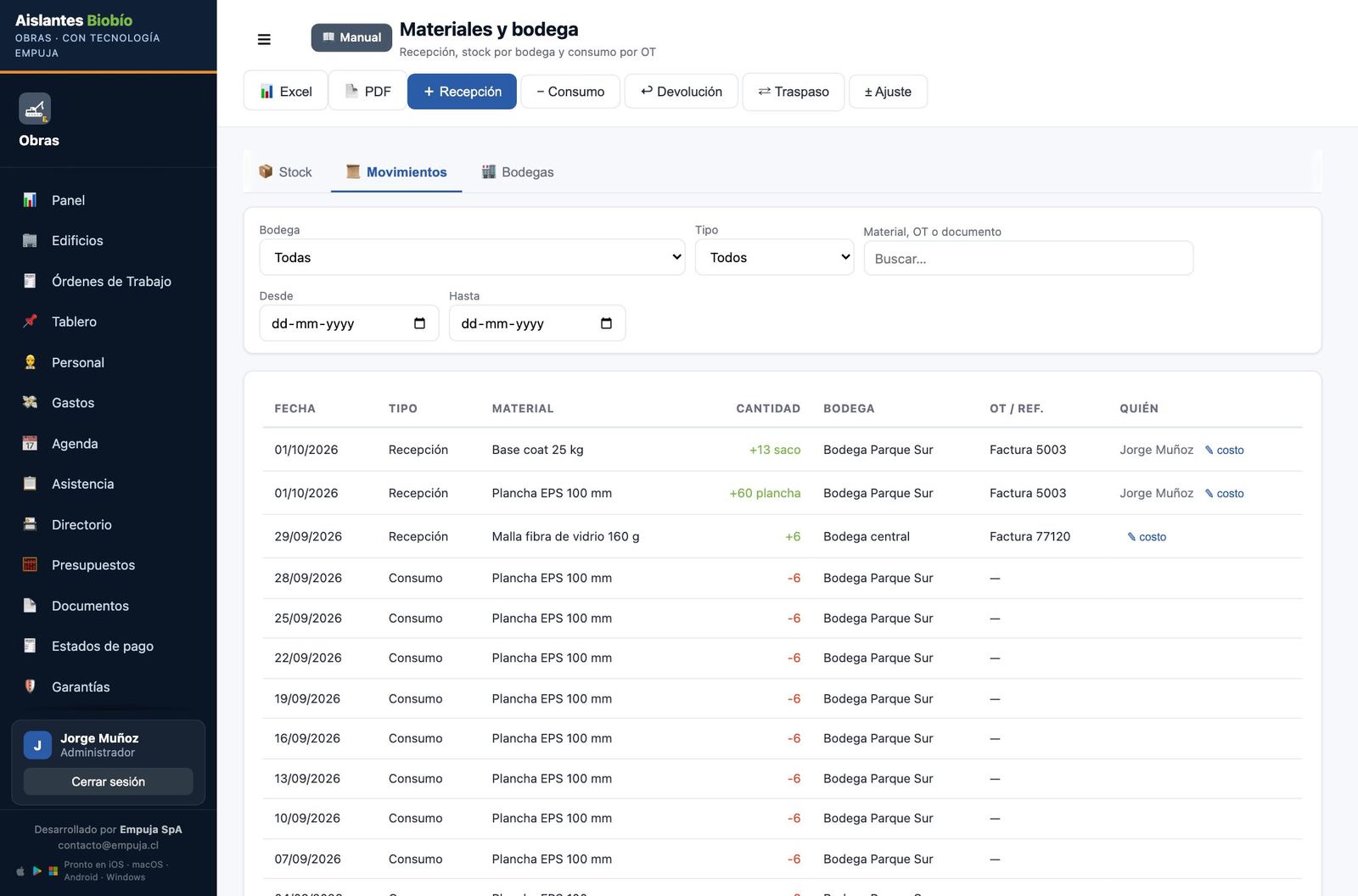
En Bodega Parque Sur quedaban 20 planchas de EPS 100 mm (llegaron 80 hace un mes y la obra consumió 60). Llega la factura 5003: 60 planchas y 15 sacos de base coat. Faltan 2 sacos según la guía. Jorge recibe 60 y 13, con el comentario «Faltaron 2 sacos de base coat según guía». El stock de la bodega queda en 80 planchas y 13 sacos, y se abre el reclamo REC-0002 «Base coat EIFS 25 kg: faltan 2». Aislantes ve en su semáforo el stock real de la constructora sin que nadie registre nada aparte.
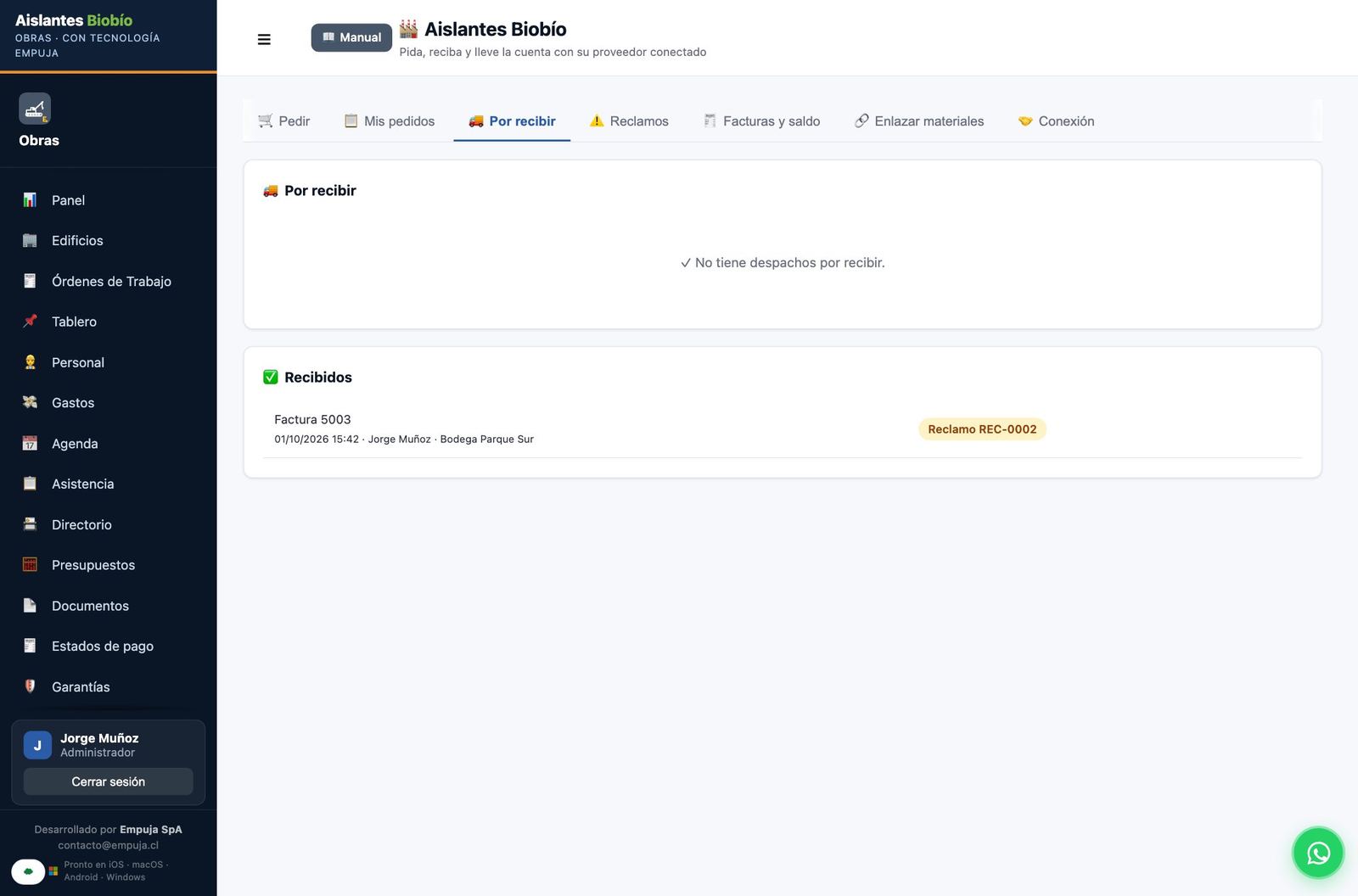
Quedó recibida pero no entró a la bodega. Si se cortó la conexión justo después de recibir, la fila de Recibidos muestra ↻ Registrar en bodega. Al pulsarlo entra («N material(es) registrados en la bodega») o avisa que ya estaba («Ya estaba registrada (desde otro equipo).»).
Reclamos y Facturas y saldo
⚠️ Reclamos funciona igual que en Bodega: número, diferencias, respuesta de Aislantes («repone el …», nota de crédito o rechazo con motivo) y estado: «Esperando respuesta», «Repondrán · por resolver» / «Repuesto», «Nota de crédito · por emitir» / «Nota de crédito emitida», «Rechazado» o «Cerrado». Dar por resuelto aparece cuando ya respondieron; si todavía está por resolver, Obras pide confirmar antes de cerrarlo. Abajo, el recordatorio de los 8 días para objetar una factura ante el SII. Ver Reclamos para el lado de Aislantes.
🧾 Facturas y saldo (solo administrador y dueño) muestra Saldo por pagar con el número de documentos, Vencido, Vence en 7 días y Cupo disponible, y la lista de facturas pendientes. En el ejemplo, Constructora Andes debe $922.845 por la factura 5003, que vence a 45 días (14 de noviembre), con $7.077.155 de cupo disponible.
Enlazar materiales
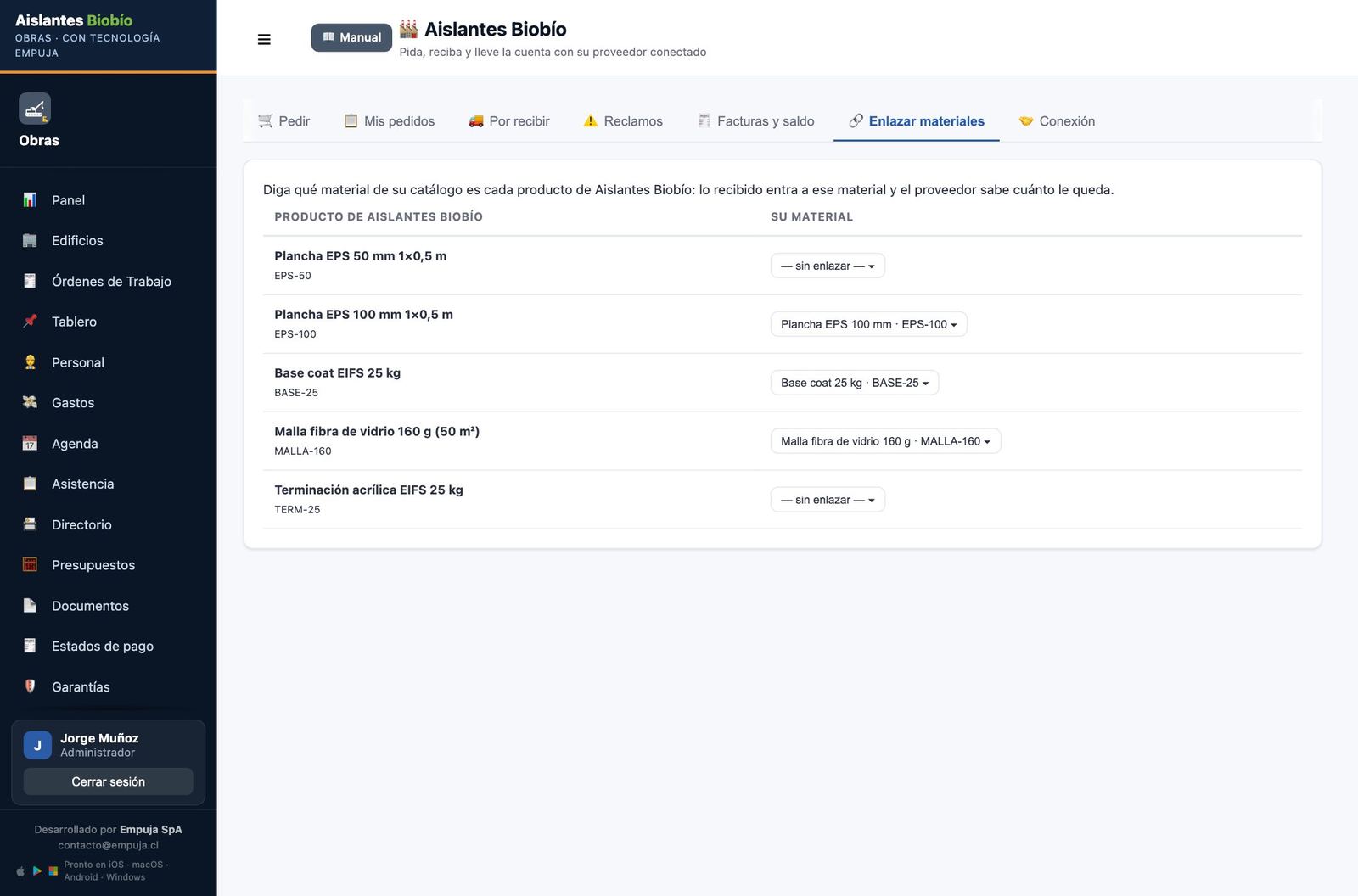
«Diga qué material de su catálogo es cada producto de Aislantes Biobío: lo recibido entra a ese material y el proveedor sabe cuánto le queda.» Quien gestiona materiales o el catálogo elige el material en la lista («Enlazado» / «Enlace quitado»); los demás solo ven a qué material está enlazado. Las sugerencias se arman por palabras parecidas en el nombre: revíselas antes de aceptarlas.
Cada material de Obras queda enlazado a un solo código de Aislantes. Si le asigna a un material un segundo código (por ejemplo, Plancha EPS 100 mm al EPS-50), pierde el enlace que tenía (EPS-100) y lo que llegue de ese producto se creará como material nuevo. En el ejemplo, deje el EPS-50 sin enlazar o cree el material «Plancha EPS 50 mm» en el Catálogo.
Conexión
Muestra «Conectado desde el …», el trato y la frase «Aislantes Biobío ve el inventario de materiales de Obras (stock por bodega, recepciones y consumos, compras a otros proveedores con su precio). Nunca sus OT, trabajadores, presupuestos ni finanzas.». El administrador y el dueño ven además la tarjeta Qué materiales ve Aislantes Biobío (más abajo), Quién miró su información y el botón Cortar la conexión (pide confirmación y un motivo opcional). Con la conexión cortada, el módulo queda para consulta: «La conexión está cortada: puede consultar, pero no pedir ni recibir por aquí.». Al cortar, las solicitudes, las cotizaciones sin aceptar y las órdenes que Aislantes no había confirmado se cierran solas, y las aceptadas siguen vigentes (ver Conexión).
Qué materiales ve Aislantes

En 🤝 Conexión, el administrador y el dueño (con la conexión activa) ven la tarjeta Qué materiales ve Aislantes Biobío: «Las marcadas en gris ya se comparten porque tienen materiales enlazados a Aislantes Biobío. Marque otras solo si quiere que también las vea (por ejemplo, materiales parecidos que le compra a otros). Lo demás de Obras no lo ve.». Hay una casilla por cada categoría del catálogo de Obras, con cuántos materiales tiene.
Cómo elegir qué categorías ve Aislantes desde Obras
- Entre como administrador o dueño a 🏭 Mi proveedor → 🤝 Conexión.
- En Qué materiales ve Aislantes Biobío, las categorías en gris ya se comparten (tienen materiales enlazados) y no se pueden desmarcar.
- Marque las otras categorías que quiera compartir.
- Pulse Guardar categorías. Sale «N categoría(s) extra compartida(s) con Aislantes Biobío» (sin extras: «Solo se comparten las categorías con materiales enlazados»).
Si los materiales no tienen categorías, la tarjeta dice «Sus materiales no tienen categorías: Aislantes Biobío ve solo los materiales enlazados a él.».
Qué ve Aislantes de Obras
Aislantes lee el inventario de materiales directo de Obras, pero solo los materiales que tienen que ver con él: los enlazados a sus códigos, los de las mismas categorías del catálogo de Obras y los de las categorías que el administrador o el dueño agreguen en 🤝 Conexión. De esos lee: stock por bodega, recepciones (las suyas y las de otros proveedores, con proveedor y precio), consumos, devoluciones, ajustes y traspasos, y los consumos y recepciones por obra de las obras en construcción. Para cumplir el trato, no ve los nombres de las obras (suelen ser el nombre del mandante, es decir, el cliente de la constructora): las ve como «Obra 1», «Obra 2» y sus bodegas como «Bodega Obra 1». Nunca ve órdenes de trabajo, personal, presupuestos ni finanzas. Lo comprado a Aislantes (por nombre o RUT) no cuenta como compra a la competencia.
Si la empresa registra en Obras consumos, devoluciones, compras a otros proveedores, traspasos o ajustes, está «al día» para Aislantes (recibir lo que despacha Aislantes no basta); tras 14 días sin movimientos Aislantes ve un estimado, y 30 días después el módulo queda en solo consulta (no se pueden pedir cotizaciones) (ver Inventario). Si la base de Obras no se puede leer, el registro queda «desconocido»: no se castiga a la constructora ni se le mandan recordatorios.
Aviso de compra a la competencia
Cuando alguien registra en Materiales → + Recepción material de otro proveedor (eligiendo el proveedor), Obras le avisa a Aislantes si entre lo recibido hay algo que Aislantes vende (material enlazado con su código, o clasificado por Aislantes como igual o reemplazo). Aislantes recibe el correo «🛒 Constructora Andes Ltda. compró a … algo que tú vendes» con cantidades y precio. No hay aviso si no se eligió proveedor, si el proveedor es el mismo Aislantes (por nombre o RUT), si la recepción es de una OC enviada por el portal o si la conexión está cortada.
La bodega central recibió de Sodimac 6 rollos de malla de fibra de vidrio a $29.900. Como el material «Malla fibra de vidrio 160 g» está enlazado con MALLA-160 de Aislantes, Pedro Soto recibe el aviso con el precio de Sodimac y el precio de Aislantes para Andes ($31.000 puesto en obra), y llama antes de la próxima compra.
21Apps regaladas: Aislantes paga Empuja Bodega u Obras completa
Además del portal, Aislantes puede regalarle a un cliente la aplicación completa: Empuja Bodega a una ferretería o Empuja Obras a una constructora. El cliente no paga nada; la paga Aislantes mientras dure la conexión, y la app lleva la marca de Aislantes. Es el gancho: el cliente gana una herramienta completa para su negocio y Aislantes ve su inventario de materiales sin que el cliente registre nada aparte. Este capítulo es para la administración de Aislantes (Carmen Rojas): cómo se regala, cómo se ve, cómo se termina y cómo lo cobra Empuja.
Portal o app completa
| Portal de Clientes | Empuja Bodega completa | Empuja Obras completa | |
|---|---|---|---|
| Para quién | Cualquier cliente; simple, desde el celular | Ferreterías (revenden) | Constructoras (consumen en obras) |
| Qué usa el cliente | Catálogo, pedidos, despachos, su inventario de materiales y facturas | Inventario, ventas, compras y sucursales, más el módulo «🏭 Aislantes Biobío» | Órdenes de trabajo, presupuestos, personal, bodega y materiales por obra, más «🏭 Mi proveedor» |
| De dónde lee Aislantes el inventario | Lo que el cliente registra en el portal | Directo de su Bodega | Directo de Obras |
| Quién paga | Aislantes. Para el cliente es gratis. | ||
Las dos opciones conviven: el portal liviano se mantiene y el cliente elige. Lo que Aislantes ve no cambia (el trato): solo inventario de materiales y compras, con proveedor y precio pagado; nunca ventas, precios de venta, clientes, trabajadores, órdenes de trabajo, presupuestos ni finanzas. El uso diario de cada app está en La ferretería con Empuja Bodega y La constructora con Empuja Obras.
Regalar al invitar
Cómo invitar a un cliente regalándole la app completa
- En Clientes conectados pulse ➕ Invitar cliente al portal (solo la administración).
- Elija el Cliente. Se llenan el correo y el contacto de su ficha.
- En Qué le regala elija «🏪 Empuja Bodega completa — para ferreterías (la pagas tú)» o «🏗️ Empuja Obras completa — para constructoras (la pagas tú)». La primera opción, «🌐 Portal de Clientes (simple, desde el celular)», es la invitación normal.
- Revise el Correo de quien administrará el portal: ese correo será el administrador de la app del cliente.
- Pulse Enviar invitación. Además del correo, puede copiar el enlace con 📋 Copiar o mandarlo con 💬 Enviar por WhatsApp, que propone el mensaje «Hola …, le regalamos Empuja Obras completa, conectada con nosotros para pedir, recibir y llevar su inventario. Acá está su invitación: …».
Al cliente le llega el correo «Aislantes Biobío le regala Empuja Obras completa», que dice que la cuenta la paga Aislantes y que, a cambio, Aislantes podrá ver su inventario de materiales. El enlace vale 14 días y sirve una sola vez. Los detalles de la invitación (reenviar, vencida, correo sin confirmar) están en Invitar clientes.
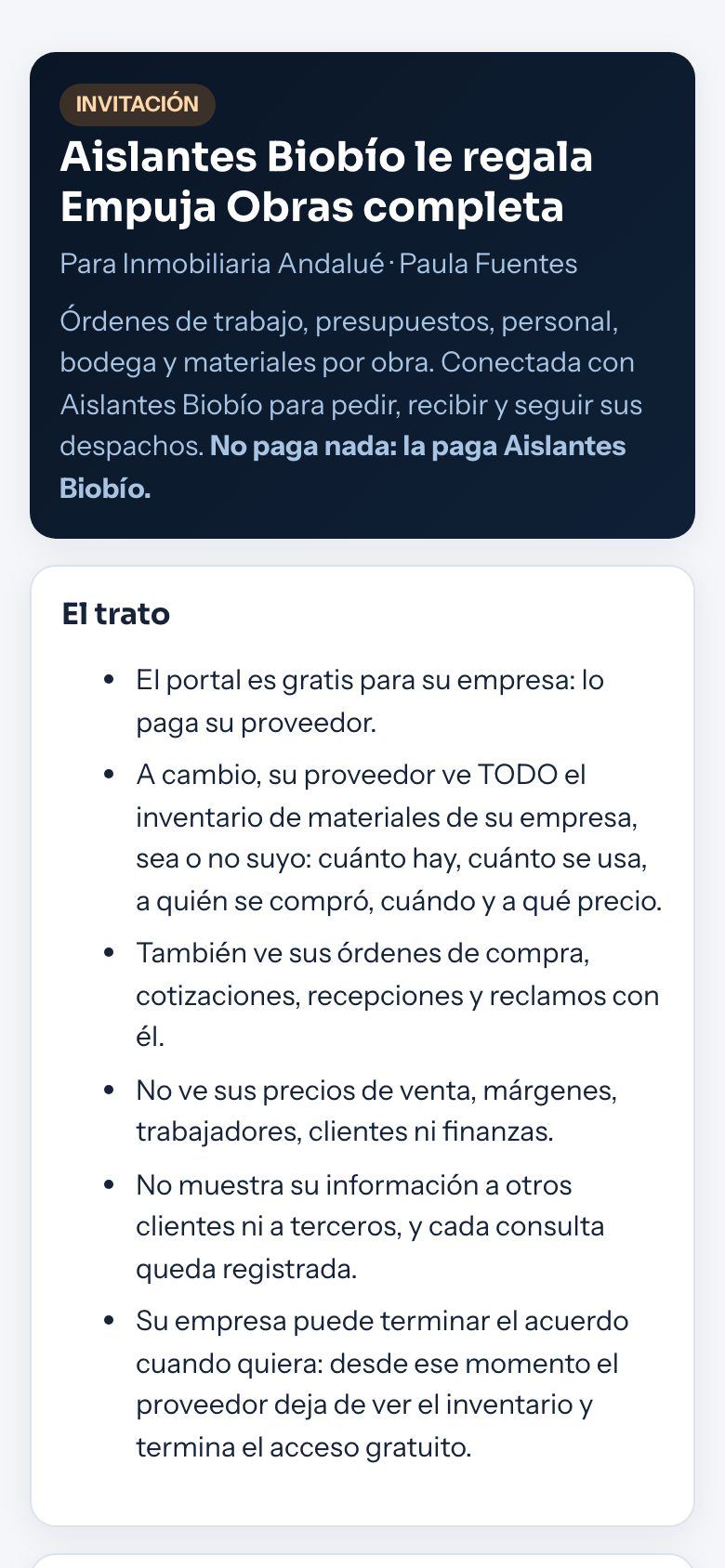
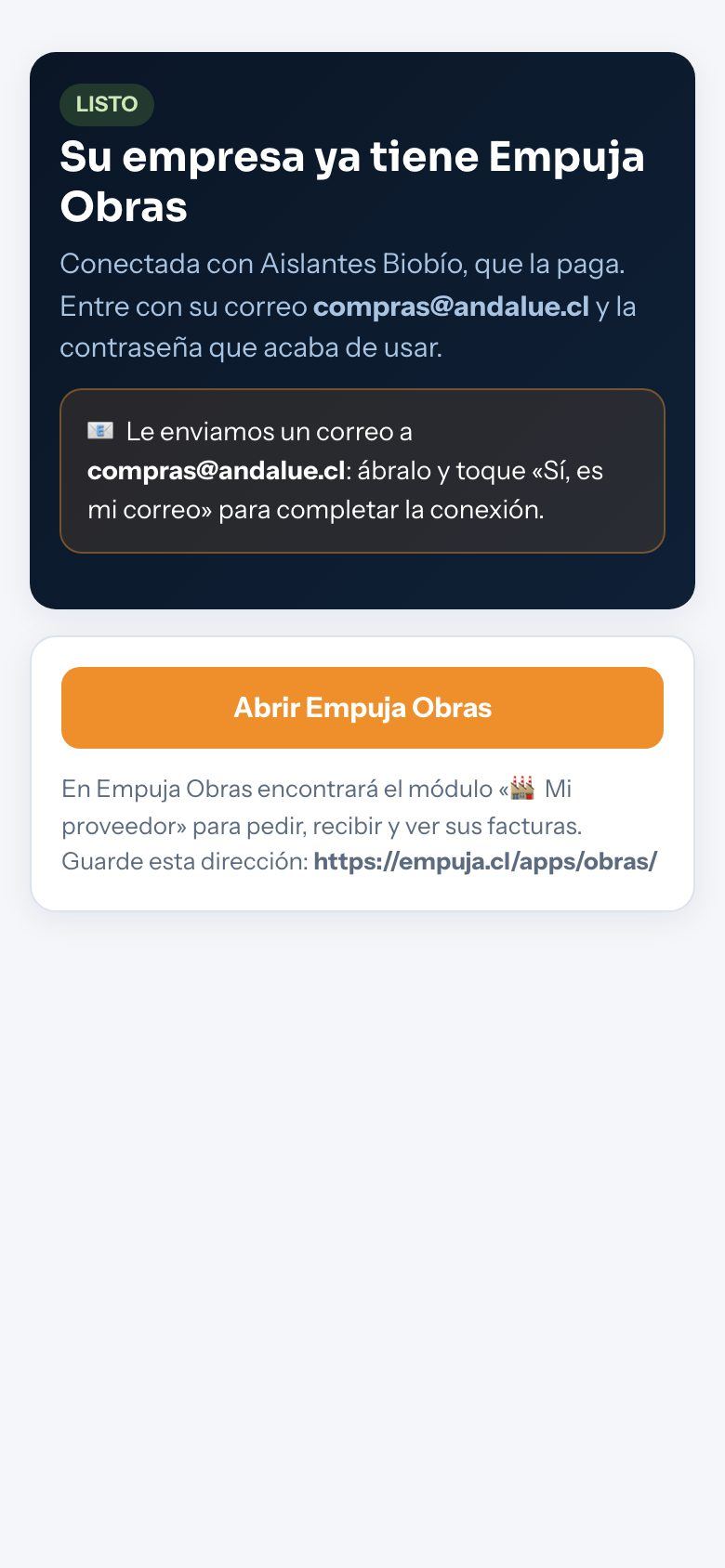
El cliente crea su cuenta (o entra con la que ya tiene, si su correo ya es administrador de una empresa en Empuja), acepta el trato y queda conectado. En ese mismo momento se le habilita la app regalada y queda anotado que la paga Aislantes. La pantalla final le dice que entre con su correo y la contraseña que acaba de usar, y que encontrará el módulo «🏭 Mi proveedor» para pedir, recibir y ver sus facturas. Si es una cuenta nueva, debe confirmar su correo: hasta entonces Aislantes no ve su inventario.
Regalar a un cliente ya conectado
Un cliente que hoy usa el portal puede pasar a la app completa sin una invitación nueva. En la lista de Clientes conectados, junto a un cliente conectado, pulse 🎁 Regalar app. Se abre la ventana «🎁 Regalar una app completa a …»: «La pagas tú mientras dure la conexión (Empuja te la cobra a ti) y el cliente la usa con tu marca. Si ya la tenía, sigue con sus datos.», con una tarjeta por cada app que todavía no le regala (para quién es y qué incluye). Pulse 🎁 Regalar y pagar Empuja Obras (o … Empuja Bodega). Responde, por ejemplo, «Empuja Obras habilitada para Constructora Los Robles SpA. Su administrador entra con su mismo correo y contraseña.». Si el cliente ya usaba esa app, se agrega «(ya la usaba: desde hoy la pagas tú)». Regalar una app es un costo mensual para Aislantes: por eso se elige en una ventana con lo que incluye cada una, y no con un número.
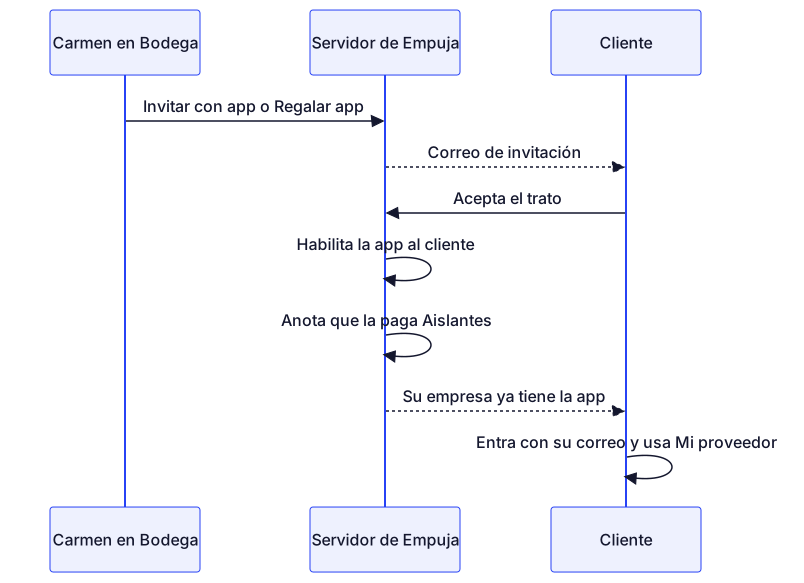
| Mensaje | Cuándo sale y qué hacer |
|---|---|
| «Solo la administración decide qué apps se regalan.» | Lo intentó un vendedor. Lo hace la dueña o un administrador. |
| «El cliente no está conectado.» | El cliente todavía no acepta o cortó la conexión. Invítelo con la app. |
| «Empuja Obras de este cliente ya la paga otro proveedor.» | Otro proveedor del cliente ya se la regala. No se paga dos veces. |
| «La empresa del cliente está suspendida: no se le puede regalar una app.» | Empuja suspendió esa cuenta. Hable con Empuja. |
| «Su Empuja Bodega es un regalo de su proveedor: no puede regalar apps a sus clientes.» | Una empresa cuya Bodega la paga otro no puede regalar a su vez (se evita regalar en cadena). |
| «Llegó al máximo de apps regaladas. Escríbale a Empuja para ampliarlo.» | Hay un tope de apps regaladas activas por proveedor. |
| «Elija qué le regala: el portal, Empuja Bodega o Empuja Obras.» / «Esa app no se puede regalar.» | Solo se regalan Bodega y Obras. |
El cliente ya tiene la app. Si el cliente ya usaba Empuja Obras pagándola él, sigue con todos sus datos y desde el regalo la paga Aislantes (la lista dice «ya la tenía»). Si al aceptar la invitación la app ya se la pagaba otro proveedor, el cliente se conecta igual pero sin el regalo; su pantalla dice «… ya se la paga otro proveedor, así que eso no cambia.» y la columna «Usa» de Aislantes muestra «Portal · Empuja Obras la paga otro».
Entra el administrador del cliente con su mismo correo y contraseña. Si ese administrador tenía una lista limitada de apps, la app regalada se le agrega sola. Él después crea a sus usuarios dentro de la app, con sus roles (en Obras, el técnico y el mandante no ven «Mi proveedor»).
La columna «Usa»
| Lo que dice «Usa» | Significa |
|---|---|
| Portal | Usa el portal gratis; no le regala ninguna app. |
| invitado a Empuja Obras | La invitación con app todavía no se acepta. |
| 🎁 Empuja Bodega Quitar regalo · desde 01/10 | Usted le paga la app desde esa fecha. «· ya la tenía» si la usaba antes pagándola él; «· por un regalo anterior» si ya se la habían regalado y se terminó. Quitar regalo es para dejar de pagarla (solo administración). |
| Empuja Bodega · ya no la pagas tú | Usted dejó de pagarla; el cliente sigue con la app y la conexión, y Empuja le ofrecerá seguir pagándola él. |
| Portal · Empuja Obras la paga otro | Lo invitó con la app, pero al aceptar ya se la pagaba otro proveedor. |
El botón 🎁 Regalar app sigue disponible mientras el cliente no tenga las dos apps regaladas.
La marca de Aislantes en la app


Mientras Aislantes paga la app, la app lleva su marca: el nombre de Aislantes (la última palabra en el color de acento), los colores de Aislantes en el menú y los botones, la leyenda «con tecnología Empuja» y el título de la ventana «Obras · Aislantes Biobío» o «Bodega · Aislantes Biobío». Por omisión se usan los colores del portal de Aislantes; Aislantes puede publicar otra paleta. La marca es solo la presentación de la app: los datos siguen siendo de la empresa del cliente y, en Obras, su identidad (logo y razón social) sigue en la aplicación. La marca se guarda en el equipo para que aparezca al abrir, sin parpadeo, y desaparece sola cuando Aislantes deja de pagar.
Dejar de pagar una app
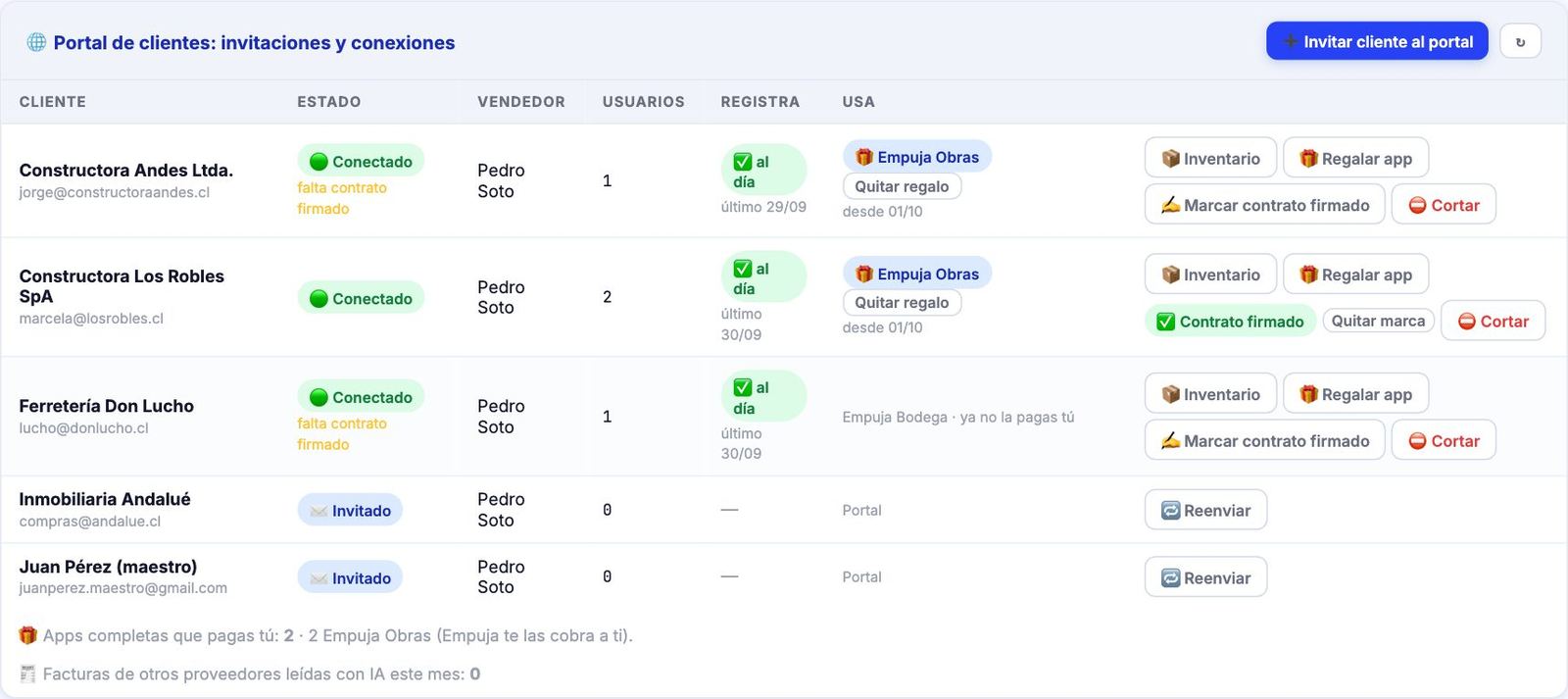
Cómo dejar de pagarle la app a un cliente
- En Clientes conectados, columna Usa, pulse Quitar regalo junto a la app.
- La aplicación pregunta «¿Dejar de pagar Empuja Bodega de Ferretería Don Lucho? El cliente NO pierde sus datos: Empuja le ofrecerá seguir pagándola él. Motivo (opcional):».
- Escriba el motivo y acepte. Responde «Listo: ya no la pagas tú».
Al administrador del cliente le llega el correo «Aislantes Biobío dejó de pagar Empuja Bodega»: su empresa sigue entrando con todos sus datos, Empuja lo va a contactar para ofrecerle seguir usándola, y si no la quiere no tiene que hacer nada. La conexión con Aislantes no se corta: el cliente sigue pidiendo y recibiendo por el módulo, y Aislantes sigue viendo su inventario. Solo cambia quién paga y desaparece la marca.

Después de dejar de pagar, la columna «Usa» de ese cliente dice «Empuja Bodega · ya no la pagas tú»: el cliente sigue conectado por el módulo, con la app habilitada y sin pagador hasta que Empuja hable con él.
Si se corta la conexión
Cortar la conexión, la corte Aislantes (⛔ Cortar en Clientes conectados, que avisa «… y dejas de pagarle Empuja Obras») o la corte el cliente (Cortar la conexión en su módulo), termina automáticamente todos los regalos de ese cliente con el motivo «Conexión cortada» y al administrador del cliente le llega un correo que dice quién cortó: «Aislantes Biobío cortó la conexión y dejó de pagar Empuja Obras» o, si cortó el cliente, «Usted cortó la conexión con Aislantes Biobío: su Empuja Obras ya no la paga Aislantes Biobío». La app y sus datos se quedan con el cliente; Aislantes deja de ver su inventario; el módulo del proveedor queda para consulta («La conexión está cortada: puede consultar, pero no pedir ni recibir por aquí.») y la marca desaparece. Si Empuja elimina la empresa del cliente o la de Aislantes, los regalos se cierran solos con el motivo «Empresa eliminada».
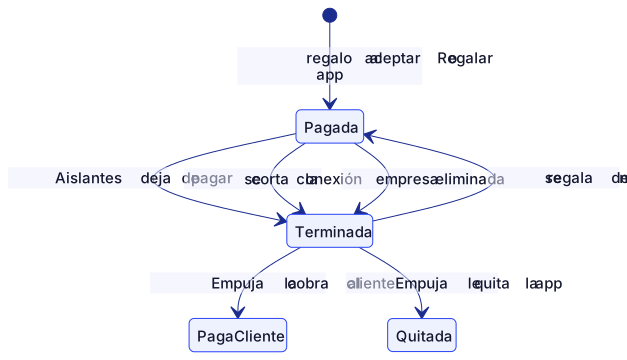
Ferretería Don Lucho decide pagar su propio plan de Empuja Bodega. Carmen pulsa Quitar regalo junto a «🎁 Empuja Bodega» y escribe «Don Lucho pasa a pagar su plan». Luciano recibe el correo, al abrir la Bodega ya no ve la marca de Aislantes y sigue pidiendo en el módulo «🏭 Aislantes Biobío» como siempre. Empuja ve en Control que Aislantes dejó de pagar y le cobra a Don Lucho.
Cómo lo ve Empuja en Control
Empuja cobra las apps regaladas a quien las paga. En Empuja Control, en la lista de empresas (la ven el súper administrador y la administración de Empuja), cada empresa muestra una línea con quién paga sus apps:
| Lo que muestra Control | Qué hace Empuja |
|---|---|
| En el cliente: «🎁 Obras la paga Aislantes Biobío» desde el 30-09-2026 (y «· antes la pagaba el cliente» o «· por un regalo anterior») | Cobrársela a Aislantes, no al cliente. |
| En el cliente: «⚠️ pero la app está quitada: habilítela o pídale a Aislantes Biobío que termine el regalo» | Alguien le quitó la app al cliente mientras el regalo sigue vigente: o se le vuelve a habilitar o Aislantes termina el regalo. |
| En el cliente: «⚠️ Aislantes Biobío dejó de pagar Bodega el …» con «cobrar al cliente o quitarle la app» y el motivo | El regalo terminó y la app sigue habilitada: Empuja contacta al cliente para cobrarle o se la quita. |
| En Aislantes: «🎁 Paga 2 app(s) de sus clientes: 2 Obras» | Lo que se suma a la cuenta de Aislantes (al pasar el mouse se ven los clientes). |
Aislantes, por su lado, ve lo mismo en el pie de su lista: «🎁 Apps completas que pagas tú: … (Empuja te las cobra a ti).».
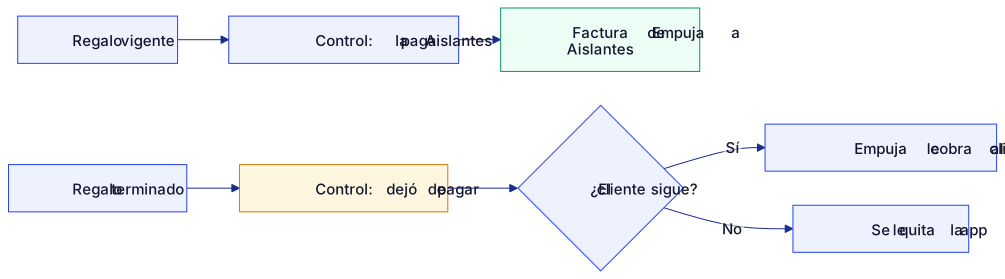
Quinta parte · Ayuda
Preguntas frecuentes y glosario.
22Preguntas frecuentes
Las dudas que más se repiten, de los dos lados: el cliente en el portal y Aislantes en Empuja Bodega. Casi todas nacen de una regla que el sistema hace cumplir a propósito; aquí está la razón y cómo seguir. Si una palabra no le suena, búsquela en el Glosario.
Entrar y el trato
El enlace de la invitación dice «Esta invitación venció».
Las invitaciones tienen plazo. Pida a Aislantes que lo invite de nuevo: en Clientes conectados tiene el botón para reenviarla. Ver Entrar al portal.
«Use el mismo correo al que llegó la invitación».
La invitación es para ese correo y no se puede aceptar con otro. Si necesita usar otro, pida que lo inviten a ese correo.
«El RUT no calza con el de la invitación».
Al crear la cuenta, el RUT de la empresa tiene que ser el que puso Aislantes al invitar. Si su empresa tiene otro RUT, pídale a Aislantes una invitación con el correcto.
Acepté, pero me llegó un correo para confirmar.
Ábralo, toque «Sí, es mi correo» y, en la página que se abre, vuelva a tocar Sí, es mi correo. Mientras no lo confirme, no puede pedir, ver precios ni facturas, ni recibir despachos, y Aislantes no ve su inventario; el portal se lo recuerda arriba. Si no le llegó, pídale a Aislantes que se lo reenvíe. Ver Entrar al portal.
Cada vez que alguien nuevo de mi empresa entra, le aparece «Antes de empezar».
Cada persona acepta el trato una vez, con su nombre. Mientras no lo acepte, no ve precios, pedidos, despachos ni facturas. Ver Conexión y trato.
¿Aislantes ve todo lo que hago en el portal?
Ve el inventario de materiales (de cualquier proveedor), las compras con su precio y lo que hace con él (pedidos, despachos, reclamos). No ve sus precios de venta, márgenes, trabajadores, clientes ni finanzas, ni las notas de los movimientos, ni la dirección de sus obras. Si usa Empuja Bodega u Obras, ve solo los materiales que tienen que ver con Aislantes. Lo que hace Aislantes queda en «Quién miró su información». Ver Conexión y trato.
Olvidé mi contraseña.
En la pantalla de ingreso, use «¿Olvidaste tu contraseña?». Ver Entrar al portal.
Lo que ve cada persona
El bodeguero no ve Facturas ni Conexión.
Por omisión, el bodeguero y el jefe de obra ven Inicio, Catálogo, Pedidos y Mi inventario. Las facturas son del administrador y de quien aprueba compras: «Solo el administrador o quien aprueba compras ve facturas y saldos». Ver Perfiles.
No veo «Quién miró su información» ni el botón para cortar.
Los dos son solo del administrador de la empresa. Ver Conexión y trato.
Acepté la cotización y mi orden quedó «Por aprobar (interno)».
El administrador activó «Las órdenes de compra necesitan aprobación»: la orden que nace cuando el equipo acepta una cotización espera a que él o un administrativo la apruebe con Aprobar y enviar. Pedir la cotización no necesita aprobación. Ver Pedidos.
Catálogo, cotizaciones y pedidos
¿Los precios incluyen IVA y despacho?
Son netos (sin IVA) y con el despacho incluido, convenidos con su empresa, y son de referencia: el precio que vale es el de la cotización. El IVA se suma en la solicitud y en la cotización. Ver Catálogo.
Toqué «Solicitar cotización»: ¿ya compré?
No. Envió una solicitud: Aislantes le responde con una cotización (precio, cantidad y fecha de entrega), y la orden de compra nace recién cuando usted la acepta con ✅ Aceptar cotización y emitir OC. Le llega un correo y el Inicio le avisa «Tiene 1 cotización(es) por aceptar». Ver Pedidos.
La cotización trae otra cantidad, otro precio o un producto «No disponible».
Aislantes puede ajustar la cantidad (por ejemplo, al empaque), cambiar el precio o marcar lo que no tiene; la nota de la cotización suele explicarlo. Si le sirve, acéptela; si no, rechácela o pídale a su vendedor que la re-cotice. Lo no disponible no va en la orden ni en el total.
Mi cotización dice «Cotización vencida».
Pasó la fecha «vale hasta» y ya no se puede aceptar. Toque 🔁 Pedir de nuevo (arma una solicitud con lo cotizado) o pídale a Aislantes que se la vuelva a cotizar. Ver Pedidos.
No me aparece el botón para aceptar la cotización.
La acepta quien pidió la cotización o quien aprueba compras (administrador o supervisor); los demás la ven con «La acepta quien pidió la cotización (…) o un administrador o supervisor de su empresa.». Tampoco aparece si venció o si la conexión está cortada.
Un producto dice «precio en la cotización» o «A pedido».
«Precio en la cotización»: no tiene precio publicado para su empresa; lo puede pedir, no suma al total de referencia y Aislantes le pone el precio neto al cotizar. «A pedido»: se trae especialmente; el plazo lo confirma Aislantes en la cotización.
¿Por qué mi solicitud se llama SC-0007 y mi orden PC-0004?
«SC-…» es el correlativo de solicitudes de cotización de Aislantes y «PC-…» el de órdenes de compra, cada uno uno solo para todos sus clientes: los números entre medio son de otros clientes. La orden muestra los dos («SC-0005 → PC-0004»). Para su control, anote su propio número en Su N° de OC (opcional) al aceptar la cotización: acompaña a la orden en todas partes.
No aparece el botón «+ Agregar».
El producto está descontinuado (dice cuál lo reemplaza), su usuario no tiene Pedidos, la conexión está cortada o el portal está en solo consulta por no registrar el inventario. Ver Mi inventario.
Quiero anular una orden que Aislantes ya aceptó.
No se puede: «Una orden aceptada no se puede anular», porque Aislantes ya reservó el material. Se retira solo mientras es una solicitud, una cotización sin aceptar, o una orden por aprobar o esperando confirmación. Para cambios, hable con su vendedor. Ver Pedidos.
Aislantes propuso otra fecha. ¿Qué hago?
Abra la orden y pulse Aceptar la nueva fecha o Rechazar y anular la orden (la orden queda anulada; puede volver a pedirla con 🔁 Volver a pedir). Pueden responder quien la creó y quien aprueba compras. Aislantes propone otra fecha cuando, al confirmar, ya no llega a la fecha acordada en la cotización: no puede aceptar una orden con una fecha posterior.
Mi orden dice «Despachada · por recibir», pero todavía no me llega.
Quiere decir que Aislantes ya despachó todo y falta que usted lo reciba. Abra la orden: cada producto dice cuánto salió y cuánto va «en camino». Cuando llegue, confírmelo en Mi inventario → 🚚 Por recibir: recién entonces la orden pasa a «Entregada».
«Repetir el último pedido» no agregó todo.
Los productos descontinuados o que ya no están en el catálogo se dejan fuera, igual que los que Aislantes marcó «no disponible» en la cotización, y el portal le dice cuáles.
Despachos y reclamos
Llegó el camión: ¿cómo lo sumo a mi stock?
En Mi inventario → 🚚 Por recibir, pulse ✅ Llegó todo bien o ⚠️ Faltó o llegó dañado. No lo anote como compra. Ver Despachos y reclamos.
«Este despacho ya fue recibido por …».
Otra persona de su empresa ya lo confirmó. Revise ✅ Recibidos de Aislantes Biobío.
¿Cuántas fotos puedo subir al recibir?
Hasta 3; el portal las achica antes de enviarlas. Si elige más, avisa «Se usan solo las 3 primeras fotos».
Aislantes respondió el reclamo. ¿Cómo lo cierro?
Si dice «Repondrán · por resolver» o «Nota de crédito · por emitir», espere: Aislantes todavía no lo cumple. Cuando pase a «Repuesto» o «Nota de crédito emitida» (o si fue «Rechazado»), pulse ✓ Dar por resuelto (quien lo abrió o quien aprueba compras). Si lo cierra antes, el portal le pide confirmar. Para objetar la factura ante el SII tiene 8 días desde que la recibió: eso va aparte.
Mi inventario
Me dice «No puede salir más de lo que hay».
Anotó un consumo, venta o traslado mayor que el stock del sistema en esa obra. Si en el estante hay más, haga primero un 📋 Conteo. Ver Mi inventario.
El stock no cuadra con lo que hay en la obra.
Cuente la obra: el conteo manda, muestra el ajuste antes de guardar y deja el sistema igual al estante.
Me equivoqué en un consumo y no aparece «Anular».
Solo se anula un consumo, venta, traslado o compra de menos de 7 días, suyo (o de cualquiera si es administrador o aprueba compras) y si nadie contó ese material después. Si no, corrija con un conteo.
No puedo cerrar una obra terminada.
Debe quedar sin stock: traslade lo que sobró o regístrelo como consumido. Cerrar es del administrador o de quien aprueba compras.
El portal dice «Hace 20 días que no registra su inventario».
Pasaron más de 14 días sin consumos, ventas, traslados, conteos ni compras. Con un conteo rápido queda al día. Si pasan 30 días más, el portal queda en solo consulta. Recibir despachos no cuenta. Ver Mi inventario.
Mi portal está en solo consulta y necesito pedir hoy.
Registre cualquier cosa en Mi inventario con fecha de los últimos 14 días (un conteo, un consumo, un traslado o una compra) y el pedido funciona al instante. Aislantes también puede darle 30 días más.
¿Cómo cargo todo mi stock la primera vez?
Con 📋 Conteo guiado en terreno, o con ⬇️ Planilla modelo y 📄 Importar planilla desde el computador. Las dos formas quedan como conteo. Ver Mi inventario.
Compras a otros proveedores
La foto de la factura no se lee.
Si la lectura automática no está activada, llegó a su tope o la foto no es legible, el portal lo dice y ofrece ✏️ Ingresar a mano. Saque la foto de frente, con buena luz y el documento completo. Ver Compras.
¿Por qué me pregunta si el precio incluía despacho?
Porque los precios de Aislantes siempre incluyen despacho: sin ese dato la comparación con otro proveedor no sería justa. Es obligatorio.
Quise anotar una compra a Aislantes y no me dejó.
Lo de Aislantes entra solo al recibir el despacho en «Por recibir»; anotarlo como compra lo duplicaría.
«Esta misma mercadería ya entró con …».
Probablemente ya anotó la guía y ahora la factura (o al revés). Si de verdad es otra entrega, pulse Es otra compra: registrar.
Facturas
El saldo no calza con mis registros.
Los montos vienen con IVA, según los registros de Aislantes. Si algo no calza, hable con su vendedor. Ver Facturas y saldo.
Arriba dice «Tiene $199.500 vencido».
Es lo que tiene vencido con Aislantes; lo ven el administrador y quien aprueba compras. Con deuda vencida, Aislantes igual le cotiza, pero su orden solo la puede confirmar la administración de Aislantes, no el vendedor.
Cortar y volver
¿Qué pasa si corto la conexión?
Aislantes deja de ver su inventario (y recibe un correo con su motivo), usted no puede pedir ni ver facturas en el portal, y si le regalaba una app deja de pagarla. Sus solicitudes, cotizaciones sin aceptar y órdenes que esperaban respuesta se cierran solas; las ya aceptadas siguen y se despachan. Su inventario y su historial se quedan. Ver Conexión y trato.
Corté y quiero volver.
Pida una nueva invitación y acéptela con su misma cuenta de administrador: vuelve la misma conexión de antes, con su historial de órdenes, recepciones, reclamos y registro. Solo acepta el trato otra vez.
Para Aislantes
Pedro (vendedor) no ve a un cliente.
Cada vendedor ve solo los clientes que tiene asignados: «Ese cliente no está asignado a ti». La administración ve todos. Ver Clientes conectados.
El vendedor no puede invitar, cortar ni dar prórroga.
Son tareas de la administración: «Solo la administración invita clientes», «Solo la administración da prórrogas». Ver Invitar y administrar clientes.
No puedo confirmar una orden: «Cliente con deuda vencida o que con esta orden supera su cupo…».
Con deuda vencida, o si el saldo más lo comprometido en órdenes aceptadas más esta orden pasa el cupo, solo la administración confirma o propone otra fecha; el vendedor puede cotizar y rechazar. La ventana «📝 Cotizar» ya lo advierte: «Puedes cotizar, pero cuando acepte, la OC solo la confirma la administración.». Ver Bandeja.
¿Por qué hay que confirmar la orden si ya la cotizamos?
Porque entre la cotización y la aceptación pudo venderse el stock o cambiar la deuda del cliente. Lo normal es ✅ Aceptar y reservar con la fecha cotizada: recién ahí la cotización de Bodega reserva el material. Ver Bandeja.
No puedo editar ni aceptar a mano una cotización con «📝 PORTAL · LA ACEPTA EL CLIENTE».
Es la respuesta a una solicitud del portal: la acepta el cliente en su portal. Para cambiarla use 🔁 Re-cotizar en la bandeja (así al cliente le llega la versión nueva) y para retirarla, ✖ Retirar la cotización. Si ya la aceptó el cliente, la marca dice «📥 PORTAL · CONFÍRMALA EN CLIENTES CONECTADOS»: confírmela con ✅ Aceptar y reservar en la bandeja.
Quiero aceptar y me dice «Esa fecha es posterior a la que pidió el cliente».
Aceptar compromete la fecha acordada (la que pidió el cliente o, si se cotizó una posterior y la aceptó, la cotizada). Si no llega, use 📅 Proponer otra fecha (el cliente decide) o marque despacho parcial si va a mandar primero lo que hay.
Un reclamo sigue apareciendo aunque ya lo respondí.
Si respondió reponer o nota de crédito, el reclamo queda «por resolver» hasta que lo cumpla: despache la reposición o emita la nota de crédito y pulse ✅ Hecho con el documento o el folio. Ver Reclamos.
No veo el inventario de un cliente recién invitado.
Todavía no confirma su correo: «su inventario se verá cuando lo confirme». Puede reenviar el correo de confirmación desde Clientes conectados.
Un cliente lleva días sin registrar y quedó en solo consulta.
La administración puede darle ⏳ Dar 30 días más; mientras tanto puede seguir pidiendo. Lo mejor es que haga un conteo: así vuelve el stock real al semáforo.
No me deja regalar una app a un cliente.
Esa app ya la paga otro proveedor, la empresa del cliente está suspendida o se llegó al máximo de apps regaladas. Una ferretería que recibió Bodega regalada tampoco puede regalar apps. Ver Apps regaladas.
¿Cuándo me entero de que un cliente compró a la competencia?
Al instante, si el material es algo que usted vende (su código o una equivalencia «igual» o «reemplazo»), y además en el resumen de las 8:00 y en Oportunidades. Ver Oportunidades.
23Glosario
Las palabras que usan el portal, la Empuja Bodega de Aislantes y las apps completas conectadas, en orden alfabético. Cada término lleva al capítulo donde se explica en detalle. Los nombres entre comillas son los que aparecen en pantalla.

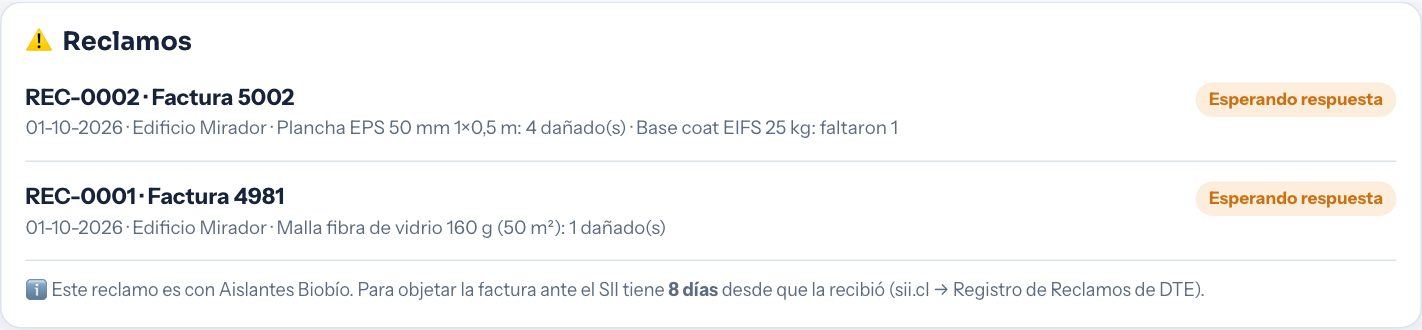
A – D
| Término | Qué significa | Ver |
|---|---|---|
| A pedido | Producto que Aislantes no tiene en stock en ese momento: se trae especialmente y el plazo lo confirma en la cotización. Lo contrario es «Disponible». | Catálogo |
| A convenir / precio en la cotización | Producto sin precio publicado para ese cliente. Se puede pedir: en el portal dice «precio en la cotización» y no suma al total de referencia; Aislantes le pone el precio neto al cotizar, así que el cliente nunca acepta un precio que no vio. | Catálogo, Bandeja |
| Aceptar y reservar | Respuesta de Aislantes a una orden por confirmar (la que nace cuando el cliente acepta la cotización): la acepta con la fecha acordada o una anterior y la misma cotización de Bodega que se le envió al cliente pasa a «Aceptada» y reserva el material. Si va a entregar primero lo que hay, marca la casilla «despacho parcial». | Bandeja |
| Ajuste | La diferencia entre lo anotado y lo contado en un conteo. Se muestra antes de confirmar y queda a la vista en los movimientos. | Inventario |
| Anular (movimiento) | Deshacer un consumo, venta, traslado, conteo o compra mal anotado: se crea el movimiento contrario. Tiene plazo y límites. | Inventario |
| App regalada | Empuja Bodega o Empuja Obras completa que Aislantes le paga a un cliente conectado («🎁 Regalar app»). El cliente no paga; si la conexión se corta, la app y los datos quedan y Empuja le ofrece seguir pagándola él. | Apps regaladas |
| Aprobación interna | Opción del cliente: «Las órdenes de compra necesitan aprobación». Cuando el jefe de obra o el bodeguero acepta una cotización, la orden que nace queda «Por aprobar (interno)» hasta que compras o el administrador la aprueba. Pedir la cotización no necesita aprobación. | Pedidos, Perfiles |
| Bodega (del cliente) | Cada lugar donde el cliente guarda material: una obra en la constructora, una sucursal en la ferretería, o la bodega central. | Inventario |
| Catálogo con sus precios | Los productos de Aislantes con el precio convenido con ESE cliente, como precio de referencia («Precio de referencia · se confirma en la cotización»). Nunca muestra costos, stock exacto ni precios de otros clientes. | Catálogo |
| Categorías que comparte | En Empuja Bodega u Obras regalada: las categorías de productos o materiales que Aislantes puede ver. Siempre las que tienen productos enlazados a Aislantes, más las que el administrador (en Obras, también el dueño) agregue en «🤝 Conexión». El resto de la app no lo ve. | Bodega: Mi proveedor, Obras: Mi proveedor |
| Clientes conectados | Módulo de la Empuja Bodega de Aislantes donde se ve el semáforo, la bandeja de solicitudes y órdenes, los reclamos, las oportunidades y las conexiones. | Clientes conectados |
| Clientes que califican al portal gratis | Lista de Bodega con los clientes cuya compra mensual (promedio de 90 días) supera el mínimo que fija la dueña para regalar el portal. | Invitar |
| Comprometido | Lo que falta despachar de las órdenes ya aceptadas de un cliente, con IVA. Se descuenta de su cupo disponible y cuenta en la regla de deuda y cupo, aunque todavía no sea factura. | Facturas y saldo |
| Conexión (vínculo) | La puerta entre Aislantes y un cliente. Nace al aceptar la invitación y queda «🟢 Conectado»; cualquiera de los dos la puede cortar («⛔ Conexión cortada»). Si el cliente vuelve aceptando una invitación nueva con su misma cuenta, se reactiva la misma conexión, con su historial. | Conexión |
| Confirmar el correo | Al crear una cuenta nueva llega el correo «Confirme su correo…»; se confirma tocando «Sí, es mi correo» en el correo y otra vez en la página que abre. Hasta confirmarlo, el cliente no puede pedir, ver precios ni facturas, ni recibir, Aislantes no ve su inventario y su lista dice «✉️ correo sin confirmar». | Entrar |
| Consumo | Material que se usó en una obra. Descuenta stock y cuenta como registro. | Inventario |
| Conteo | Contar lo que hay en una obra o sucursal. El conteo manda: el stock queda en lo contado y la diferencia se anota como ajuste. | Inventario |
| Conteo guiado | Forma de cargar el stock inicial: el portal muestra lo que el cliente suele comprar para que lo cuente. | Inventario |
| Contrato firmado | Además de aceptar el trato en pantalla, el cliente firma un contrato. Aislantes lo marca con «✍️ Marcar contrato firmado» (queda la insignia «✅ Contrato firmado»); mientras no, su lista dice «falta contrato firmado». | Invitar |
| Correo de las 8:00 | Resumen diario: la dueña recibe todos los clientes por llamar, las solicitudes por cotizar, las órdenes por confirmar y los reclamos; cada vendedor, solo los suyos. | Resumen diario |
| Cotización | La respuesta de Aislantes a una solicitud: precio neto, cantidad (puede ajustarla, por ejemplo al empaque) o «No disponible» por producto, fecha de entrega, nota y hasta cuándo vale. En el portal: «Cotización recibida · por aceptar»; el cliente la acepta («✅ Aceptar cotización y emitir OC») o la rechaza. En Bodega queda como cotización «Pendiente» (no reserva) con la marca «📝 PORTAL · LA ACEPTA EL CLIENTE». | Pedidos, Bandeja |
| Cotización vencida | La que pasó su vigencia sin que el cliente la aceptara: ya no se puede aceptar. El cliente usa «🔁 Pedir de nuevo» o Aislantes la re-cotiza. | Pedidos |
| Cupo | Monto máximo de crédito que Aislantes le da al cliente. Si su saldo más lo comprometido más una orden nueva lo pasa (o si tiene deuda vencida), se puede cotizar y el cliente puede aceptar, pero solo la administración de Aislantes confirma la orden o le propone otra fecha. | Facturas y saldo |
| Descontinuado | Producto que Aislantes dejó de vender: el catálogo indica su reemplazo y no se puede agregar al pedido. | Catálogo |
| Despacho | Lo que Aislantes envió, agrupado por factura o guía. En el portal: «En preparación», «En camino · por recibir», «Recibido» o «Recibido con reclamo». | Despachos |
| Dueña / administración | En Aislantes, el perfil que ve a todos los clientes y decide: invitar, precios, ajustes, cortar, regalar apps. | Perfiles |
E – N
| Término | Qué significa | Ver |
|---|---|---|
| Empaque y mínimo | Cómo vende Aislantes un producto: «viene en empaque de 10» (el pedido sube de 10 en 10) y «mínimo 20» (cantidad mínima por pedido). | Catálogo |
| En camino | Lo que Aislantes ya despachó y el cliente todavía no confirma como recibido. El semáforo lo suma al stock para no llamar por algo que va llegando (igual que el «📦 pedido en curso»). | Clientes conectados |
| Enlazar productos | En la Bodega o el Obras del cliente: decir qué producto propio corresponde a cada código de Aislantes, para que lo recibido entre al stock correcto. En la Bodega de Aislantes, enlazar las descripciones de las facturas antiguas del SII con sus códigos. | Bodega: Mi proveedor, Precios |
| Entrega (de una OC) | Cuánto se despachó y se recibió de una orden aceptada: «por despachar», «Aceptada · entrega parcial» (por producto, «Despachado 25/40» o «Recibido 25/40 · 10 en camino»), «Despachada · por recibir» cuando Aislantes despachó todo y el cliente aún no lo confirma, y «Entregada» cuando el cliente recibió todo. | Pedidos, Bandeja |
| Equivalencia | Cómo clasifica Aislantes un material que el cliente compra a otro: «igual» (entra al semáforo y avisa, con un factor si viene en otra unidad), «reemplazo» (avisa y se ofrece), «parecido» o «no lo vendo» (solo en Oportunidades). Se clasifica una vez y sirve para todos los clientes. | Oportunidades |
| Estimado (~) | Stock calculado con el historial de compras del cliente, cuando no registra su inventario. Se marca con ~. | Clientes conectados |
| Facturas y saldo | Sección del cliente con lo que debe, lo vencido, lo que vence en 7 días, su cupo y sus compras de 12 meses. La ven el administrador y compras. | Facturas y saldo |
| Fecha propuesta | Cuando, al confirmar una orden, Aislantes ya no puede entregar en la fecha acordada, propone otra; la orden queda «Nueva fecha propuesta» hasta que el cliente la acepte o la rechace. | Pedidos |
| Ficha | En Clientes conectados, la ventana de un cliente y producto: teléfono, WhatsApp, cotizar y «Registrar llamada». | Clientes conectados |
| Indicadores del piloto | Tabla de Clientes conectados con las metas del Plan Maestro mes a mes (ventas salvadas por cliente, clientes que registran), con informe en Excel. | Clientes conectados |
| Invitación | Enlace personal que Aislantes envía por correo o WhatsApp. Vale 14 días, sirve una vez y solo con el correo invitado. | Entrar, Invitar |
| Lectura con IA | Leer la foto o el PDF de una factura de otro proveedor para llenar la compra sola. El cliente revisa y corrige; el archivo no se guarda. La paga Aislantes. | Compras a otros |
| Marca | El logo, los colores y el nombre de Aislantes en el portal y en las apps regaladas («Aislantes Biobío · Bodega · con tecnología Empuja»). | Apps regaladas |
| Mi proveedor | Módulo de Empuja Bodega («🏭 Aislantes Biobío») y de Empuja Obras («🏭 Mi proveedor») para pedir, recibir, reclamar y ver facturas sin salir de la app completa. | Bodega, Obras |
| Mis cotizaciones y órdenes de compra | La lista de la sección Pedidos del portal: cada solicitud, su cotización y su orden, con su estado. | Pedidos |
| Neto con despacho | Los precios del portal son netos (sin IVA) y ya incluyen el despacho a la obra. La solicitud muestra el neto, el IVA y el total de referencia; la cotización, los que valen. | Catálogo |
| No disponible | Marca de Aislantes, al cotizar, en un producto que no puede ofrecer: queda fuera de la cotización, del total y de la orden. | Bandeja |
| No ofrecer | Marca de la dueña en la Ficha de un cliente: deja de generar alertas para él. | Clientes conectados |
| Nota de crédito | Una de las respuestas de Aislantes a un reclamo: en vez de reponer, descuenta de la factura lo que faltó o llegó dañado. Queda «por emitir» hasta que Aislantes la marca hecha con su folio; si la descuenta del saldo, aparece como abono en Facturas. | Reclamos |
O – R
| Término | Qué significa | Ver |
|---|---|---|
| OC (orden de compra) | El pedido formal del cliente a Aislantes. Nace cuando el cliente acepta una cotización y lleva el número del correlativo de Aislantes (PC-0001…, uno solo para todos sus clientes), junto al de su solicitud: «SC-0004 → PC-0003». Estados: «Por aprobar (interno)», «OC enviada · esperando confirmación», «Aceptada» (y su entrega), «Nueva fecha propuesta», «Rechazada», «Retirada» y «Anulada · no aceptó la nueva fecha». En Bodega, por confirmar se ve como «📥 OC por confirmar». | Pedidos, Bandeja |
| OC interna | El número que el cliente usa en su propio sistema (por ejemplo LR-2231). Se anota al aceptar la cotización («Su N° de OC (opcional)») y acompaña a la orden, la factura y el despacho. En Bodega y Obras es el folio de la OC que se crea al aceptar. | Pedidos |
| Oportunidades | Lo que los clientes conectados le compran a otros proveedores, con precio y si incluía despacho: para negociar y fijar precios, nunca para mostrarlo a otro cliente. | Oportunidades |
| Pedido en curso (📦) | Lo que un cliente ya pidió por el portal (una solicitud por cotizar, una cotización vigente o una orden por confirmar, aceptada o con fecha propuesta) y Aislantes aún no despacha. El semáforo lo suma a lo que le queda y no pide llamarlo. | Clientes conectados |
| Planilla de levantamiento | Planilla Excel con la que Aislantes carga de una vez precios por cliente, plazos, vendedores y otros datos. | Precios |
| Plazo de entrega | Los días que Aislantes demora en entregar un producto (por producto, bodega y zona). Es la vara del semáforo («tú demoras 6 días»). | Resumen y ajustes |
| Por recibir | Despachos que el cliente todavía no confirma. Se confirman con un toque: «✅ Llegó todo bien» o «⚠️ Faltó o llegó dañado». | Despachos |
| Por resolver | Reclamo que Aislantes respondió con reponer o nota de crédito y todavía no cumple. Pasa a «Repuesto» o «Nota de crédito emitida» cuando Aislantes lo marca «✅ Hecho»; mientras tanto sale en el resumen de las 8:00. | Reclamos |
| Portal de Clientes | La aplicación liviana y gratis del cliente, con la marca de Aislantes, para celular y computador. | Qué es |
| Precio de referencia | El precio del catálogo y de la solicitud: el convenido con el cliente, que Aislantes confirma o ajusta al cotizar («Precio de referencia · se confirma en la cotización»). El que vale es el de la cotización aceptada. | Catálogo, Precios |
| Precios por cliente | La lista de precios negociada con cada cliente, con despacho incluido, que publica la administración de Aislantes. Es la que ve el cliente como referencia y la que viene escrita al cotizar. | Precios |
| Prórroga | «⏳ Dar 30 días más»: la administración de Aislantes le da 30 días más a un cliente que dejó de registrar, antes de que pase a solo consulta. | Invitar, Inventario |
| Quién miró su información | El registro, visible para el administrador del cliente en Conexión, de cada vez que Aislantes consultó su inventario o sus datos. | Conexión |
| Real (📡) y real antiguo (🕓) | Stock real: lo que el cliente registra, más lo que va en camino. Si deja de registrar 14 días, pasa a real antiguo: su último stock real menos lo que suele consumir. | Clientes conectados |
| Recepción | La confirmación del cliente de que un despacho llegó. Suma el material al stock de la obra o sucursal elegida. No cuenta como registro. | Despachos |
| Reclamo | Se abre al recibir con faltantes o daños (REC-0001…, correlativo de Aislantes). Aislantes responde «🚚 Reponer», «🧾 Nota de crédito» o «✖ Rechazar» y, cuando cumple, lo marca «✅ Hecho»; el cliente lo cierra con «✓ Dar por resuelto». No reemplaza el reclamo de la factura ante el SII (8 días). | Despachos, Reclamos |
| Re-cotizar | Cambiar una cotización ya enviada (vigente o vencida) desde la bandeja: es la misma cotización N°, con la versión nueva y una vigencia nueva; al cliente le llega otro correo. | Bandeja |
| Registro (del inventario) | Anotar consumos, ventas, traslados, conteos o compras. Es la parte del trato que le toca al cliente: a los 14 días sin registrar hay aviso y la alerta vuelve a estimado; 30 días después, solo consulta. | Inventario, Recorrido |
| Registrar llamada | Anotar cómo terminó una llamada desde la Ficha («✅ Vendido», «🤔 Lo va a pensar», «📵 No contestó», «👌 No necesita por ahora», «❌ Compró en otro lado»). Pausa la alerta. | Clientes conectados |
| Reserva | Material apartado en la Bodega de Aislantes para una orden aceptada: la cotización del portal, ya «Aceptada», con candado, que no se edita ni se borra mientras falte entregar. Si el cliente acepta una fecha propuesta, se crea sola; si falta, la bandeja muestra «Crear reserva». Mientras la cotización espera al cliente no reserva nada. | Bandeja |
| Retirar | El cliente cancela su solicitud, su cotización sin aceptar o su orden antes de que Aislantes la confirme. Una orden aceptada no se puede anular. | Pedidos |
S – V
| Término | Qué significa | Ver |
|---|---|---|
| SC / PC | Los dos correlativos de Aislantes en el portal: SC-0001… para las solicitudes de cotización y PC-0001… para las órdenes de compra. La solicitud guarda su SC y, al aceptarse la cotización, recibe su PC: «SC-0004 → PC-0003». | Bandeja |
| Semáforo | La alerta de Clientes conectados por cliente y producto: «🔴 Llamar hoy» (le alcanza para menos días de lo que Aislantes demora en entregar), «🟡 Llamar esta semana» (le alcanza para ese plazo más el margen) y «💤 Dejaron de comprar» (no compra hace más de 2,5 veces su intervalo habitual). | Clientes conectados |
| Solicitud de cotización | Cómo parte cada compra: el cliente arma el pedido con los precios de referencia y toca «📝 Solicitar cotización». No es una orden de compra ni pasa por aprobación interna. En el portal: «Solicitud de cotización enviada»; en Bodega: «📝 Por cotizar». | Catálogo, Bandeja |
| Solo consulta | Estado del portal cuando el cliente pasó el plazo sin registrar su inventario, o cuando la conexión se cortó: puede mirar, pero no pedir cotizaciones, aceptarlas ni emitir órdenes. Vuelve a funcionar al instante al registrar algo. | Inventario, Conexión |
| Solo mirar | Modo en que el equipo de Empuja entra a ayudar sin poder cambiar nada. | Perfiles |
| Stock inicial | Lo que el cliente tiene el día que se conecta. Se carga con el conteo guiado o importando una planilla; se guarda como conteo. | Inventario |
| Traslado | Mover material de una obra o sucursal a otra (por ejemplo, el sobrante de una obra). | Inventario |
| Trato | El acuerdo del portal (versión 1.0): gratis para el cliente; a cambio, Aislantes ve su inventario de materiales y sus compras, nunca sus precios de venta, trabajadores, clientes ni finanzas. Cada usuario lo acepta la primera vez y queda guardada una huella del texto aceptado. | Qué es, Conexión |
| Usa (columna) | En la lista de conexiones de Aislantes: qué usa cada cliente («Portal» o «🎁 Empuja Bodega / Obras» pagada por Aislantes). | Invitar |
| Vencido | Factura cuya fecha de pago ya pasó (vencer hoy cuenta como vencido). Aparece en rojo y como aviso en el Inicio del administrador. | Facturas y saldo |
| Vendedor | En Aislantes, quien atiende a un grupo de clientes y solo ve esos. Debe estar en la lista de vendedores con su correo y tener el módulo Clientes conectados (el perfil operador lo trae por omisión). | Perfiles |
| Venta (del cliente) | Lo que una ferretería vende de su stock. Descuenta y cuenta como registro. Aislantes ve la cantidad, nunca el precio ni a quién. | Inventario |
| Venta probable | En el semáforo, la cantidad sugerida por el precio neto del cliente (el convenido o, si no hay, el último que pagó o el de lista, sin IVA): lo que se vendería si la llamada resulta. El sugerido alcanza para el plazo de entrega más los días de cobertura que fija la dueña. | Clientes conectados |
| Ventas salvadas | Llamadas registradas como «✅ Vendido» en los últimos 30 días que tienen detrás una venta u orden del portal de ese cliente y producto (monto neto). Un «Vendido» sin venta no cuenta y la alerta vuelve («🔴 Vendido sin venta»). Es la medida del éxito del sistema. | Clientes conectados |
| Vigencia | Hasta cuándo vale una cotización («vale hasta el 31-10-2026»). La trae cada cotización según «Vigencia de las cotizaciones del portal (días)» de ⚙️ Plazos y ajustes (30 si está vacía) y el vendedor la puede cambiar en cada una. | Bandeja, Ajustes |